デザインのアイデア」カテゴリーアーカイブ

Vol.09 デザインします!「おまかせコース」が登場

ideanote_design_01

すっかり春めいて来ましたね!
4月といえば、これからに向けて「ああしよう、こうしよう」と考えを巡らす時期でもあります。
今回は、デザインをattaが行う「おまかせコース」についてご紹介いたします。

おまかせコースってなーに?

印刷を注文する際、印刷するデータが必要になります。
大きく2種類に分けられます。
・お客様がデータを作成 → 印刷会社が印刷
・デザイン会社がデータを作成 → 印刷会社が印刷

データを制作するにはデータ制作のアプリケーションが必要になります。
メジャーどころですと、Adobeのイラストレーターや、officeのwordなど
他にも沢山あります。

「制作出来るアプリケーションがない。。」「メニューが作りたいけど、どう作るの?」
とお悩み方向けにご用意したのが「おまかせコース」です。

注文方法

スタンダードなご依頼の場合、このような注文の流れになります。

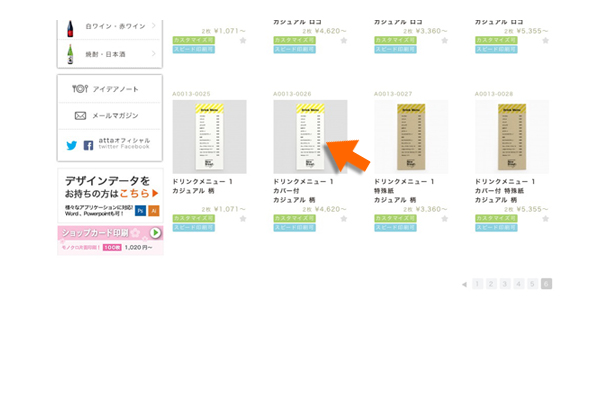
 1、注文したい印刷物を選ぶ

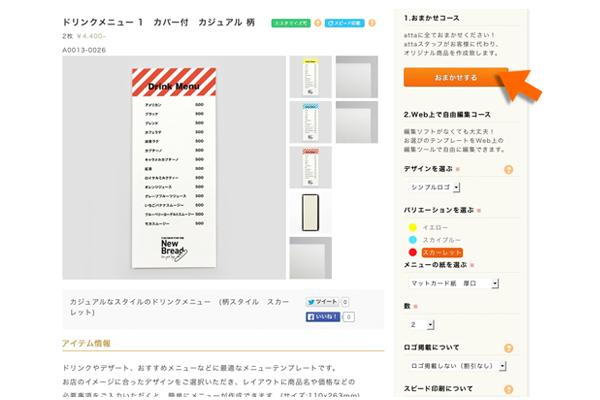
今回は縦長のドリンクメニューを注文してみます。
ideanote_design_01

 2、右側の「1.おまかせコース」をクリック

ideanote_design_01

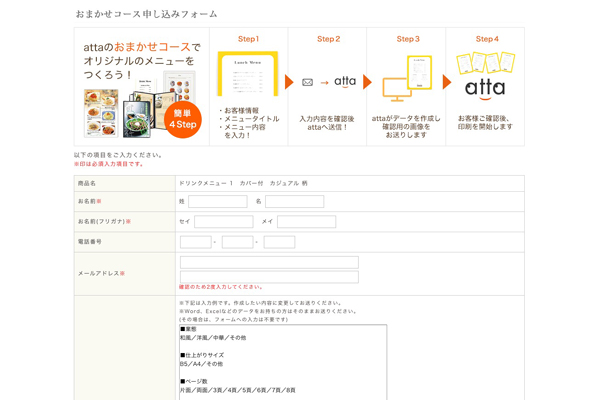
 3、必要事項を記入し「お問い合わせ内容」に制作内容を記入する。

ideanote_design_01

内容を記入し、注文を確定してください。
注文内容の確認後、attaフタッフから連絡をさせていただきます。
いくつかの質問とご要望をヒアリングさせていただき、データ作成に入ります。

 4、attaから校正が送られてきます。

ヒアリングからしばらく待つと、データが送られてきます。
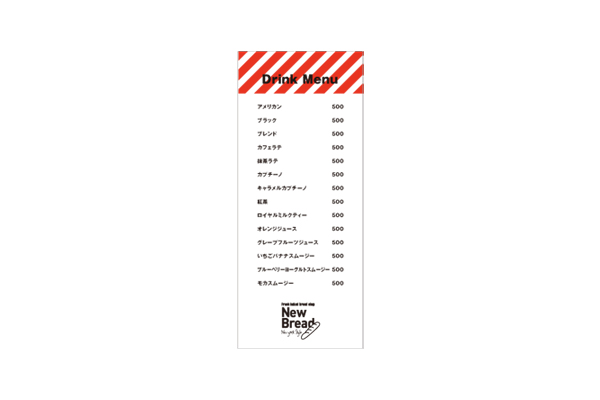
ideanote_design_01

文字に間違えがないか確認します。
それが終われば校了です。
あとは印刷して納品を待つだけ!

注文方法〜裏ワザもご用意しております〜

…おまかせコースは分かったけど、注文も教わりながらしたい!
という方。お気軽にお電話ください。
attaスタッフがお客様に合ったアイテムとコースをご提案いたします!

メニュー制作はこちら

お問い合わせはこちら
Vol.08 「春っぽいデザイン」

ideanote_design_01

3月に入っても寒い日が続きますが
春はもうそこまで来ています。
梅や桜、菜の花など沢山のお花が咲く季節ですね。
お花見での屋台や食事はいつもよりワクワクしますね。

今回はそんな季節を盛り込んだデザインをご紹介いたします。

急いでデザインを作りたい!

例えば
「春限定のショップを出す事になった!春っぽい告知ハガキを作りたい!」
といった場合。
自分でデザインするのは難しい!けど、プロにお願いするほどお金はかけたくない!
でも、ステキなデザインのハガキを作りたい!
自分のお店がどんなイメージに合うか色々ためしてみたい!
という方!
お店のロゴも入れられるattaのテンプレートは
画面上で編集が出来るのでおすすめです。
編集機能をお持ちでない方でも簡単にデザインが作成いただけます。

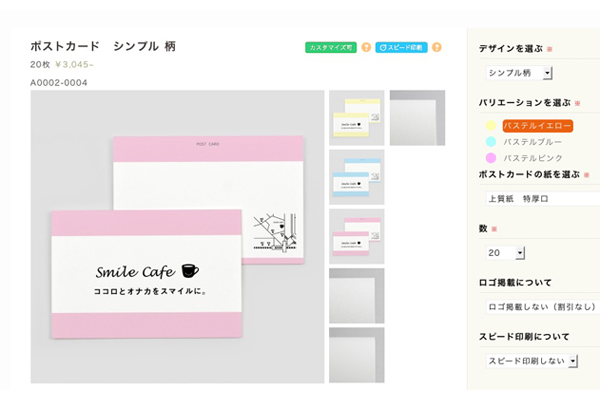
まずはハガキを選びましょう。
春っぽいピンク色のポストカードをチョイス
ideanote_design_01

そして編集機能で作っていきます。
・・・
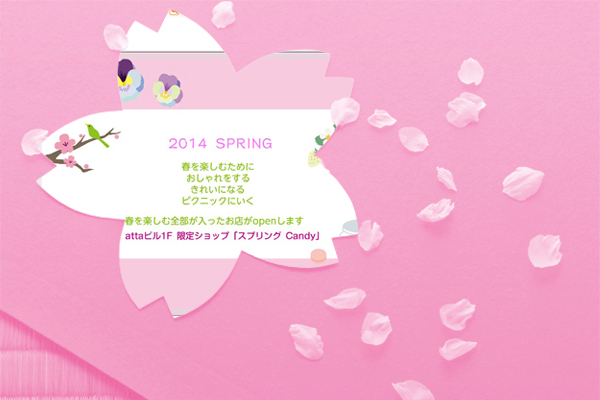
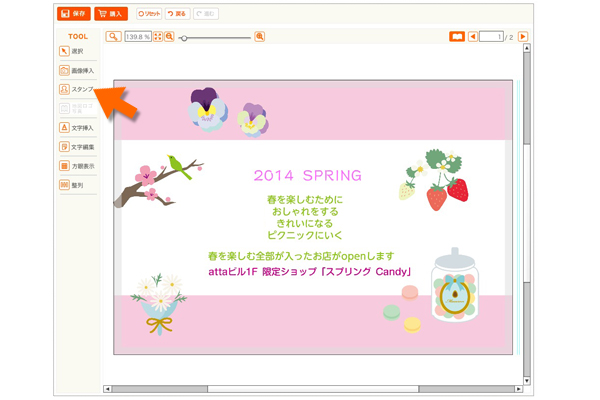
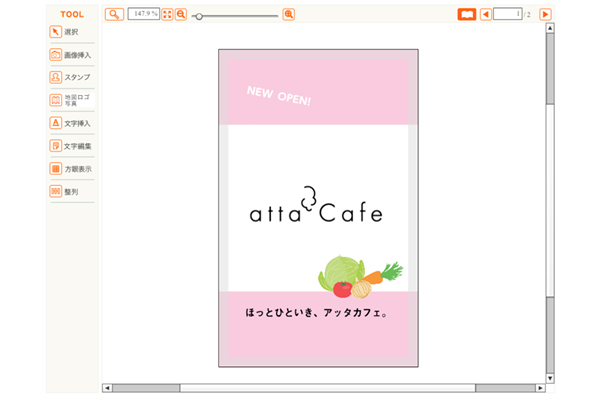
出来たのがこちら。

ideanote_design_01

フォントは柔らかいイメージを持つ丸ゴを使いました。
春っぽいワクワク感を出す為に可愛いスタンプ(イラスト)を使いました。
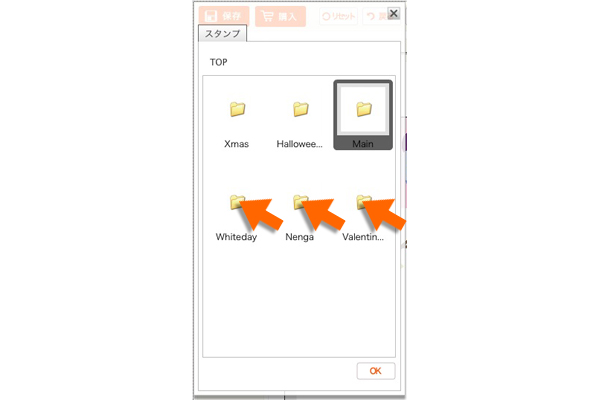
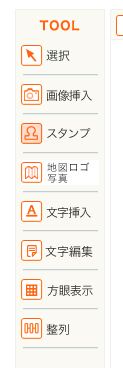
スタンプは左側のアイテム欄にあります。(矢印のところです)

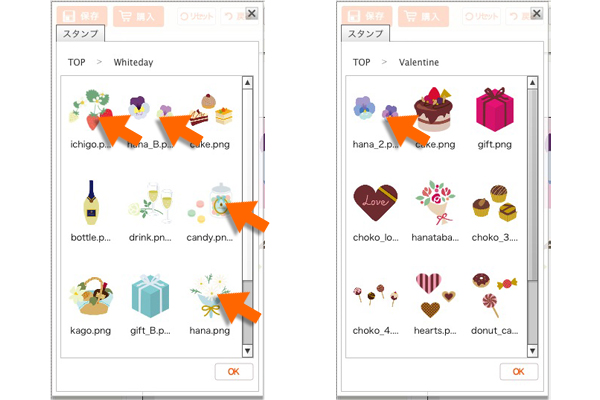
今回使用したスタンプはこちら。
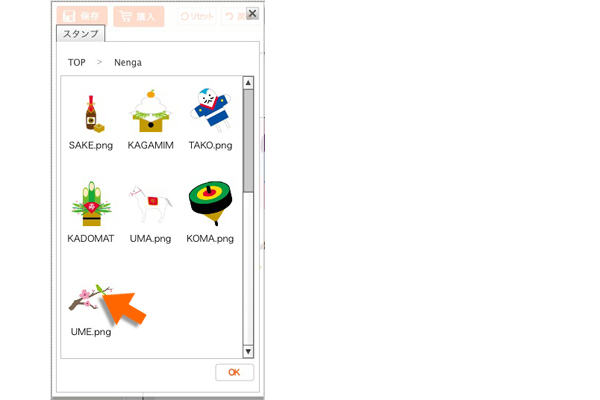
「バレンタイン」、「ホワイトデー」、「年賀」の中から春っぽいスタンプをチョイス。
ideanote_design_01

「ホワイトデー」、「バレンタイン」から、お花やマカロンをチョイス。
ideanote_design_01

「年賀」から梅とうぐいずのイラストをチョイス。
ideanote_design_01

ここまで作るのに、10分程かかりました。
他にも沢山のイラストが登録されていますので
一度覗いてみてください☆

ポストカードはこちら
Vol.07 「お店の雰囲気が伝わる写真、セルフ撮影の構図」

お店の雰囲気を伝えるとき、写真があれば。
今回は、撮影にひと味加えて雰囲気がより伝わる撮影のポイントをご紹介します。

1 晴れた日に撮影して、明るい雰囲気を出す

あなたのお店に、光が多く入る窓があるなら
太陽光を利用しない手はありません。
店内に光が多く入る時間帯を狙って撮影をする事で
明るく清潔感のある写真になります。
お店全体を写す時は、ズームを一番広く写るようにし
手前にテーブル等を入れると広々みせる事ができます。
ideanote_design_01

2 逆光で、おしゃれでかっこいい雰囲気を演出する

シルエットを印象的にうつす逆光は、カフェのイメージにピッタリです。
ideanote_design_01
また、何かアイテムを撮影する時や料理の撮影では、少し逆光になるよう
撮影すると雰囲気良く仕上がります。
ideanote_design_01

3 ホワイトバランスを変えて、シックな雰囲気を演出

お店をシックな雰囲気にみせるには、店内の明りを利用しましょう。
最近のカメラのオートモードで撮影してしまうと、色がキレイすぎて
つまらない仕上がりになってしまいます。
ホワイトバランスを変えて、少し暖かみのある色に仕上がるよう
調整すると、より雰囲気のある仕上がりになります。

【ホワイトバランス オート】 綺麗だけど、面白みの無い色になってしまった。
ideanote_design_01

【ホワイトバランス 蛍光灯】 暖かみのある雰囲気になった。
ideanote_design_01

4 露出補正を変えると、より雰囲気が強調される

見せたい雰囲気の演出は、露出補正で決まります。
設定は、明るい雰囲気ならば+補正、シックにするなら-補正と、
単純ですが、それだけで見え方がかなり変わります。

【オートで撮影】 見た目に近いが手前が暗く感じる
ideanote_design_01

【露出補正+1で撮影】 明るく清潔な雰囲気に
ideanote_design_01

雰囲気のある写真は、演出にあった光を使う事とともに
露出補正やホワイトバランスの設定で決まってきます。
オートでそのまま撮るだけでなく、この2つのパラメーターを
変えて撮ってみるとグッとクオリティが上がるので、ぜひお試し下さい。

次回は「春っぽいデザイン」をご紹介します。

Vol.06 「おいしく見える食べ物の撮り方」

お店を決める時
メニューの品数や、量や見た目などが気になります。
文字だけでなく、写真があるとお客様にとって
とても親切なお店になります。

今回は、そのメニューを撮影するポイントをご紹介いたします。

1 フラッシュはたかない

ideanote_design_01
カメラの内蔵フラッシュを使うと
正面の強い光で、明暗が不自然に強調されてしまいます。
また逆に暗く撮影される事もあるので気をつけましょう。

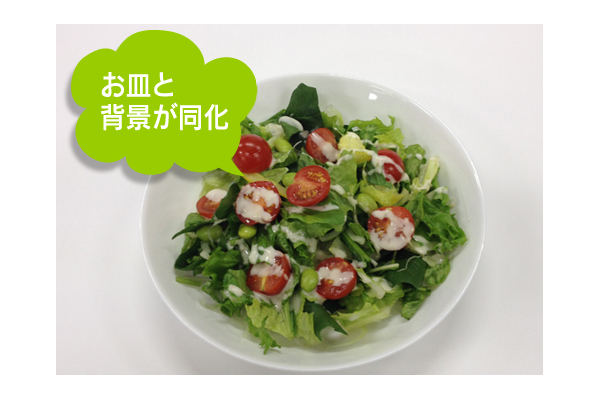
2 背景色に気をつかう

ideanote_design_01
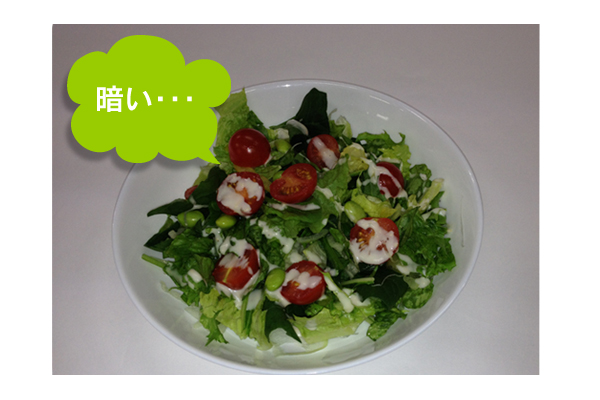
フラッシュをたかずに撮ると、自然になりました。
しかし背景がお皿と同じく白いため
さめざめした印象になっています。

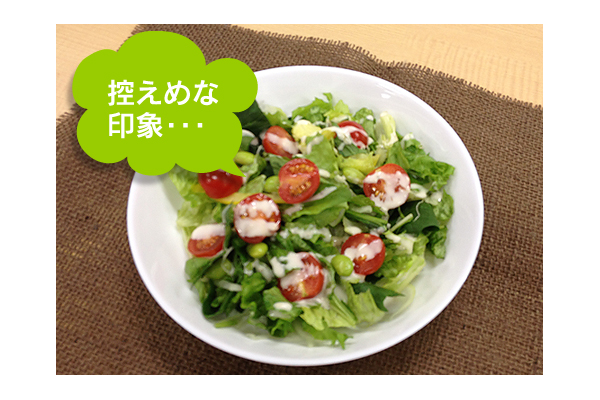
3 収まりを考える

ideanote_design_01
濃い色のランチョマットを敷く事で、全体が引き締まり
雰囲気が出てきました。
しかし、どこか収まりが悪いです。
もう少し見せたい部分を考え、強調するように寄って撮影しましょう。

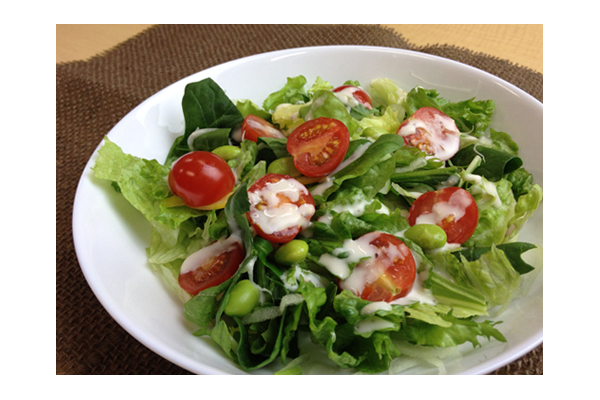
完成例

ideanote_design_01
グリーンサラダに寄る事で、印象が強くなりました。
良いカメラ、ライティングはあった方が良いのですが
撮影のポイント押さえる事で
一般のデジタルカメラやスマートフォンでも良い写真を撮る事が出来ます。
また、手ブレ、ピント外れは撮影の度確認しましょう。

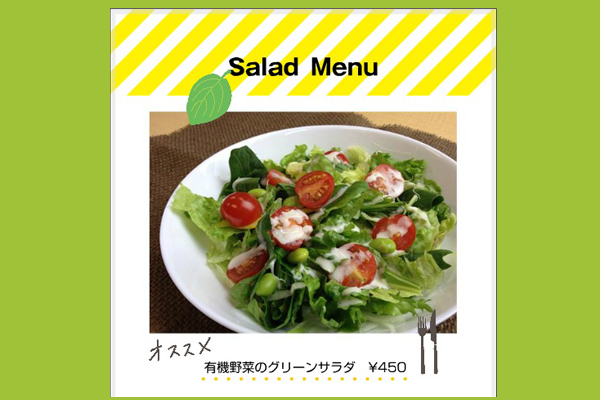
では、完成した写真でメニューを作ってみましょう。
ideanote_design_01
今回撮影したメニューは有機野菜を使用したシンプルなサラダです。
あたたかみを出したかったので
編集機能の“スタンプ”にある手書き風文字や、葉っぱを配置して
雰囲気を作りました。

〜本日のおさらい〜

・内蔵フラッシュは使わないようにしましょう。
・お皿や盛り付けだけでなく、背景にも気を配りましょう。
・見せたい部分を印象付けるよう、グッと寄ってみましょう。
・手ブレ、ピント外れは撮影の度確認しましょう。

ではお次は「お店の写真」をご紹介します。

Vol.05 「使える文字、いろいろ」

あけましておめでとうございます。

みなさま今年の抱負はお決まりですか?
「今年はメニューのラインナップを増やしたい!」
「増税もあるし、この際ショップイメージを一新したい!」
など・・・
今回は、お店のイメージを表現出来る
フォント(文字)の種類についてご紹介します。

テンプレートで使えるフォント

attaでは現在141種類のフォントをご用意しています。
フォントの変更はサイト上で使用できる編集機能で行います。
まずはスタイルごとにおすすめしているフォントをご紹介していきます。

シンプル

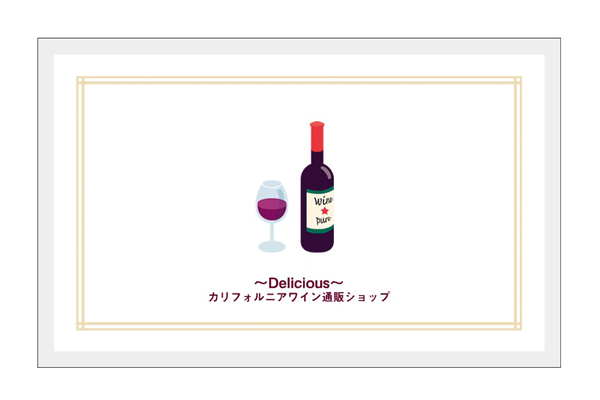
《A-OTF 見出しゴMB31 Pr6 MB31》
オーソドックスなフォントです。
小さい文字でも読みやすく
どんなイメージにも合うフォントです。
適用してみると・・・すっきりして読みやすいですね。

ideanote_design_01

ナチュラル

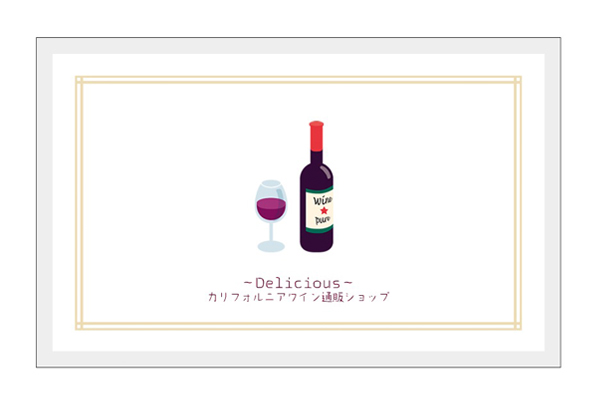
《A-OTF はるひ学園 Std L》
素朴なかわいさがあるフォントです。
かっちりしたイメージというよりは
“ラフ”、“和む”、といったイメージに合うフォントです。
適用してみると・・・可愛らしいワインショップになりました。

ideanote_design_01

和風

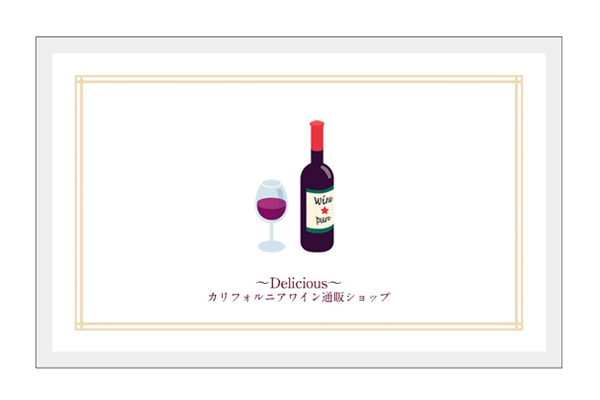
《A-OTF A1明朝 Std Bold》
ゆったりしたカーブが美しいフォントです。
すっきりしているのでどんなイメージにも合います。
適用してみると・・・しっかりした印象になりました。

ideanote_design_01

エレガント

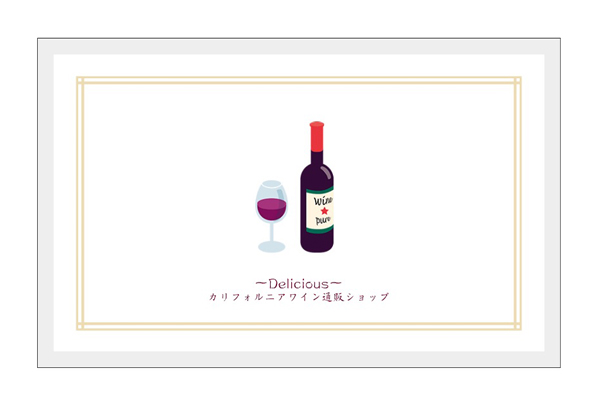
《A-OTF 欧体楷書Std Light》
のびのびとしたフォントです。
高い品格と、威厳をイメージさせます。
適用してみると・・・どことなく外国っぽいイメージになりました。

ideanote_design_01

カジュアル

《A-OTF ゴシックMB101 Pr6 B》
風格あるゴシック体です。
しっかりした骨格で、インパクトがあります。
適用してみると・・・力強いワインショップになりました。

ideanote_design_01

この他にも、沢山フォントをご用意しております。
フォントはショップの雰囲気をみながら決めていきましょう。
編集機能で自由に選択出来ますので色々お試しください。

ではお次は飲食店の顔!
「おいしく見える食べ物の撮り方」をご紹介します。

Vol.04 「年賀状のルール」

ideanote_design_04-01-1

新年を彩る年賀状

皆さまは年賀状をつくる際、どのような事を気にしますか?
色は暖色系がいいな。料理の写真を大きく載せたい!など
年賀状にはいろんな要望が盛り込まれると思います。
そんな年賀状に、以外と知らない常識や決まりがあるのはご存知ですか?
今回は年賀状のシーズン企画として、年賀状の常識、NG例をご紹介します。

賀詞にも礼儀があります

ideanote_design_01
新年を祝い祝意を表す言葉として使用する賀詞
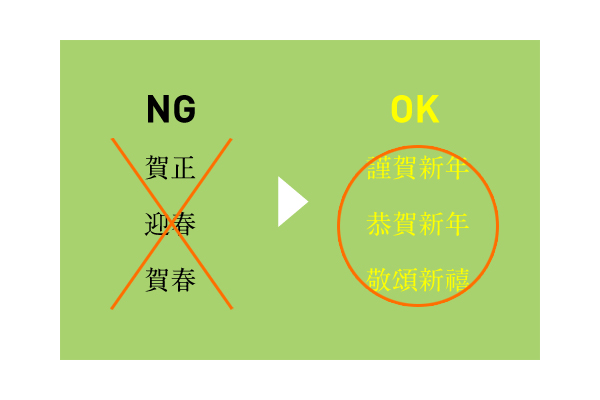
目上の方への年賀状で“賀正” “賀春” “頌春” “迎春”を使うと失礼にあたります。
実は2文字のものは略語。
“新年を祝う” を簡略化したものが“賀正”になります。
目上の方へは “謹賀新年” “敬頌新禧” “恭賀新年”など
4文字のものを使用しましょう。
・恭(うやうやしく。礼儀正しく丁寧)
・敬(尊 んで礼をつくす)
・謹(謹んで。相手を尊ぶ)
・頌(ほめたたえる)
相手の方への敬意と丁寧な気持ちを表す語が入ることで
礼儀にかなった挨拶の敬語となります。

忌み言葉はNO!

ideanote_design_01
“去年はお世話になりました”
こちらは使いそうになりますが
“去”は死を連想させる言葉で、
お目出度い時には避けた方がいい言葉(忌み言葉)になります。
旧年や昨年を使用しましょう。
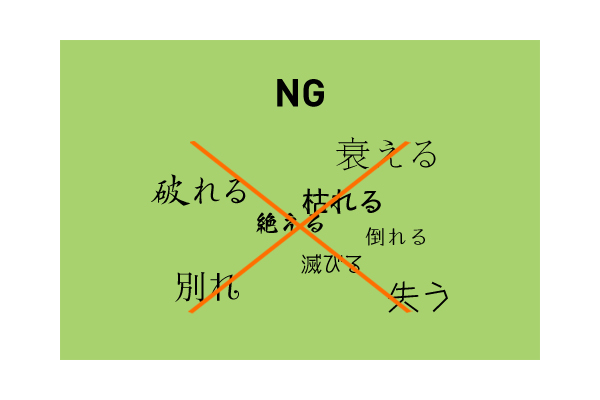
本来、忌み言葉とはそれを口にすることを良しとしない言葉のことです。
他にも、あまり良いとされない言葉は
失う、破れる、枯れる、衰える、倒れる、滅びる、です。
ご注意ください。

句読点は使わない

ideanote_design_01
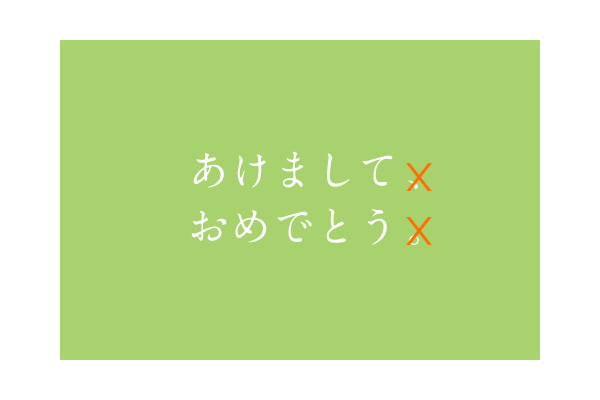
年賀状のような儀礼的な文書には、句読点を使わないという慣例があります。
年賀状以外にも表彰状や結婚式の招待状も敬意を払い使用しません。
理由としては、“、” や “。”は、読む人が読みやすいようにつけられたもので
読み手の補助をするものと考えられ
あらかじめ句読点をつけた書状を送るのは
読む力を充分にそなえた相手に対して失礼であるというのが一説としてあるようです。

意味が重複している!

ideanote_design_01
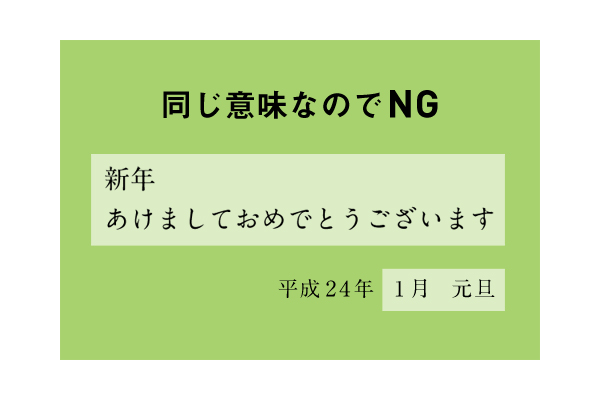
1 新年、あけましておめでとうございます
2 平成24年 1月 元旦
どちらも意味が重複しています。例えば1は
“新年” と “あけまして”は新しい年という意味なので重複しています。
2も、“1月” と “元旦”が重複しています。
元旦には“1月1日の朝”という意味もあるので重複ですね。
意味の重複は基本的なことなので注意しましょう。

いかがですか?
この4つの事を覚えておくだけでしっかりした年賀状が出来あがります。
attaでも年賀状を取り扱っていますので是非ご覧ください
皆さまがわくわくするような年賀状が出来ますように!
年賀状はこちらから

次回は、テンプレートのフォントは変更できる?
「使える文字、いろいろ」をご紹介します。

Vol.03 「デザインのカスタマイズについて2」

自由にデザインしてみましょう

前回はattaでデザインのカスタマイズの
基本的な部分を説明しました。
でも、attaはもっといろんな装飾ができるんです。
今回は、スタンプや文字挿入など、様々な装飾を紹介します。

スタンプ機能の紹介

前回はここまでレイアウトしました。

ideanote_design_01

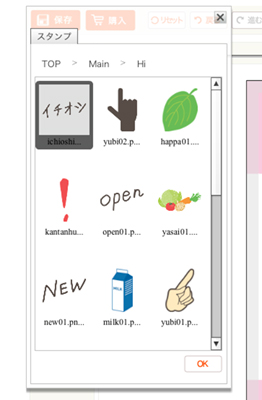
左側のメニューに「スタンプ」がありますので、押してみます。
ideanote_design_01

このような様々な種類の「スタンプ」が表示されます。
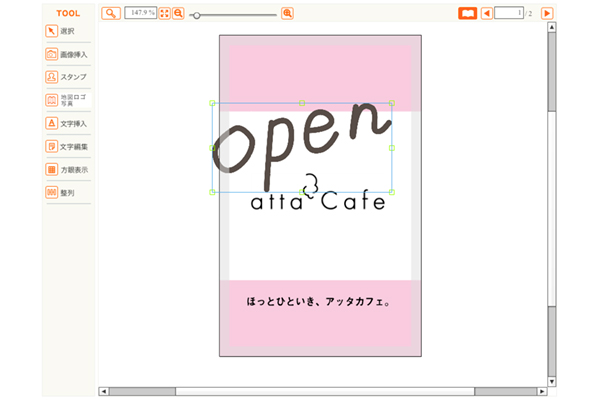
試しに、「open」というスタンプを追加してみます。

ideanote_design_01

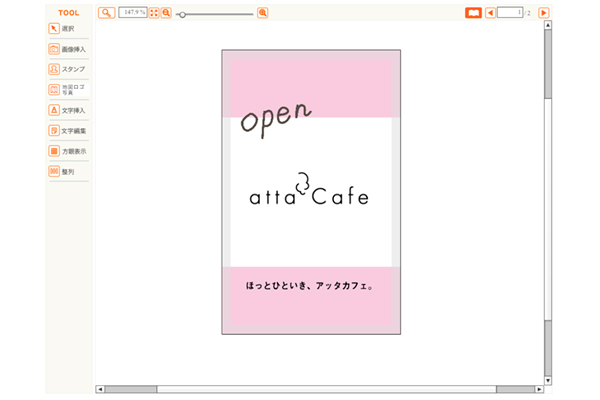
このようにショップカードのデザインに「open」という「スタンプ」が追加されました。
「スタンプ」とは絵柄を選んで、簡単にデザインを追加できる機能なのです。

ideanote_design_01

このままだとちょっと大きすぎるので、大きさを調整したり、位置を変えたりも可能です。

ideanote_design_01

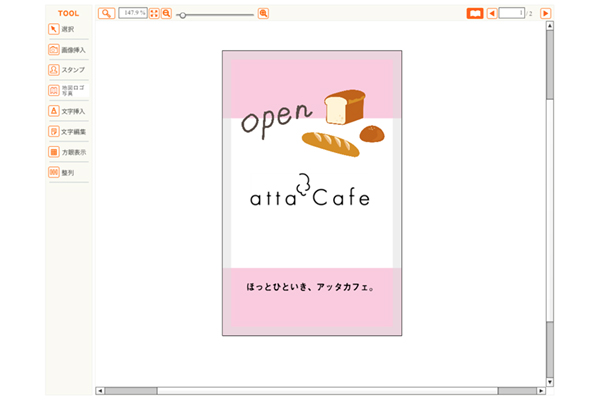
さらに「パン」の「スタンプ」を追加してみました。
一気に雰囲気が出ましたね!

ideanote_design_01

attaでは今後も「スタンプ」の種類をどんどん追加していきますのでお楽しみに!
季節毎の絵柄もご用意してますよ〜!

文字挿入の紹介

続いて、文字挿入の紹介です。
左側のメニューから「文字挿入」を選びます。
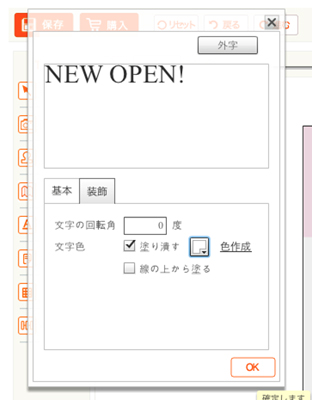
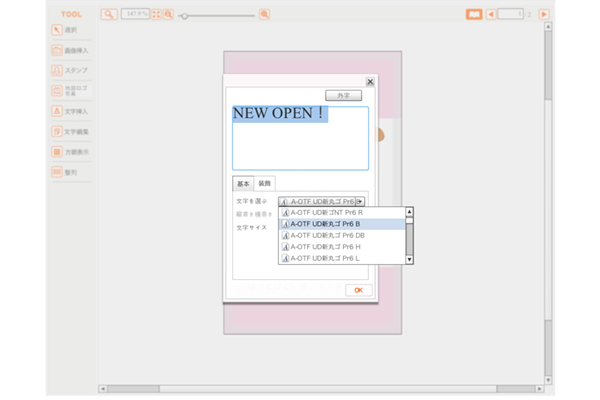
試しに「NEW OPEN!」と入力し、「文字を選ぶ」で新丸ゴを選択します。
様々な書体が選べますので、いろいろ試してみてください。

ideanote_design_01

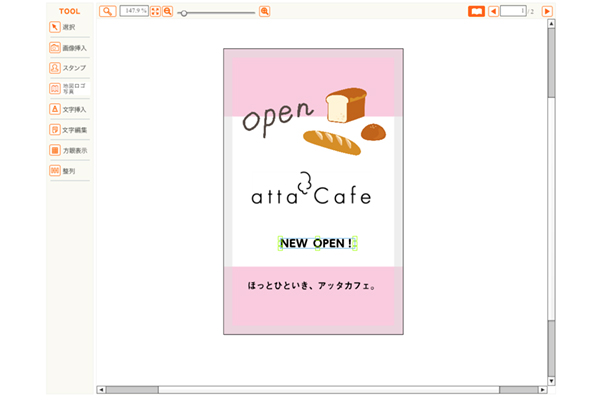
ショップカードに「NEW OPEN!」という文字が入りました!

ideanote_design_01

「文字編集」から文字の色や角度も修正できます。
お店のテイストや、選んだデザインテンプレートの色で試行錯誤してみましょう!

ideanote_design_01

こんな風にまた違った「スタンプ」を配置したり、
「文字挿入」「文字編集」で文字の角度や色を変えるだけで、
デザインはいろんな顔を見せてくれます!

ideanote_design_01

他にも左側のメニューから写真を追加したり、
登録してある地図やロゴを追加することもできます。
納得できるデザインができるまで、楽しくつくっていきましょう!

次回は、お店からの新年のご挨拶、年賀状のルールです。
意外と知らない決まりを紹介します。

Vol.02 「デザインのカスタマイズについて1」

ウェブサイト上でデザイン

attaにはデザインのカスタマイズ機能が付いており、
デザイン専用のアプリケーションをお持ちでなくても
ウェブサイト上で簡単にデザインをカスタマイズできるのです。

ideanote_design_01

まずデザインのカスタマイズについて説明する前に、
事前の店舗情報の登録について説明します。


店舗情報を登録する

新規登録時、またはマイページにて店舗情報の入力ができます。
こちらに住所や電話番号、キャッチフレーズ、そしてロゴマークやお店の地図や写真を登録しておくことで、
選んだデザインテンプレートにその登録した情報を自動的に読み込み、
簡単にデザインのカスタマイズをスタートすることができます。


(例)キャッチフレーズの入力

ideanote_design_01


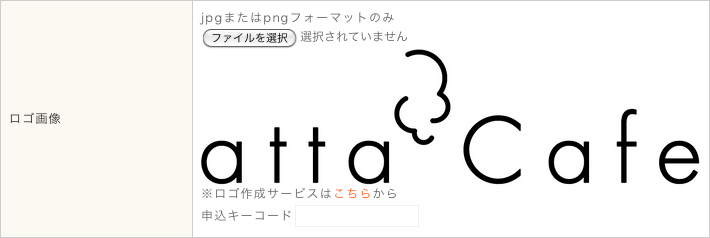
(例)ロゴマークの入力(jpeg画像またはpng画像)

ideanote_design_01


デザインを選んで、カスタマイズ

今回はショップカードを例に見ていきます。
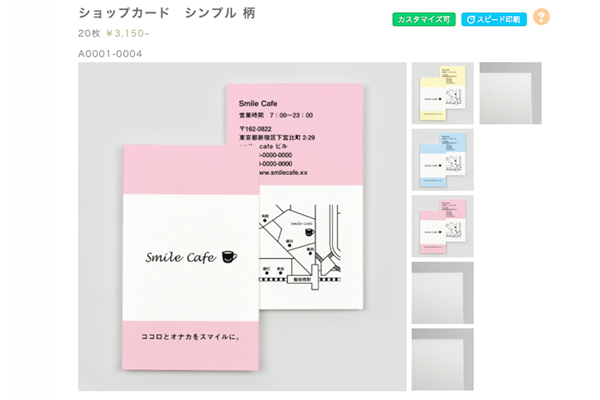
「アイテム別」-「カード類」-「ショップカード シンプル 柄」のパステルピンクを選択します。

ideanote_design_01-2

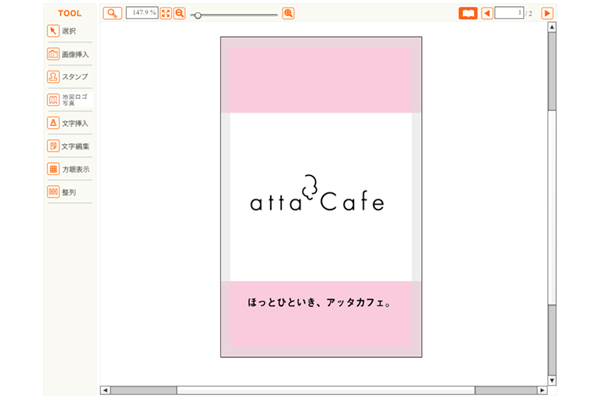
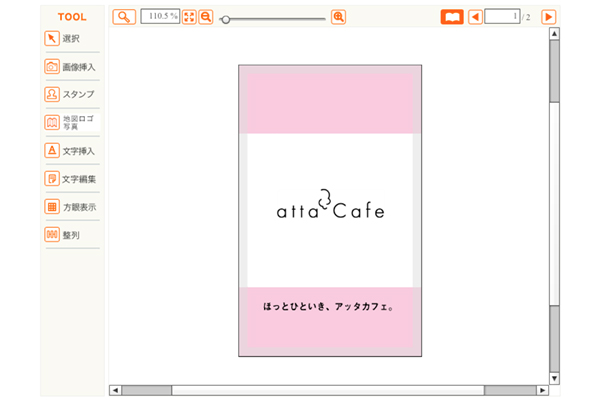
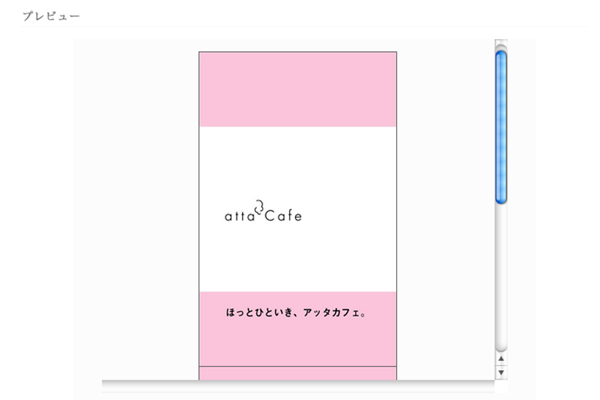
続いてプレビュー画面に進むと、このように入力したキャッチコピーやロゴマークが
自動的にレイアウトされた状態で表示されます。

ideanote_design_01-2

こちらをそのまま使用して、
ご注文していただくこともできますが、
今回はデザインをカスタマイズしてみます。


ロゴを調節したり、文字を修正する


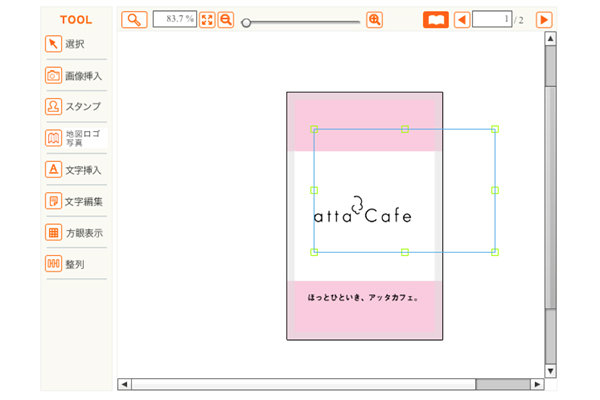
まず、ロゴを拡大して、真ん中に配置し直します。
マウスのカーソルで四隅をドラッグして伸ばしてください。

ideanote_design_01-2

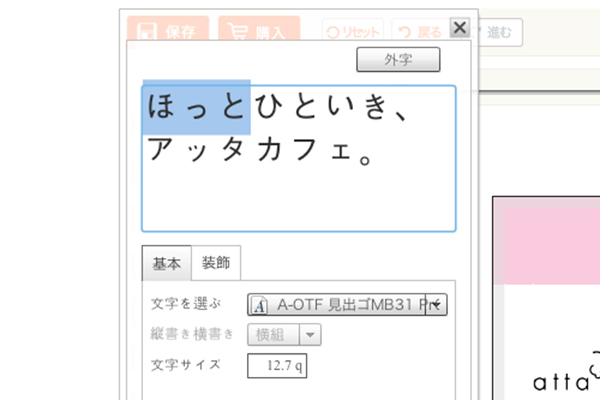
次に、キャッチコピーの文章を編集します。
「文字編集」から文字を入力します。
ideanote_design_01-2

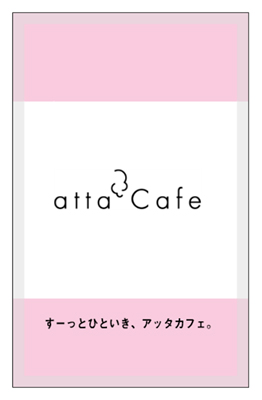
できました!
ロゴを真ん中に大きくレイアウトして、文字もすこし修正できました。
ideanote_design_01-2

こんな風に、attaではウェブ上でデザインのカスタマイズが簡単にできます。
まずは、イメージを掴むために、いろいろなツールを触ってみてはいかがでしょうか。

次回は、「デザインのカスタマイズについて2」です。
様々な装飾をしていきたいと思います。

Vol.01 「えらんでつくれるデザインテンプレート」

5つのスタイルのデザインテンプレート

attaには、初めてお店の印刷物をつくる方でもお店の名前や住所等を入力するだけでデザインができる
デザインテンプレートという、いわゆるひな形をご用意しています。

ideanote_design_01

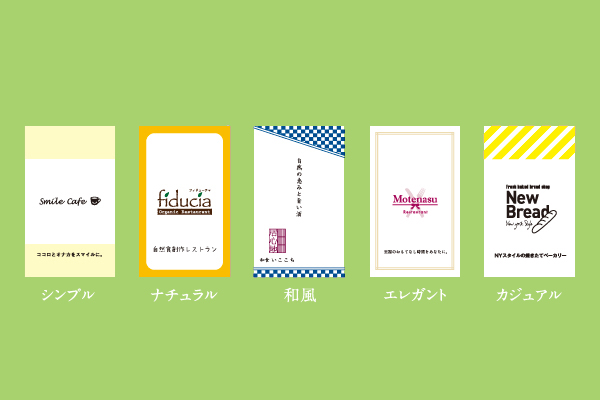
デザインの種類は大きく分けて5種類。
最もシンプルですっきりデザインの「シンプル
オーガニックやエコを想定した「ナチュラル
日本の伝統色やデザインをイメージした「和風
落ち着いた高級感を感じさせる「エレガント
遊び心と力強さがある「カジュアル


ロゴや写真でみせる、3つのレイアウト

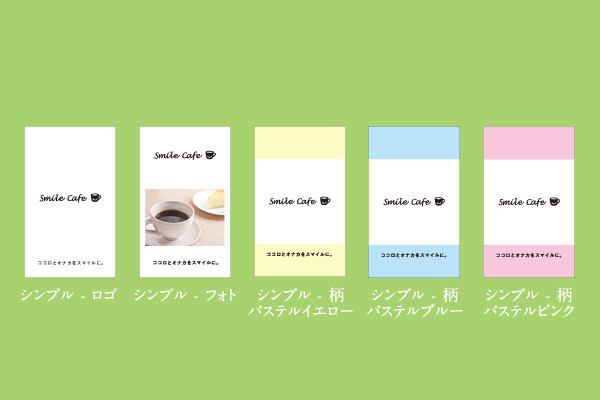
さらに、この5種類のデザインにそれぞれ3種類のレイアウトがあります。

例えば「シンプル」の場合

ideanote_design_01-2

お店のロゴをメインにした「ロゴ
写真や画像データを配置した「フォト
パターンや囲みで装飾した「

つまり、デザインテンプレートは5種類のデザイン✕3種類のレイアウトからお選びいただけます。
色の種類や用紙・素材の種類を含めると、さらに自由度が増しますね。
自分のお店のイメージにぴったりなデザインが出来るのではないでしょうか。

それでも、「デザインテンプレートそのままじゃなくて、もっとオリジナリティを出したい!」
という方もいらっしゃるかもしれません。
実は、attaでは簡単にデザインをカスタマイズすることもできるんです。

次回のデザインのアイデアは「デザインのカスタマイズについて1」です。