月別アーカイブ: 2018年8月

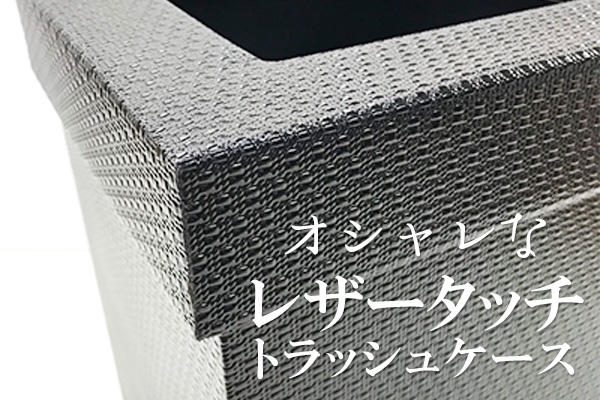
オシャレなレザータッチのトラッシュケース(ゴミ箱)をご紹介

オシャレなトラッシュケースはいかがですか?
意外にも問い合わせの多い「ごみ箱」(トラッシュケース)アイテム。
お化粧室や客室、施設など様々な場所での必需品です。

今回ご紹介するトラッシュケースは
きちんと感があるシンプルでスタイリッシュなタイプなので
業態を選ばずご使用になれる人気のタイプです。
落ち着いた光沢のあるブラックは、高級感がありとても素敵です。
とくにフタ付きのタイプはデザインもオシャレです。

オシャレなトラッシュケースをお求めの方、
こんなレザータッチのトラッシュケースはいかがでしょうか?

オシャレなレザータッチのトラッシュケース


■AC-18 トラッシュケース  レザータッチ ブラック ふた付
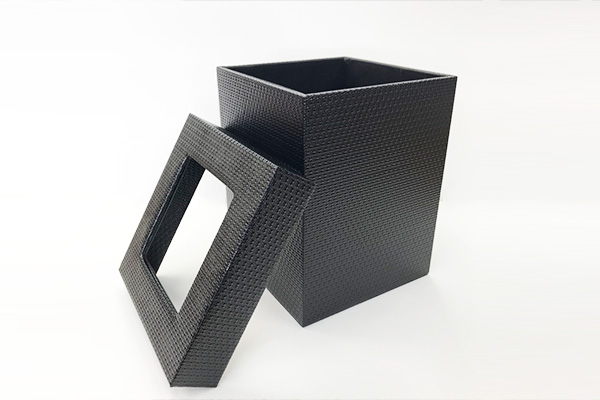
こちらは、今回ご紹介するトラッシュケースの中で
一番大きなサイズになる、蓋付きデザインです。
サイズは W210xH270xD210mm (ふた穴約140mm角) で
大きさのイメージはA4のコピー用紙を縦に置いたくらいの大きさです。
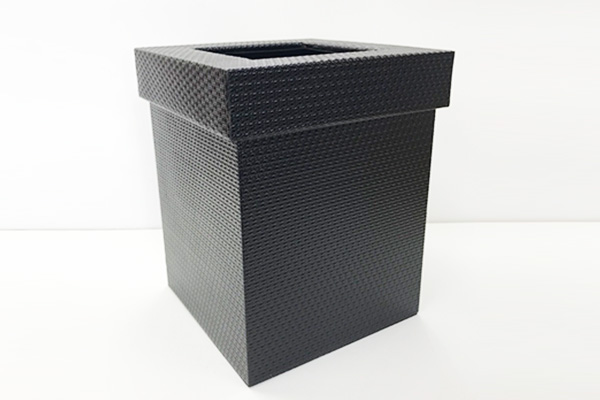
蓋をセットするとこのような感じになります。
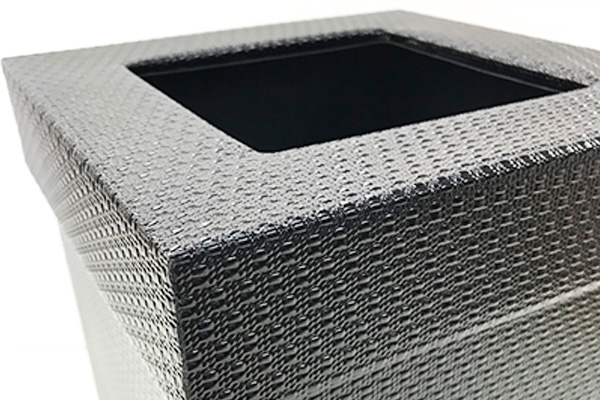
アップにしてみました。
手触りもよく高級感のある網目模様が素敵です。
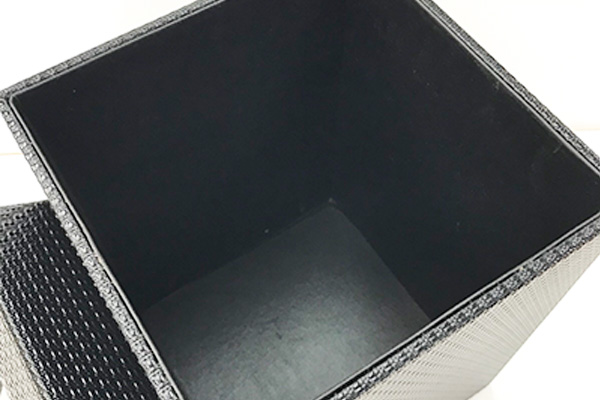
中はシンプルです。
表面の書こうと違って、平らな面でできています。
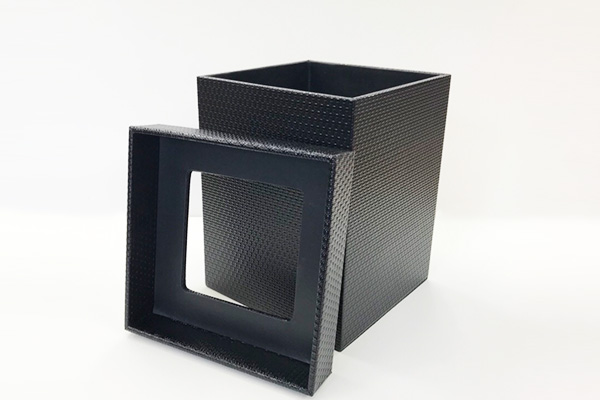
蓋の裏側はこのような感じになっています。
蓋があると、中に設置するゴミ袋などのフチを
蓋で隠せることもメリットです。

■AC-15 トラッシュケース AC-15 レザータッチ ブラック
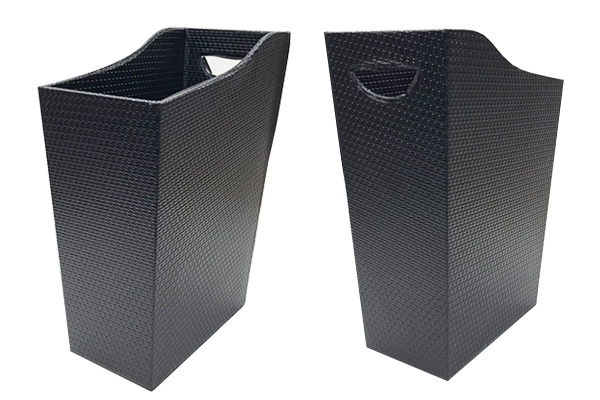
こちらは、今回紹介するトラッシュケースの2番目に大きなタイプです。
サイズは W146(133)xH356(302)xD156(120)mm になります。
高さは先にご紹介したものよりも高いのですが、幅がコンパクトになります。
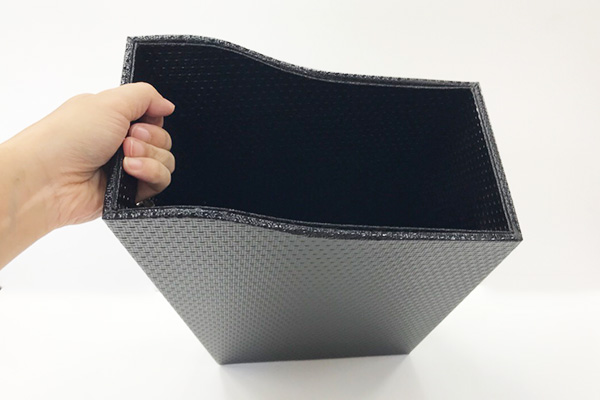
こちらは取っ手部分がついていますので、持ち運びや
棚などの収納にも適しています。
握りこぶしより少し大きい程度の幅なので、狭い空間にも
治りやすい大きさです。

■AC-16 トラッシュケース  レザータッチ ブラック ミニトラッシュ&マルチケース
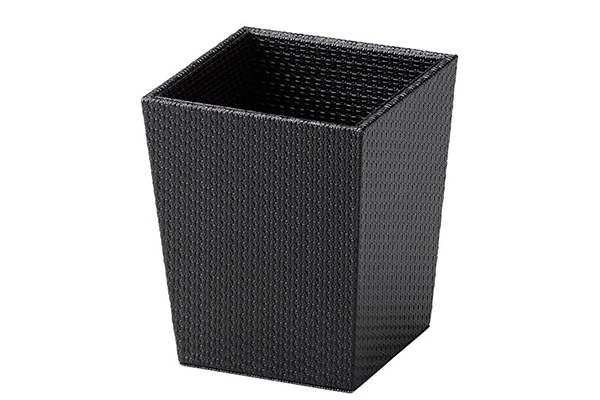
最後は、今回ご紹介するトラッシュケースの中で一番小さいタイプになります。
サイズは W150xH180xD150mm (底部:W120xD120mm) です。
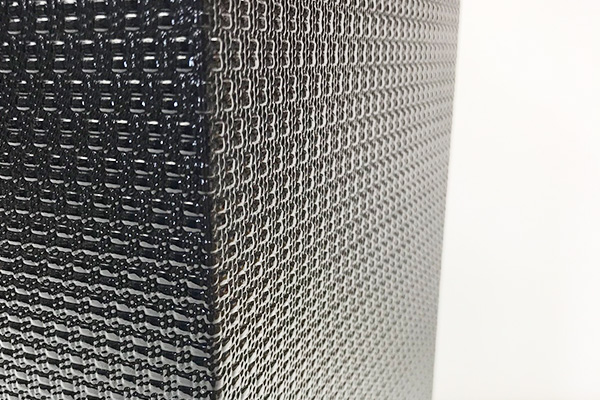
小さくても素材感はしっかりしているので
ちょっとした空間での小さなゴミ箱としても上品に映えます。

いかがでしたか?
今回は、形が違う3タイプのレザータッチのトラッシュケースを紹介でした。
高級感があり、落ち着いた雰囲気のトラッシュケースをお求めの方に
ぜひオススメいたします。
>トラッシュケース一覧はこちら


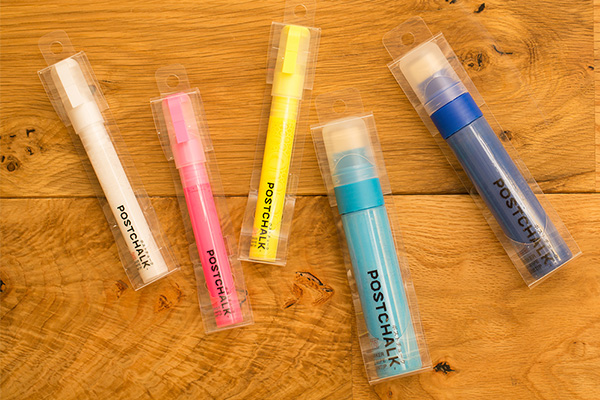
リニューアルしてかわいくなったジグポストチョーク!

呉竹社
「ジグポスターマンシリーズ」がリニューアル
「ジグポストチョーク」に進化しました。

看板や黒板などに手書きで描くメニューはとてもかわいいですよね!
コーヒーショップ・おしゃれカフェでよく見かける手書きボードメニュー
そんなとき、重要なのが看板やブラックボード用の「ペン」です。

以前から人気だった、ガラスやボードに書いて水拭きで消せるマーカー
「ジグポスターマンシリーズ」がこの度、よりポップでキュートな印象に
リニューアルされました
のでご紹介します♪

リニューアルされた「ジグ ポストチョーク」の特徴


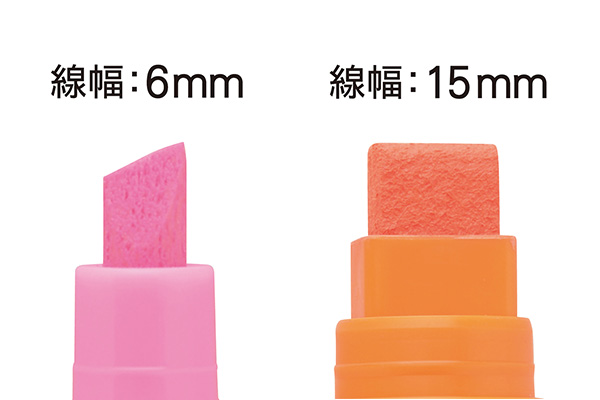
■ペンの太さは中字と太字の2タイプ

今回リニューアルされたジグポストチョークの太さは
中字と太字の2タイプございます。

■ZIG POSTCHALK マーカーは「消去性」にも優れた「水拭きで消しやすい」

ブラックボードやガラスなどに書いて
水拭きで消せる水性顔料インキのマーカーですので
日替わりメニューや新商品の更新などにも便利です。

■太字も細字も!便利なペン先!

また、繊細なラインが描けるペン先には
6mm/15mm の「角芯」を採用しているため
細くて繊細なアート風イラストも、ダイナミックなイラストも
ペンの太さを変えることでお店の雰囲気に合った再現性を高めます。

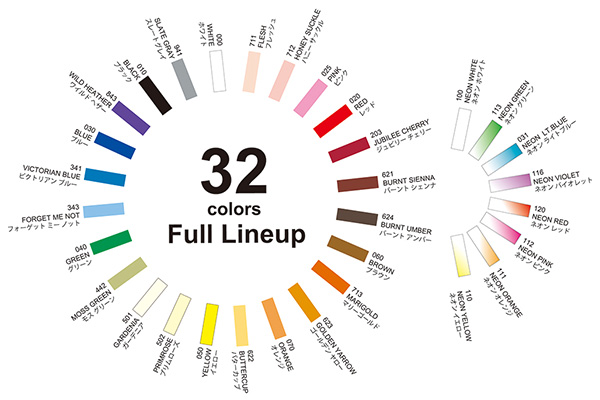
■色のラインナップが豊富!!

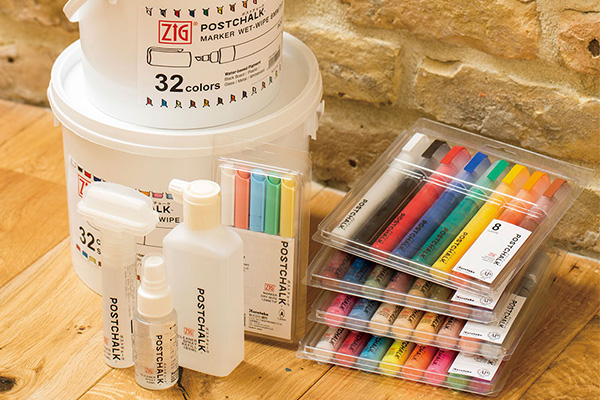
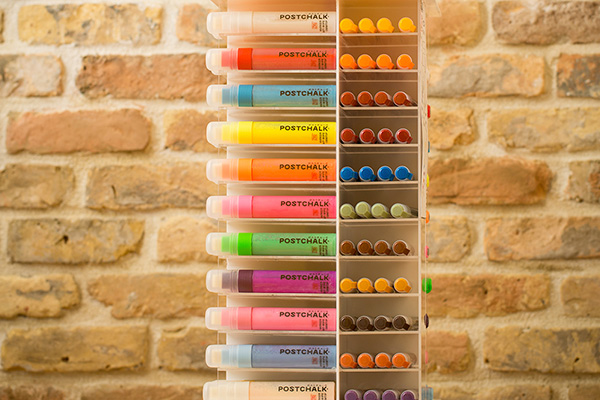
32色とカラーバリエーションが豊富ですので
色を迷わずイラストが描けます!
全色そろえるのはもちろん、イメージのあう色をチョイスするのもGood!

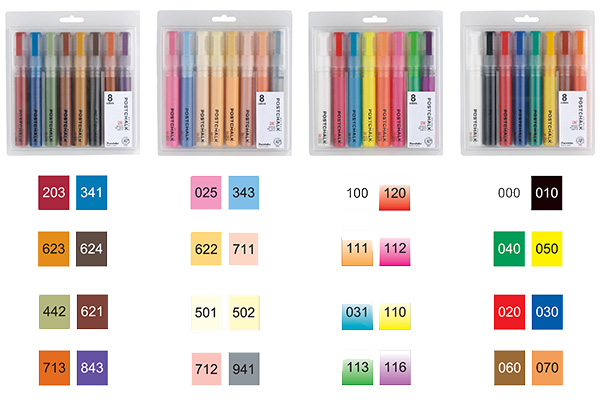
■お得なセット販売のご用意もございます!

1本からのばら売りはもちろん、ベーシックカラー、ネオンカラー
ナチュラルカラー、ディープカラーなど、よく使う色味をセットにした
パッケージアイテムもご用意しています。

パッケージアイテムはそれぞれ8本ずつのセットアイテムですが
32本の全色セットも6mm/15mmの両方でご用意しています。
あなたのお店に合ったカラーがあります!
おしゃれなカフェメニューの書き込みにぴったりです^^


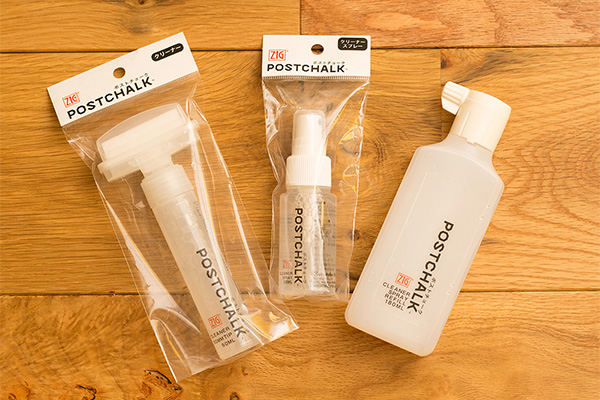
■ボードをきれいに消したいときに便利な専用クリーナーもございます!

毎日使ううちに、「色残り」や「線の跡」がボードに残っていませんか?
そんな時は、ZIG POSTCHALKの専用クリーナーを使って
定期的にボードの汚れをしっかり落としてキレイにしましょう!

普段の水拭きでは消えないボードにしみ付いたインクの汚れを浮かせて落とすので
ボードを傷めずにお掃除できます。
スプレーには詰め替え用の補充液もございます。


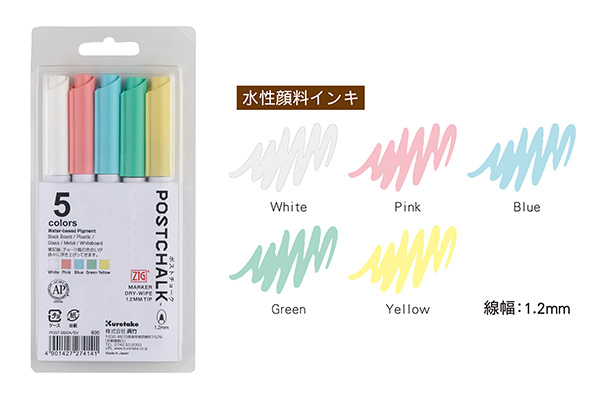
■チョーク風の色合いが徐々に浮き上がる、ドライワイプタイプもございます!

ZIG POSTCHALK マーカーはウェットワイプに加えて
「乾いたタオル」で消すことができる、ドライワイプもございます。
線幅1.2mmなので細かい文字やイラストが描けます。
筆記後は徐々にインクが浮きあがり、チョーク風の色合いに仕上がるのも特長です。

インクの準備~発色良く使うためのポイント!

ZIG POSTCHALK マーカーは「水性顔料」タイプのインクを採用しているため、
隠蔽性(いんぺいせい)が高く、ブラックボードのような
色の濃い筆記面に上から描いても、綺麗に発色します。

ご使用前に、まずペン本体をよく振って、インクを撹拌(かくはん)させてから
マーカーの芯先にインクを馴染ませましょう。

>ボードマーカー・チョーク一覧ページへ


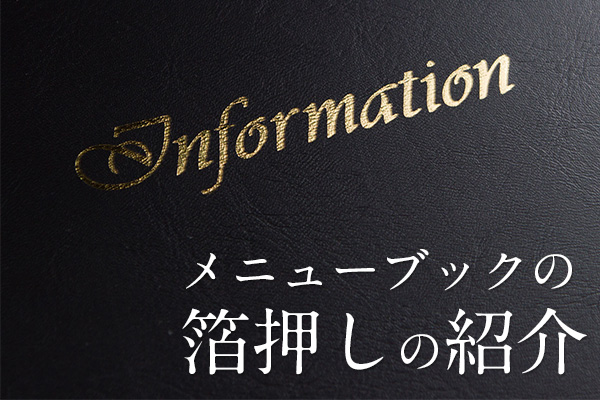
メニューブックの箔押しの紹介

attaでは、名入れのメニューブックの制作を承っています。
中でも人気の方法が箔押しです!
特に金銀の光沢は豪華で存在感があり、
お店の名前やロゴなどをより効果的に目立たせることができます。

今回は、そのほんの一部ですが、実例を写真でご紹介いたします。
(実際のロゴなので全体像をお見せできず申し訳ありません。。。)

箔押し実例


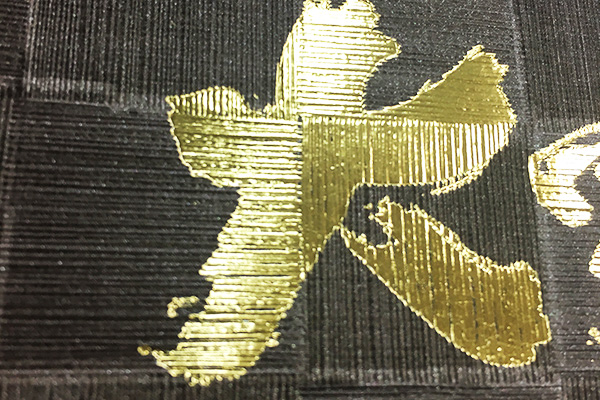
■1番人気の「つや有ゴールド」

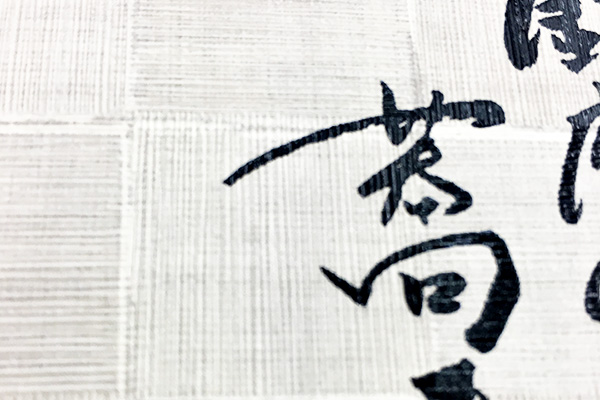
こちらは和風の格子柄メニューブックに箔押しをした例になります。
色味の濃いブラック系統のメニューブックとゴールドの箔押しは相性がよく
視認性もあり高級感のある仕上がりになります。

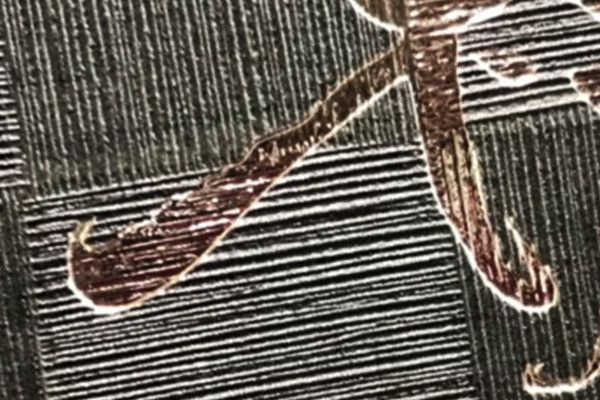
また、こちらのメニューブックのように素材に凹凸があるものは
素材感を活かした仕上がりになりますので立体感のある仕上がりになります。

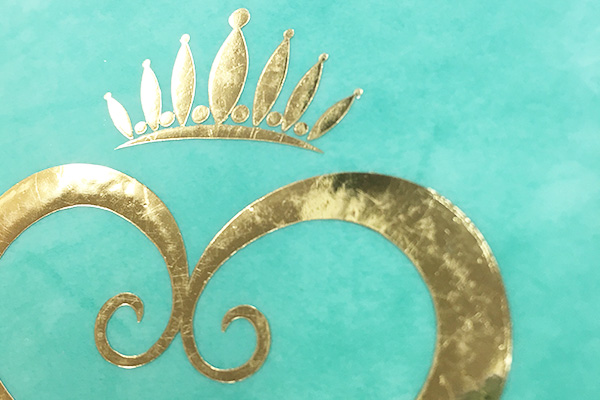
こちらはマットな素材感のメニューブックに箔押しをした実例になります。
箔を押した部分が少しだけ盛り上がったような仕上がりで
しっかりとメニューブックに馴染んでいます。
同じゴールドでも、メニューブックの素材によって箔の表情が変わってきます。


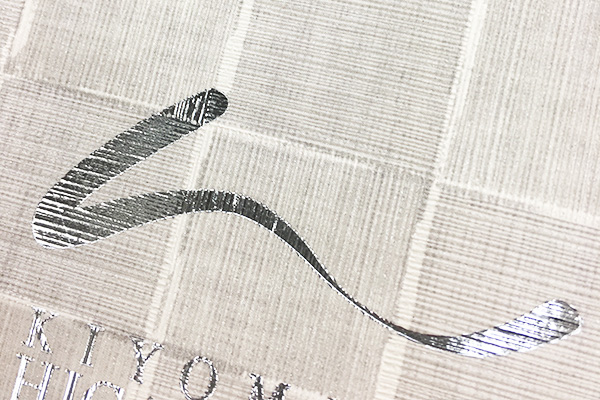
■迷ったらこれ!「つや有シルバー」

箔押しのシルバーは、主張しすぎずナチュラルな印象のまま
メニューブックに自然に溶け込みます。
こちらのメニューブックは白系統の色味のメニューブックですが
濃い色味のメニューブックにも馴染むので
個人的には、色に迷ったらシルバーがおすすめします!

こちらはブラック系統のメニューブックにシルバーの箔押しをした実例です。
箔押し加工は、金や銀のフィルムを金属製の凸版で高熱+高圧で
押し付けて仕上げていますので、下地の色に左右されずしっかりと色が乗ります。


■白地系統のメニューブックに似合う「箔押しブラック」

こちらは、白地系統のメニューブックにブラックの箔押しをした実例です。
色のコントラストがあり、はっきりして見やすい仕上がりですね。
茶系統のメニューブックなどにあえてのブラックでの名入れをしてみても
シークレット感のある印字スタイルになりとてもオシャレです。

今回は3色を紹介しましたが
ゴールド・シルバーはつや無しにすることも可能です。
箔押しには、ゴールド・シルバー以外にも
白・赤・青・緑・茶などもございます。
この色でやりたいけど、あるかな・・?という場合は
お気軽にお問い合わせください。

お見積もりのご依頼、お待ちしております★

>名入れメニュー詳細はこちら

>名入れメニューお見積り専用フォームはこちら

>各種お問い合わせはこちら


オリジナル箸袋 vol.2


PC環境があれば誰でも無料で使える編集機能!
実際に箸袋を自分で編集してみました!

以前、こちらのアイデアノートで箸袋のサイズをご説明してから
随分経ってしまいました。
今回は、attaの「自分でWEB編集」機能を使って
オリジナルの箸袋にチャレンジしてみます。

箸袋を自分でWEB編集

ステップは以下のとおりです。

1,箸袋を選ぶ
2,編集スタート!
3,文字を入力します
4,ロゴを配置します
5,裏面に同じ絵柄を配置します
6,データを保存してカートに追加します
7,決済へ進みます

■1,箸袋を選ぶ


名入れ箸袋アイテムは、
完全データ入稿アイテムとWEB編集アイテムの2種類をご用意しております。

今回は、自分でWEB編集アイテムでのデータ作成の仕方をご案内いたしますので
B0005-0001のアイテムをお選びください。

■2,編集をスタートする

自由に編集する」のボタンをクリックすると、下に「箸袋のサイズを選ぶ」の
プルダウンメニューと「編集スタート!」のボタンが表示されます。
現在、「自分でWEB編集」機能をお使いいただけるサイズは5型8寸と5型ハカマです。
ご希望のサイズをお選びいただいて、
「編集スタート!」ボタンから編集画面をお進みください。

今回は、5型ハカマでご説明します。
少しお待ちいただくと編集画面が表示されます。
※表示されない場合は、Flashが無効になっている可能性があります。
こちらのページを参照いただいて、お使いのブラウザーの設定変更をお願いします。

■3,文字を入力する

編集画面が表示されたら編集開始です。
まずは、文字を打ち替えてみましょう。

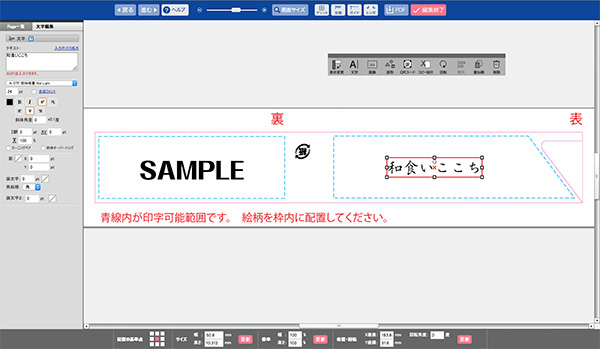
開いた編集画面の『SAMPLE』という文字部分をクリックすると
文字入力箇所が選択できるようになります。
さらにもう一度クリックすると、文字入力が行えるようになります。

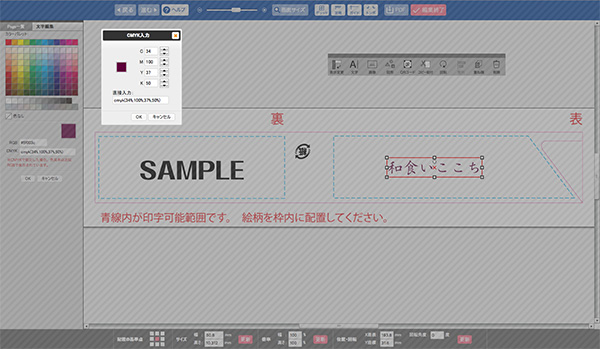
箸袋は、フルカラー印刷が可能ですので、文字の色も変更できます。
左にあるツール画面の、黒く塗りつぶされたカラー選択部分をクリックすると
使用可能のカラー表が表示されますので、お好みの色を選んでください。

■4,ロゴを配置してみましょう

文字入力のほかに、ロゴマークなどの画像を入れたい方も
いらっしゃると思います。
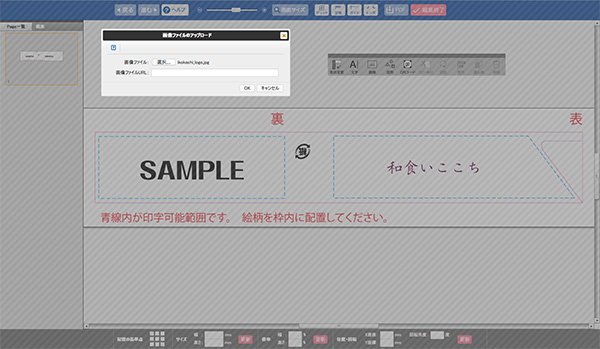
その際は、パレットの「画像」ボタンをクリックください。
配置したい画像をお選びいただいてOKをクリックします。

そのまま画像を配置したい箇所をクリックしていただくと
クリックした位置に画像が挿入されます。

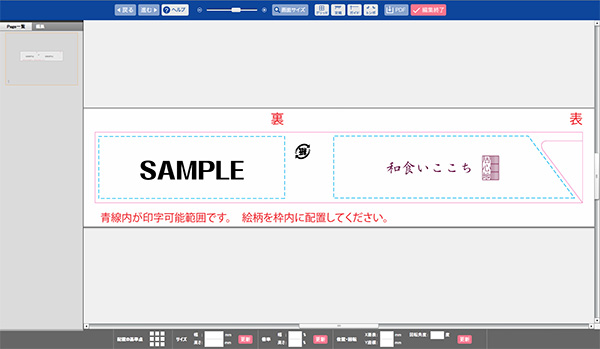
画像の大きさと位置を整えます。
※画像は、JPEG、PNG形式で解像度の画像をご使用ください。
画像は、挿入時の画像周辺に出る白い枠を上下左右に引き伸ばしたり
縮めたりすることで、大きさを変えることができます。

※青枠の印字範囲内に絵柄を収めてください

■5,裏面は上下を反転します。

箸袋の裏面は、印刷されない方が多いですが
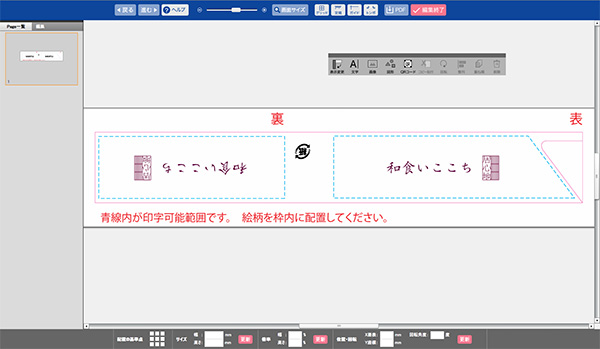
印刷を希望される場合は絵柄や文字を上下反転させる必要があります。
(※裏面印刷が不要な場合は、裏面「SAMPLE」を削除してください。)

今回は、裏面に表面と同じ内容を配置してみます。
表面のロゴと文字をグループ化し、
選択した状態でパレットの「コピー貼付」ボタンをクリックすると
直ぐ下に同じデータがコピーされます。
ご希望の位置に移動して上下を反転して、位置を整えます。

■6,編集終了

デザインが決まりましたら、「編集終了」ボタンをクリックします。
こちらのデータで箸袋を注文したい場合は「保存」
やり直し、または作業を中断したい場合は「破棄」を押します。
今回は、このまま保存しカートへ進みます。

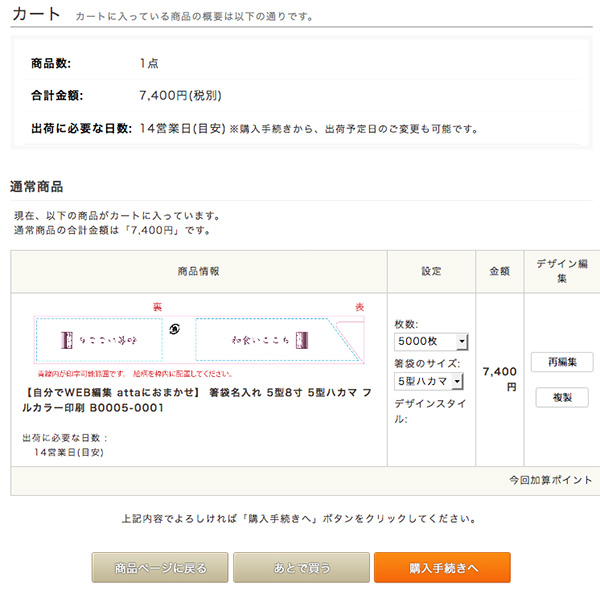
■7,カートへ

作成したデータが保存されて、商品がカートに入ります。
数量をご確認いただいて、決済へお進みください。
注)作成データのサイズは変更は出来ませんのでご注意ください。


いかがでしたか。
意外と簡単にお作りいただけることがお分かりいただけたでしょうか。
作業注分からないことがありましたら、お気軽にご連絡ください。

ご注文を心よりお待ちいたしております。

>名入れ消耗品一覧ページへ