staff U」カテゴリーアーカイブ

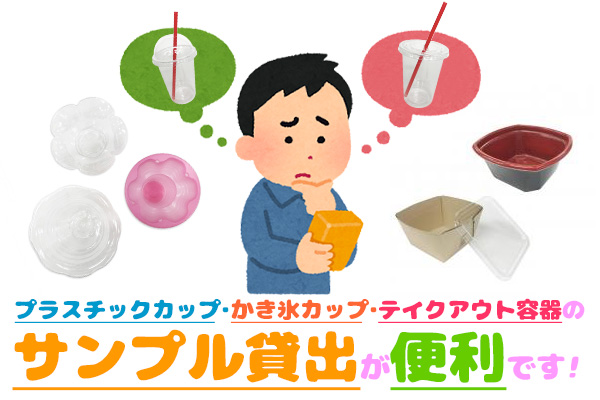
プラスチックカップ、かき氷カップ、テイクアウト容器のサンプル貸出が便利です

いつもattaをご利用いただき、ありがとうございます。
梅雨明け後は、一気に冷たい飲み物の季節になりますね!
先日、都道府県をまたぐ移動の自粛も緩和されて、観光地にも人が戻りつつあり、
小さなイベント等も開催できるようになりました。
更に政府のGoToキャンペーンが実施されれば、
観光、イベントの大きな後押しになりそうです。

そんな中、みなさま、紙コップやプラスチックカップ、
かき氷カップ、テイクアウト容器のご準備はいかがでしょうか。
「まとまった数を使うので、ご購入の前に実物を確認したい」
とお考えになられていると思います。

そこでぜひご活用いただきたいのが、「サンプル貸出サービス」です。
本日は、サンプル貸出サービスを利用する流れをご案内させていただきます。

サンプル貸出サービスをご利用の流れ


■1,商品を選ぶ

サンプルは5種類までとさせていただいておりますので、
容量や形からご希望の商品をお選びください。
商品一覧で「サンプル」のラベルがついている商品が対象になります。
※1種類1個で5種類までになります。
※カップとフタは別カウントになりますので2種類となります)

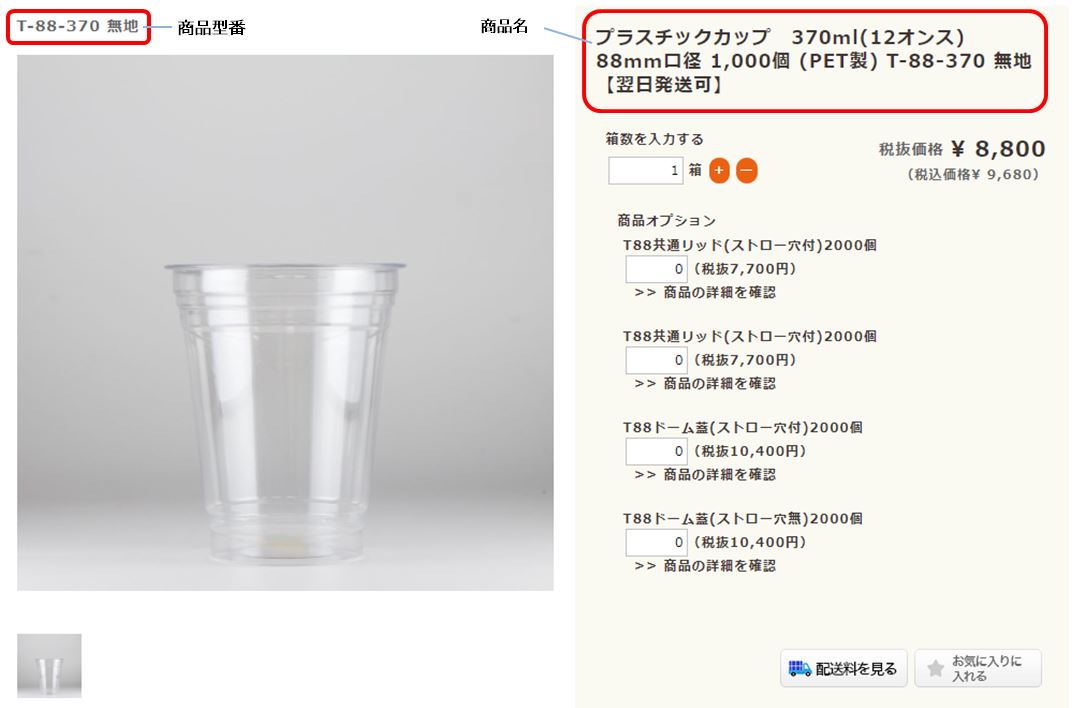
■2,商品型番と商品名を控える

お申し込みフォームに商品型番と商品名をご入力いただきますので、
商品画像の上にある文字(商品型番)と商品名のメモをお願いします。
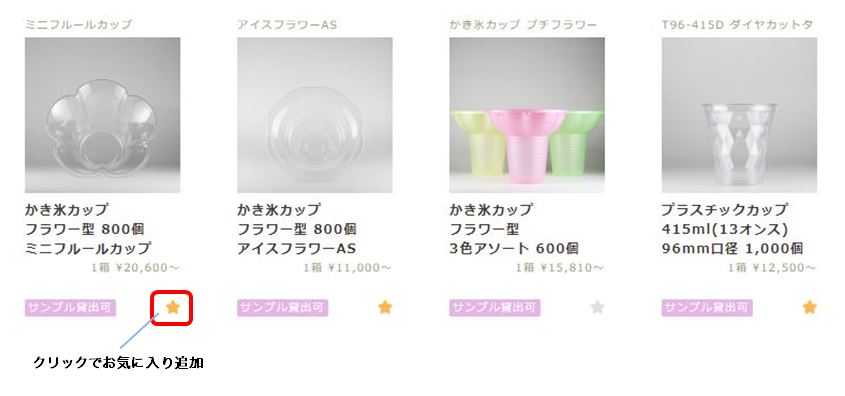
会員の方は、お気に入り機能をご利用いただくと便利です。
お気に入り登録は、商品一覧の★アイコンのクリックや
商品ページのお気に入り登録ボタンで行うことができます。
お気に入りに登録された商品は、全ページの下側にまとめて表示されています。
※無料会員登録は、こちら
■3,お申し込みフォームから申し込む

お申し込みフォームは、トップページ中頃にあります以下のバナーや
商品ページのアイテム情報にある同じバナーからお進みいただけます。
 

サンプル貸出サービスは、元々はメニューブックをお貸し出しするサービスでしたが、
紙コップやプラスチックカップ、かき氷カップ、テイクアウト容器のサンプルの
ご要望を沢山頂いたことを受けて、サンプルをお届けできるようにしています。

カップ類のサンプルは、お戻しいただく必要はございませんので、
送料等一切掛からずにお試しいただけます。

サンプル貸出は、とても便利なサービスですので、
紙コップやプラスチックカップ、かき氷カップ、
テイクアウト容器をお探しの方は、ぜひご利用ください!

最後までお読みいただき、ありがとうございました。
>サンプル貸し出しページはこちら

>プラスチックカップ一覧へ

>紙コップ一覧へ

>かき氷カップ一覧へ

>テイクアウト容器一覧へ


メニューブックの検索の仕方

秋のメニュー改定でメニューブックを探しているお客様も
沢山いらっしゃるのではないでしょうか。
メニューブックを探したけど商品が多すぎて、、というお客様に
今日はattaの検索機能をご紹介いたします。

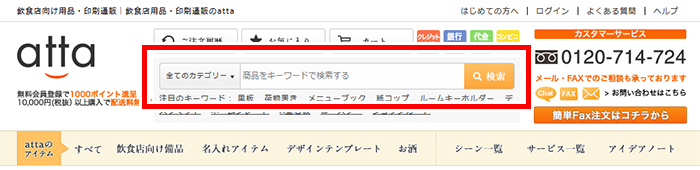
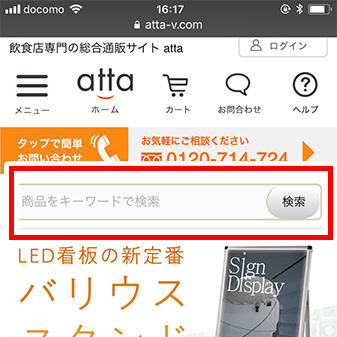
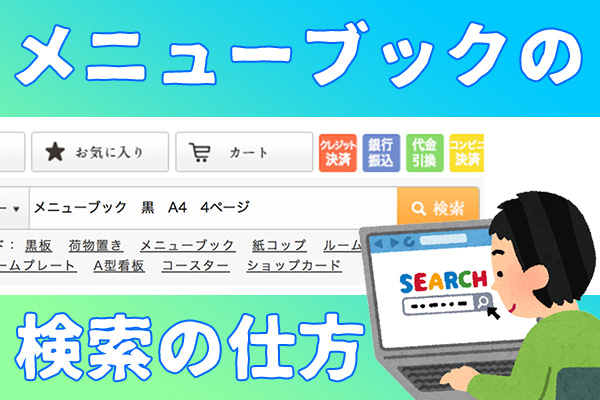
検索方法:殆どのページのヘッダーに以下画像の検索窓を設置しています。


■パソコンサイトの検索窓

サイトのヘッダー(ページ上部)部分にあるこちらが「検索窓」です。

■スマートフォンサイトの検索窓

スマートフォンサイトの場合はこちらになります。

検索窓に探しているメニューブックのキーワードを入力して検索いただくのですが、
このキーワードは「サイズ」「色」「ページ数」等キーワードを複数入力して
検索いただくことができます。

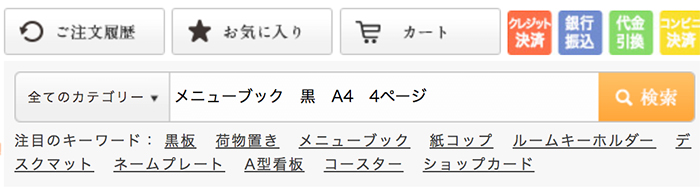
■たとえば

検索窓に
「メニューブック 黒 A4 4ページ」
と、打ち込みました。

このようにキーワードとキーワードの間にスペースを入れてご入力ください。

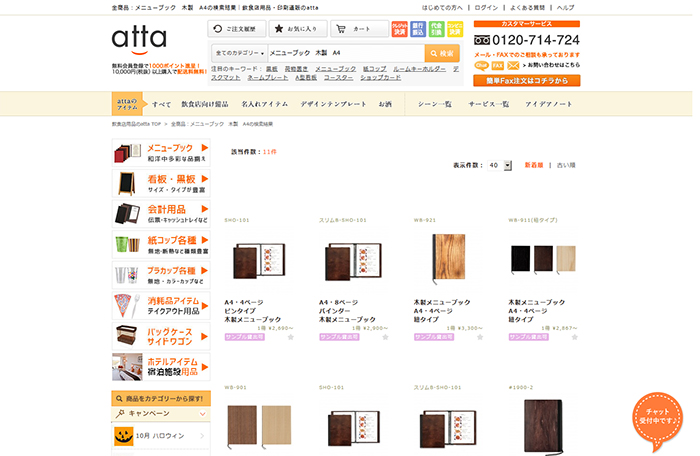
■さらに

「木製」「革」などの素材で検索していただくと
さらに絞り込まれた検索が可能です。

とても簡単なことですが、
attaサイトを効率よくお使いいただく方法をご紹介させていただきました。
お迷いになられたり、分からないことがありましたら、ぜひお気軽にお電話ください。
attaスタッフがご希望の商品をご提案いたします。

最後までお読みいただきありがとうございます。
ご用命を心よりお待ちいたしております。


>attaサイトTOPページへ


オリジナル箸袋 vol.2


PC環境があれば誰でも無料で使える編集機能!
実際に箸袋を自分で編集してみました!

以前、こちらのアイデアノートで箸袋のサイズをご説明してから
随分経ってしまいました。
今回は、attaの「自分でWEB編集」機能を使って
オリジナルの箸袋にチャレンジしてみます。

箸袋を自分でWEB編集

ステップは以下のとおりです。

1,箸袋を選ぶ
2,編集スタート!
3,文字を入力します
4,ロゴを配置します
5,裏面に同じ絵柄を配置します
6,データを保存してカートに追加します
7,決済へ進みます

■1,箸袋を選ぶ


名入れ箸袋アイテムは、
完全データ入稿アイテムとWEB編集アイテムの2種類をご用意しております。

今回は、自分でWEB編集アイテムでのデータ作成の仕方をご案内いたしますので
B0005-0001のアイテムをお選びください。

■2,編集をスタートする

自由に編集する」のボタンをクリックすると、下に「箸袋のサイズを選ぶ」の
プルダウンメニューと「編集スタート!」のボタンが表示されます。
現在、「自分でWEB編集」機能をお使いいただけるサイズは5型8寸と5型ハカマです。
ご希望のサイズをお選びいただいて、
「編集スタート!」ボタンから編集画面をお進みください。

今回は、5型ハカマでご説明します。
少しお待ちいただくと編集画面が表示されます。
※表示されない場合は、Flashが無効になっている可能性があります。
こちらのページを参照いただいて、お使いのブラウザーの設定変更をお願いします。

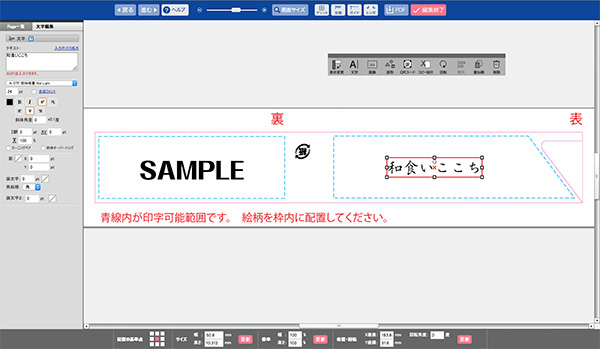
■3,文字を入力する

編集画面が表示されたら編集開始です。
まずは、文字を打ち替えてみましょう。

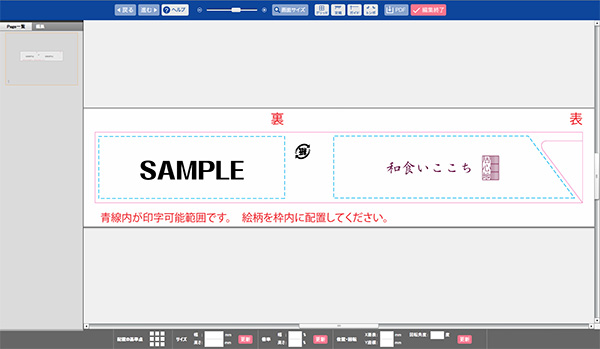
開いた編集画面の『SAMPLE』という文字部分をクリックすると
文字入力箇所が選択できるようになります。
さらにもう一度クリックすると、文字入力が行えるようになります。

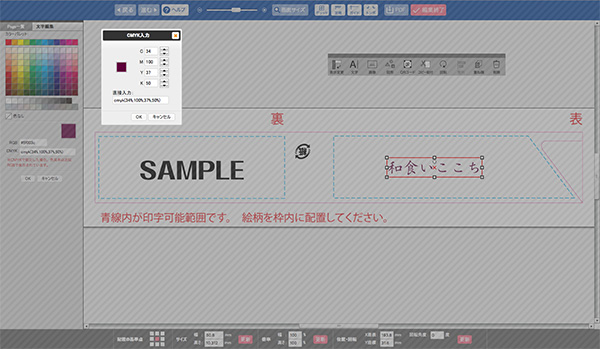
箸袋は、フルカラー印刷が可能ですので、文字の色も変更できます。
左にあるツール画面の、黒く塗りつぶされたカラー選択部分をクリックすると
使用可能のカラー表が表示されますので、お好みの色を選んでください。

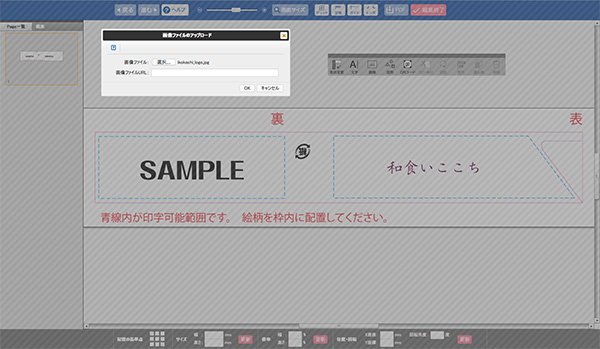
■4,ロゴを配置してみましょう

文字入力のほかに、ロゴマークなどの画像を入れたい方も
いらっしゃると思います。
その際は、パレットの「画像」ボタンをクリックください。
配置したい画像をお選びいただいてOKをクリックします。

そのまま画像を配置したい箇所をクリックしていただくと
クリックした位置に画像が挿入されます。

画像の大きさと位置を整えます。
※画像は、JPEG、PNG形式で解像度の画像をご使用ください。
画像は、挿入時の画像周辺に出る白い枠を上下左右に引き伸ばしたり
縮めたりすることで、大きさを変えることができます。

※青枠の印字範囲内に絵柄を収めてください

■5,裏面は上下を反転します。

箸袋の裏面は、印刷されない方が多いですが
印刷を希望される場合は絵柄や文字を上下反転させる必要があります。
(※裏面印刷が不要な場合は、裏面「SAMPLE」を削除してください。)

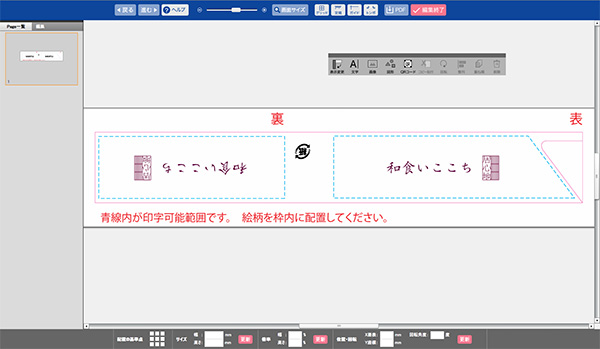
今回は、裏面に表面と同じ内容を配置してみます。
表面のロゴと文字をグループ化し、
選択した状態でパレットの「コピー貼付」ボタンをクリックすると
直ぐ下に同じデータがコピーされます。
ご希望の位置に移動して上下を反転して、位置を整えます。

■6,編集終了

デザインが決まりましたら、「編集終了」ボタンをクリックします。
こちらのデータで箸袋を注文したい場合は「保存」
やり直し、または作業を中断したい場合は「破棄」を押します。
今回は、このまま保存しカートへ進みます。

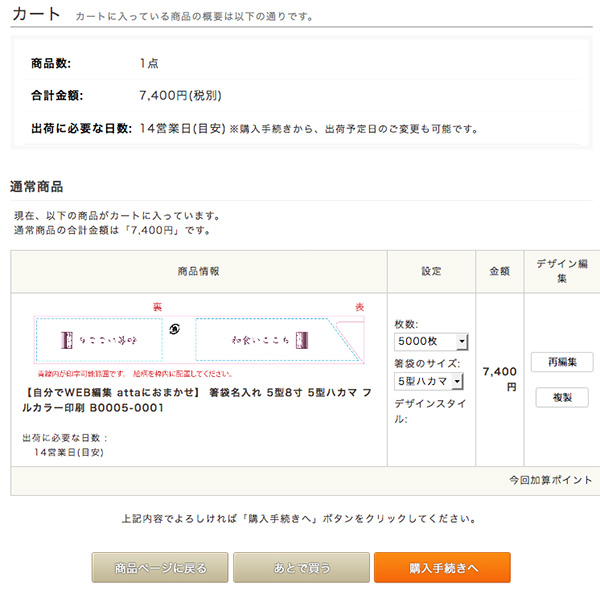
■7,カートへ

作成したデータが保存されて、商品がカートに入ります。
数量をご確認いただいて、決済へお進みください。
注)作成データのサイズは変更は出来ませんのでご注意ください。


いかがでしたか。
意外と簡単にお作りいただけることがお分かりいただけたでしょうか。
作業注分からないことがありましたら、お気軽にご連絡ください。

ご注文を心よりお待ちいたしております。

>名入れ消耗品一覧ページへ


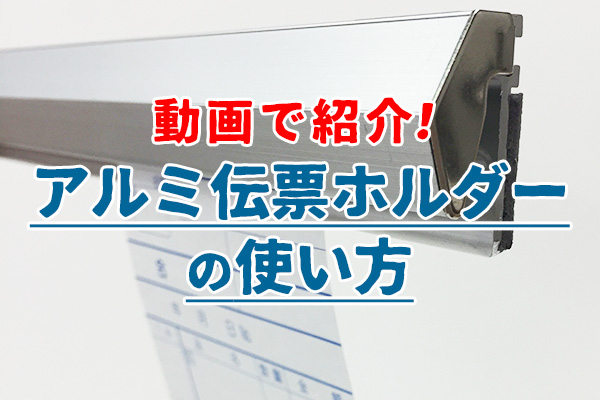
動画で紹介!アルミ伝票ホルダーの使い方

こんにちは。
会計用品の定番のひとつといえば、伝票ホルダーです。
今回は、飲食店の厨房やカフェのキッチンで有効活用できる
アルミの伝票ホルダーについてご紹介します。

今回ご紹介するポイントは、使い方をわかりやすく動画にしてみましたので
ぜひアイテム選びの参考にしてみてください。

アルミ伝票ホルダーとは?

■サイズ展開

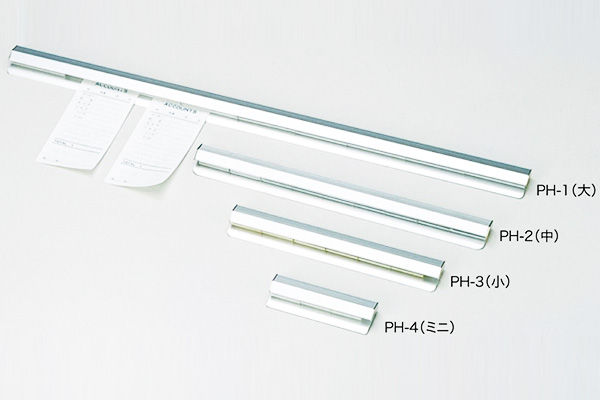
こちらがアルミ伝票ホルダーです。
背面のタイプが、マグネットタイプと両面テープタイプの2通りあり
壁面や冷蔵庫など、使いやすい場所に設置できるため大変便利です。

サイズ展開は、大きいものから
・特大 870mm
・大 550mm
・中 300mm
・小 210mm
・ミニ 100mm
の5種類をご用意しています。

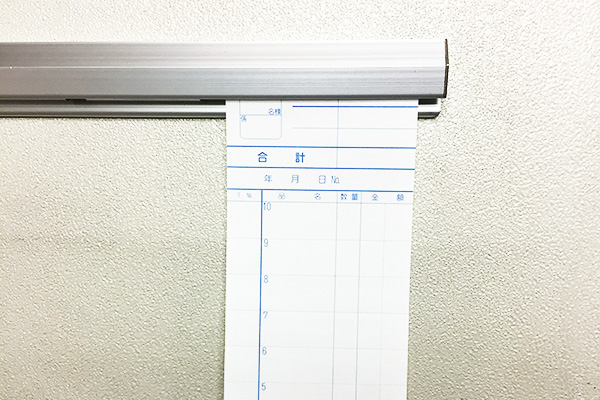
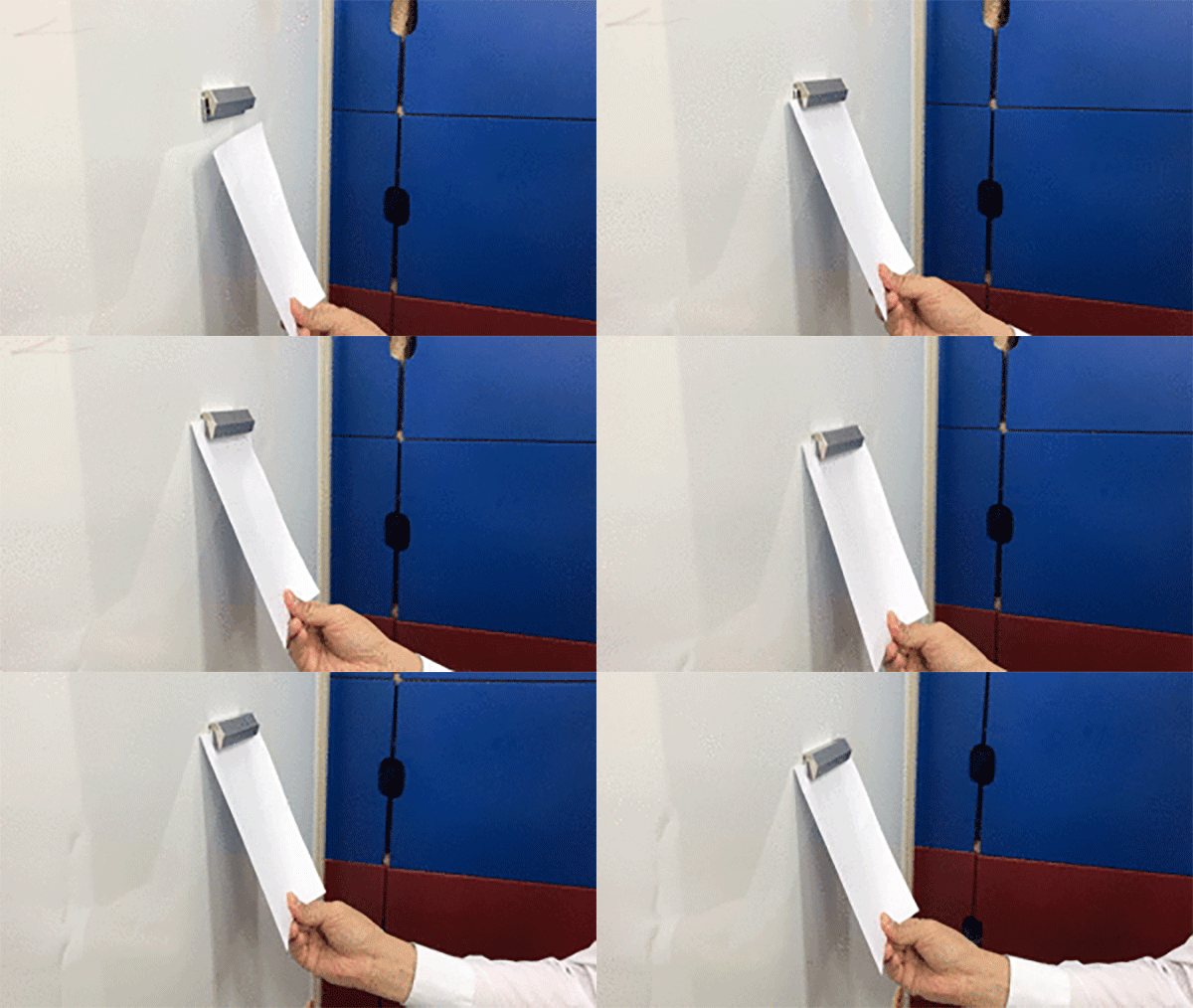
使い方は、この通り、伝票を挟み込んで
オーダー順に伝票を管理できます。

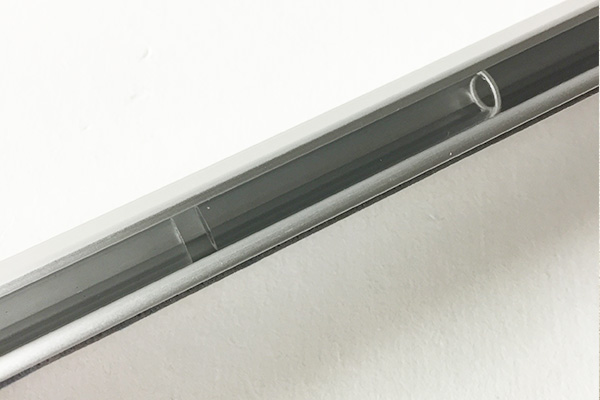
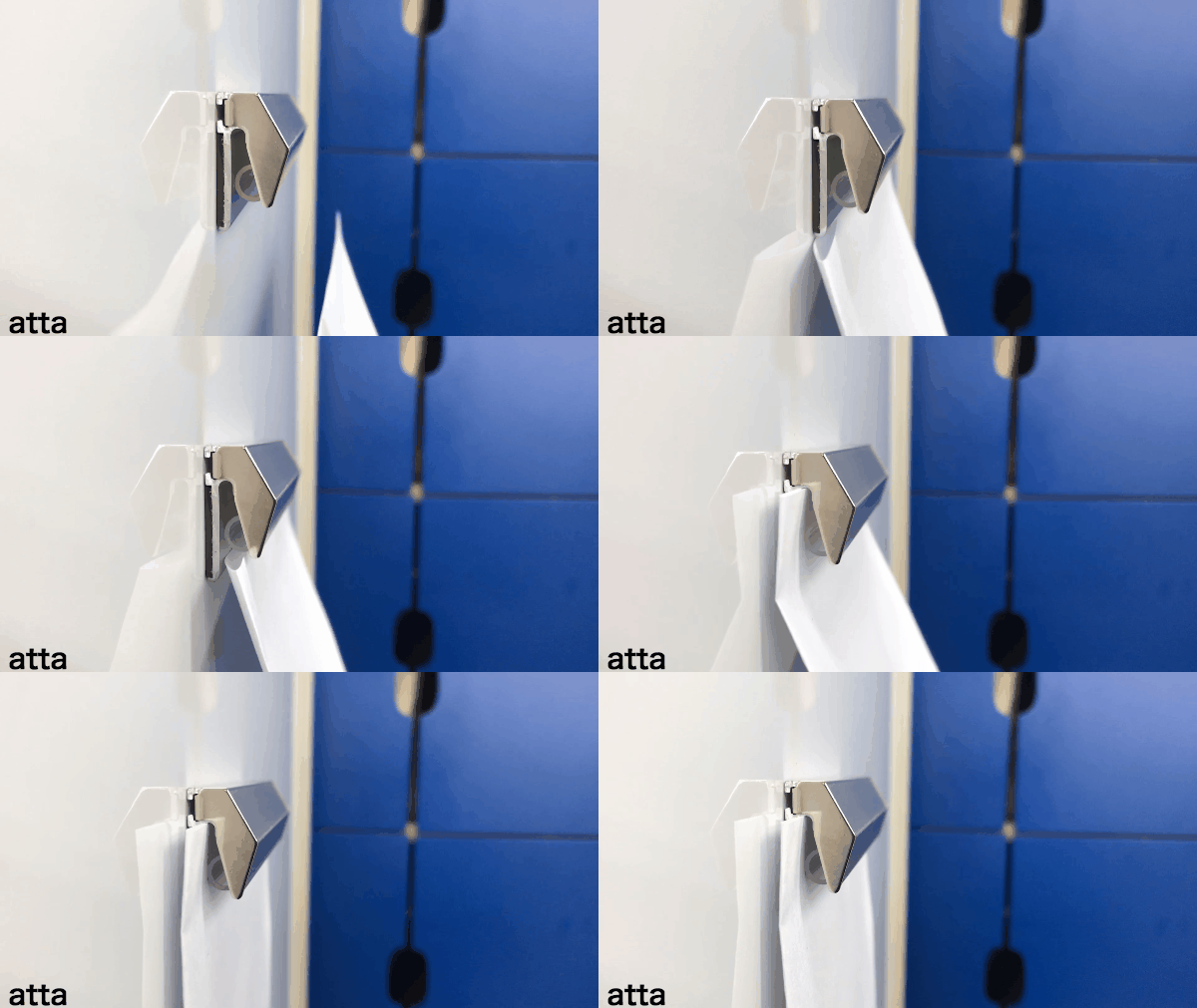
裏面にはこのような透明の丸棒があり、こちらの棒が重力で
伝票を押さえることにより、着脱が簡単に行われます。

百聞は一見にしかずですね。
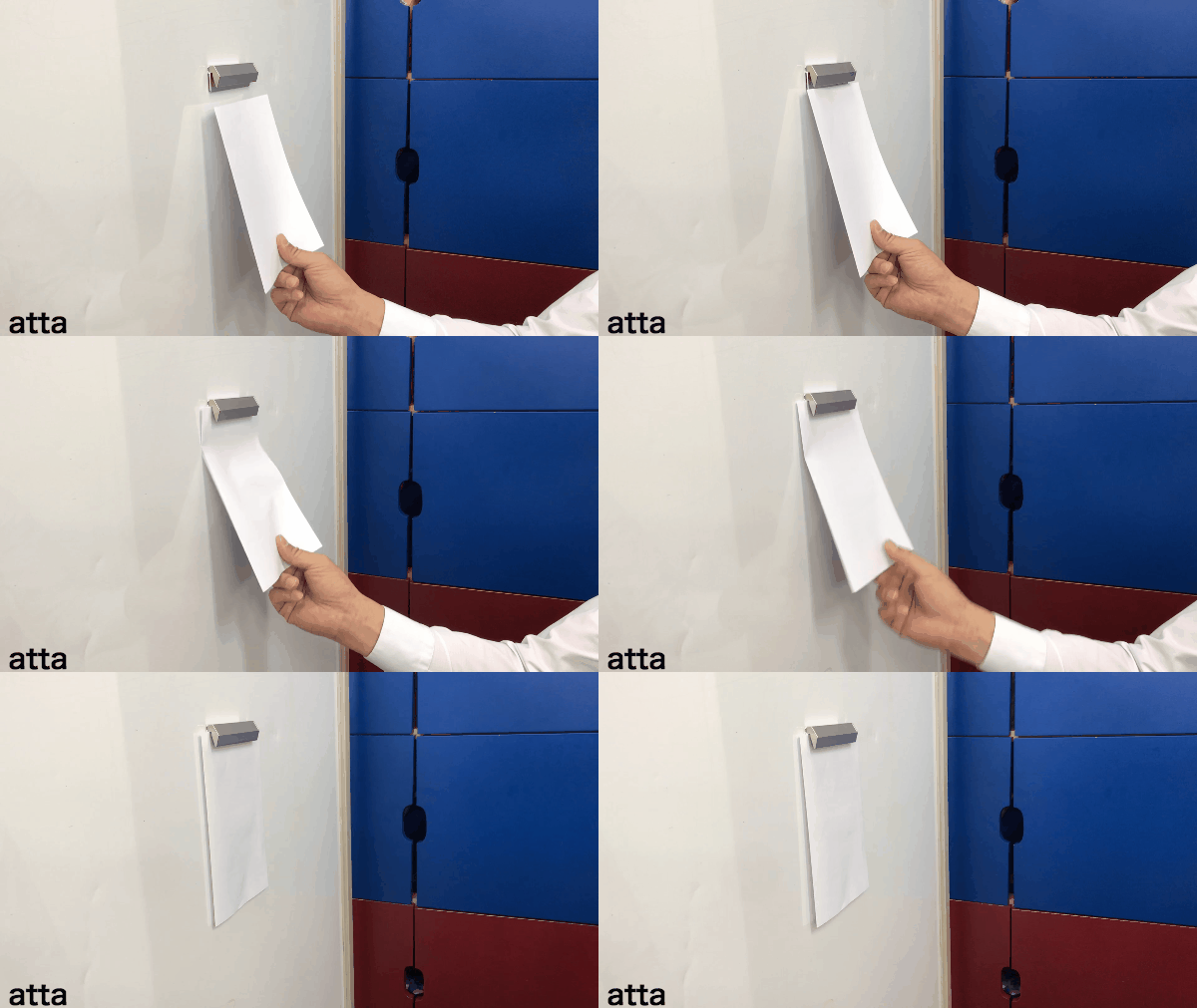
実際に着脱の様子を動画で見てみましょう。

使い方について


■とめ方

伝票をとめるときは、下方から垂直に奥まで差し込みます。
忙しいシーンでも、これはとても簡単に差し込み
伝票を留められるのでとても便利です。

固定された伝票は、下に引っ張っても外れません。
こちらの動画は、ホルダーが動くほど力を入れてみましたが
この通り伝票はしっかりホルダーに挟まれたままです。

もう少し近くで見てみましょう。
中の丸棒が伝票を差し込む瞬間に浮き
そのまま下に押さえる様子が伺えます。

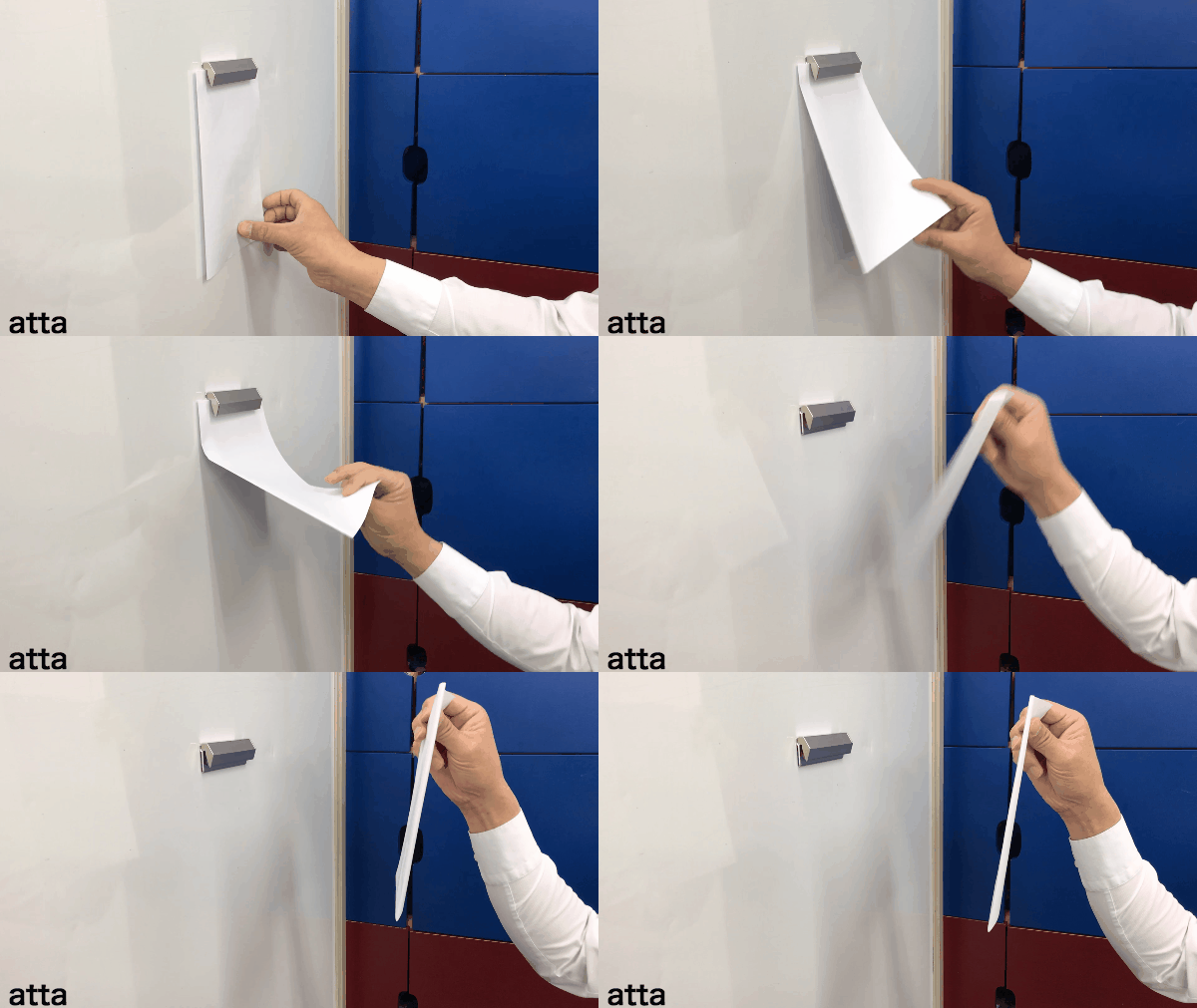
■外し方

次は、外し方です。
下に引っ張っても外れなかったホルダーも
伝票を真上に持ち上げるようにして外すと「スッ」と外れます。
また、左右に動かして抜くこともできます。

こちらも近くで見てみましょう。
テコの原理で、上向きに伝票を引っかけることで
丸棒を一瞬浮かせ、スッと外せるようになります。
とても使いやすく、オススメです。


いかがでしたか?
少しコツが必要ですが、慣れると簡単に外れるのでとても便利です。
ぜひお役立てください。

>伝票ホルダーケース一覧ページへ


名入れ・オリジナル箸袋のサイズ・用紙を徹底解剖!


箸袋のサイズってわかりづらい?
attaでご注文いただける4つのサイズをご案内します。

お店の名前が入った箸袋をよく見かけますよね。
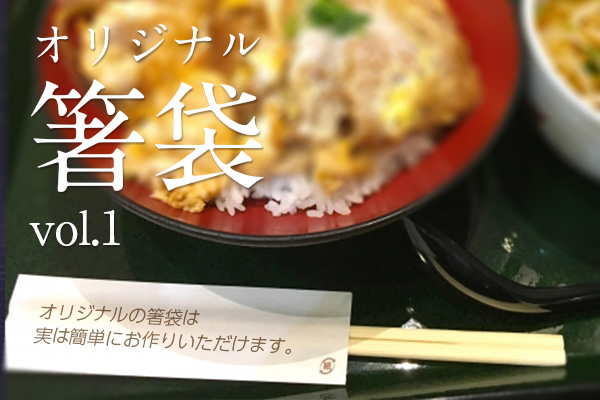
オリジナルの箸袋は、実は簡単にお作りいただけます。
今回はオリジナル箸袋をご紹介します。
まず箸袋のサイズや印刷についてご説明いたします。

箸袋サイズと選び方


■箸袋のサイズってわかりづらい?

箸袋は独自のサイズ表記になっていて分かりづらいですよね。
まずは、attaでご注文いただける4つのサイズをご案内します。

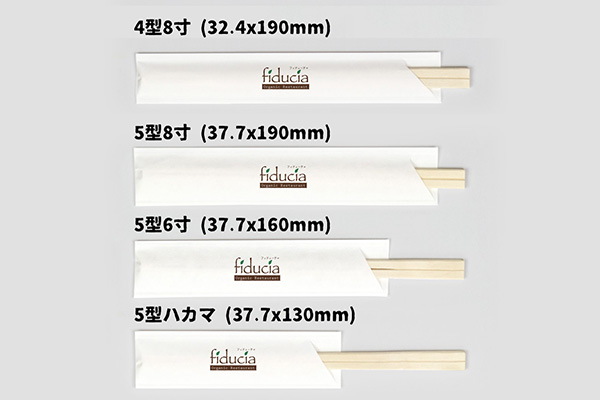
attaの箸袋は4サイズあります。

・4型8寸
・5型8寸
・5型6寸
・5型ハカマ

名前だけだと大きさがあまり分かりませんよね。
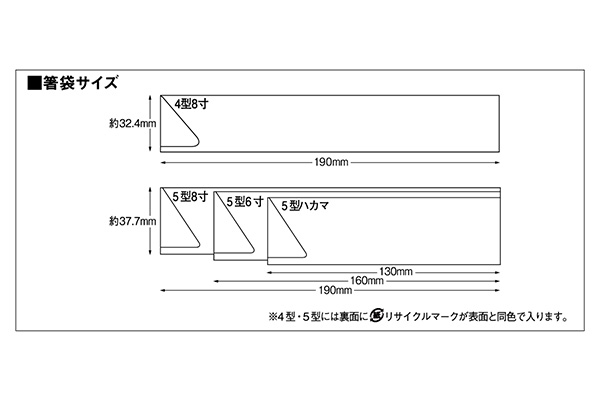
仕上がりサイズはそれぞれ以下のとおりです。

・4型8寸 (約32.4×190mm)
・5型8寸 (約37.7×190mm)
・5型6寸 (約37.7×160mm)
・5型ハカマ (約37.7×130mm)

4型、5型は箸袋の規格のことで2つは幅が違います。
(5型の方が少し広めになっています)
次に長さですが、8寸、6寸、ハカマの順に短くなります。
表記の寸ですが、通常1寸は約3.03mmですが
箸袋の場合は独自の規格サイズのため8寸が約190mm
6寸が約160mmそしてハカマが約130mmです。

■どのサイズを使えばいいの?

どれを使えばよいかお迷いになると思いますので
attaではサンプルをご用意しています。

実物をご確認いただいて、お使いになる割り箸に合わせてお選びください。
こちらのサンプル貸出申込みフォームからお申込みいただけます。
箸袋のサンプルはご返却不要ですので送料等の費用は掛かりません。

使われている用紙と印刷方法は?

用紙は4型8寸が上質(四六45kg)、5型8寸、5型6寸、5型ハカマは
かつらぎ(四六60kg)という紙を使用しています。

印刷はフルカラー印刷(オフセット印刷)ですので
1色の店名やロゴだけでなく、色んなデザインを印刷することが可能です。
インクを吸う紙質のため、色合いは少し沈み気味の落ち着いた感じに仕上がります。


今回は、オリジナル箸袋のサイズと印刷についてご紹介しました。
5型8寸と5型ハカマは、「自分でWeb編集」でもお作りいただけますので
次回の箸袋の記事ではデータ作成についてご紹介いたします。

vol.2へ続きます。

>名入れ消耗品一覧ページへ