月別アーカイブ: 2019年6月

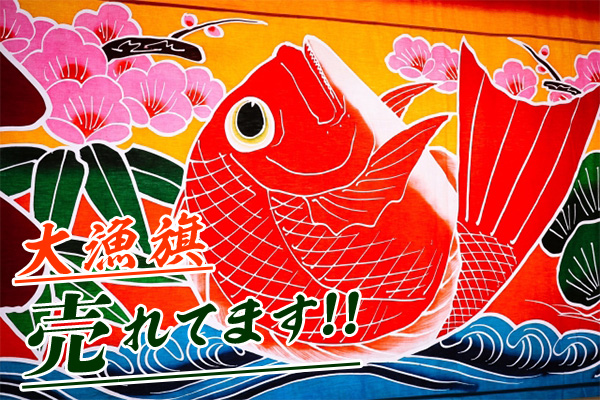
開業祝いにも人気の大漁旗!ランキングベスト3


遠くからでも目立つように、
派手で大胆なデザインの大漁旗は
開業祝のプレゼントにもおすすめです。

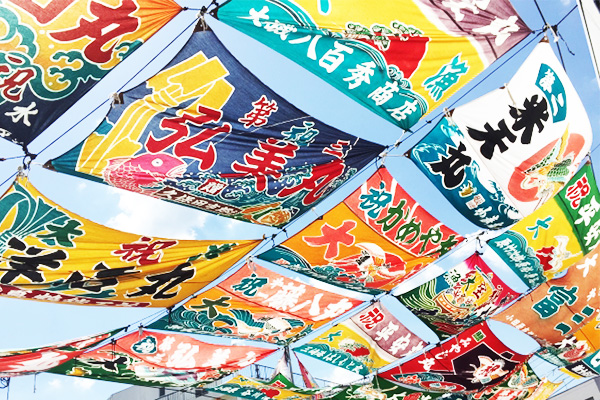
大漁旗とは、漁に出た漁船が
大漁で帰港する際に船上に掲げる旗です。

デザインの多くは、海上からでもよく目立つよう、派手な色彩や
大胆な構図で描かれることが多いく、日の出や魚、恵比寿、宝船などの
絵柄などが描かれていることが多いです。
派手で大胆なデザインの大漁旗は、演技を担ぐ意味でも
開業祝のプレゼントなどにも人気のアイテムです。

今回は、大漁旗についてのご紹介をいたします。

大漁旗の素材


■ポンジ素材

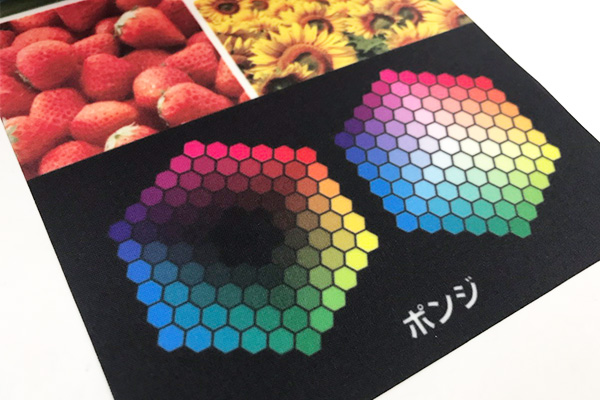
ポンジとは、正式名称はテトロンポンジといい
のぼりなどに最もよく使われる素材で、薄くて軽いのが最大の特徴です。

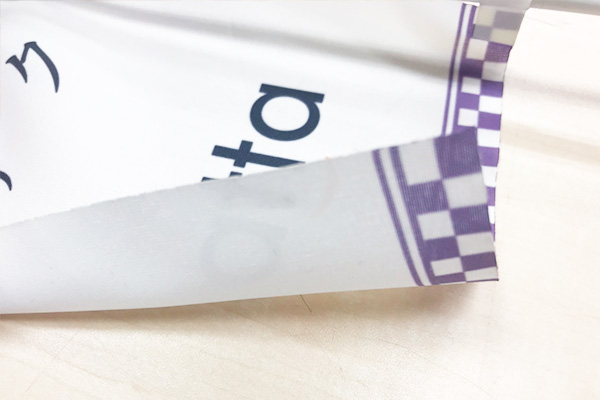
ポンジ素材は、糸は細いこともあって印刷のインクが裏面まで浸透します。
そのため裏抜けがしやすく、裏面からも印刷の色がはっきりわかるので
のぼりや大漁旗などの絵柄に、独特の風合いを出すことができます。

糸が細いため、風にひらひらとなびきやすく、のぼりや大漁旗のように
風にはためく動きがあるアイテムとはとても相性がいいです。
また、雨で濡れてもすぐに乾くというメリットもあります。

■ポリエステルハンプ素材

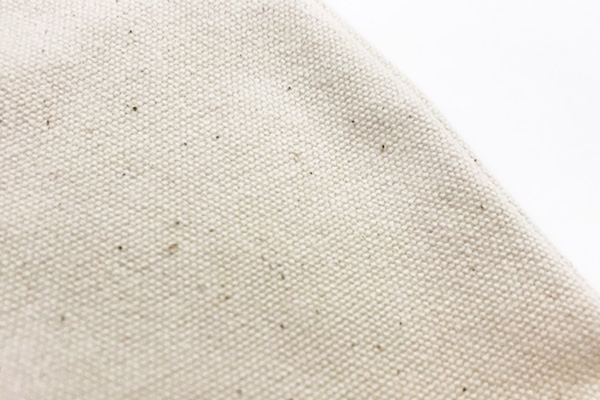
ポリエステルハンプは、カツラギの風合いに似た少し厚手の素材
(裏面は白無地)です。
落ち着いた風合い、重厚な質感をお求めの方にピッタリの質感です。

人気の大漁旗ベスト3


■人気NO.1

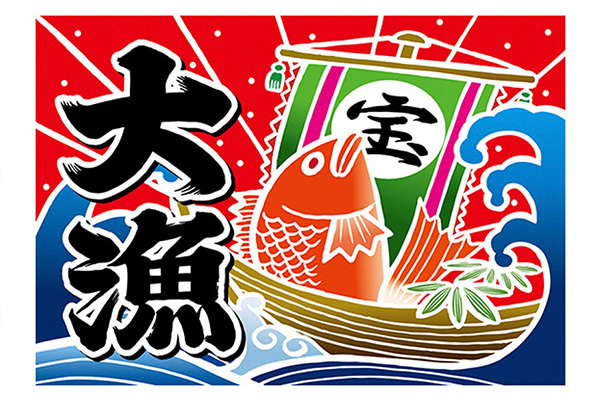
人気NO.1は、宝船に鯛が乗った王道デザインの大漁旗。
「大漁」の文字をどーんとあしらったデザインで
パワフルな印象を受けます。

サイズ違いで4パターン


■人気NO.2

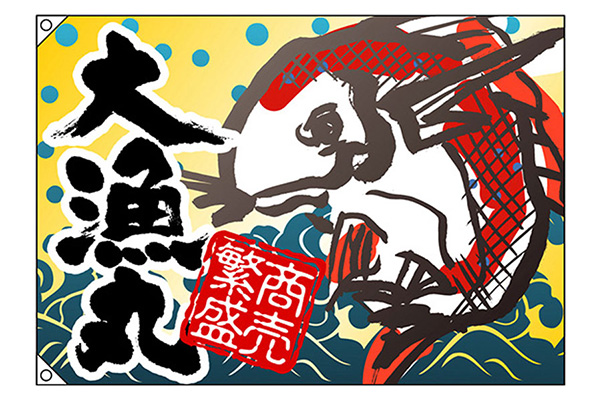
人気NO.2は、背景に黄色を使った明るいカラーの大漁旗です。
デフォルメされた鯛と、「商売繁盛」の文字のバランスが良く
縁起のいい配色になっています。

サイズ違いで4パターン


■人気NO.3

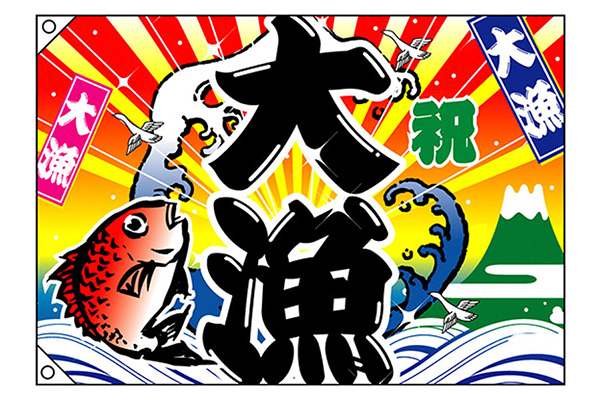
最後にご紹介する人気NO.3のデザインは、
鯛、鶴、富士に加え、大漁の文字が3箇所に渡って配置された
大変豪華で派手な印象の大漁旗です。
後光も光り、荒波に力強さ加わり、豪華で素敵なデザインですね。

サイズ違いで4パターン

いかがでしたか?
大漁旗は現在、デザインパターン14種類×4サイズの56アイテムございます。
お店に合ったサイズ、デザインでお好みのものをお選びください♪

>大漁旗一覧へ


オリジナルうちわ作成 自分でWEB編集アイテム追加!

暑い夏はもうすぐそこ!!
毎年人気の夏の販促商材「オリジナルうちわ」は、
自分でWeb編集をご利用可能です♪

※自分でWeb編集機能はPCのみ対応となります


【オリジナルうちわ作成!】選べる3通りのご注文方法


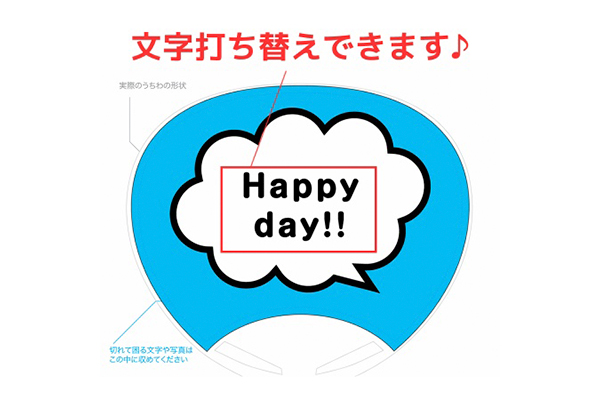
①自分でWEB編集(PCのみ)
ideanote_campaign_18-1

データ作成ソフトがなくてもOK!
こちらはデータ作成ソフトをお持ちでないお客様向けにご用意した
無料のWEB編集機能を搭載したうちわアイテムです。
一度お作りしたデータは、テンプレートにして繰り返し編集することも可能です♪

※自分でWeb編集うちわアイテムは、レギュラーサイズのみ


人気のWeb編集うちわアイテム


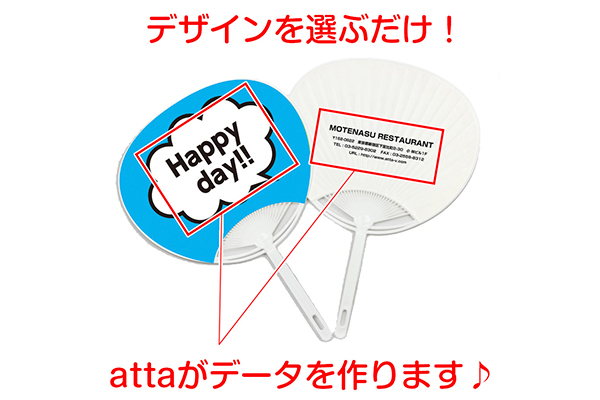
②attaに作成依頼(データがない方向け)
ideanote_campaign_18-2

データ制作はすべておまかせ!
お客様から頂いた情報をもとにattaでうちわデータの文字内変えを致します。
仕上がりイメージをお客様に確認後うちわの作成を致しますので、安心してご利用できます。


人気のおまかせうちわデザイン


③完全データ入稿
ideanote_campaign_18-3

データをお持ちの方へ
こちらは、Adobe Illustrator専用テンプレートを使用し
完全オリジナルのうちわ作成ができるアイテムになります。
アイテムページに各うちわサイズのテンプレートをご用意していますので
ご購入後「cs@atta-v.com」までデータをお送りください^^

※attaに作成依頼、及びデータ入稿うちわアイテムは、
レギュラー・コンパクト・ミニの3サイズからお選び頂けます。

▶︎うちわアイテム特集ページはこちら

自分でWEB編集やってみた!

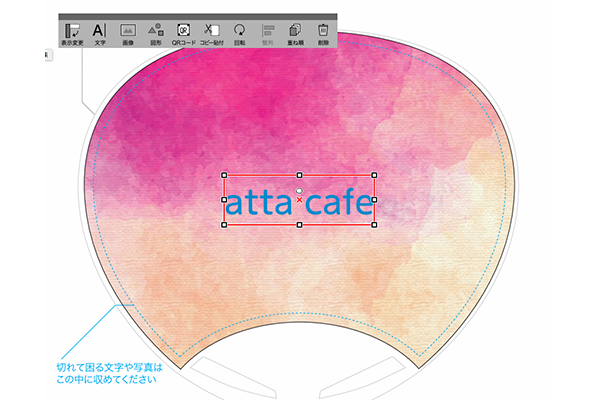
それでは実際にスタッフがアイテムを編集してみます。
こちらのアイテムもネームプレートトランプ編集同様に
PCがあればどなたでも無料で簡単にWEBでデータ編集が行えます。

スタッフレポート

どのデザインにしようかな〜と思いましたが
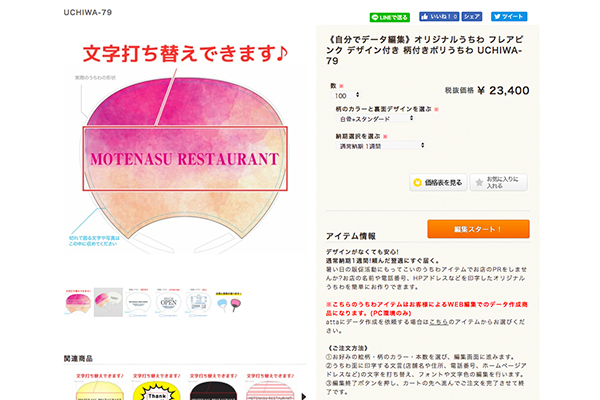
今回選んだのはこちら!
ideanote_campaign_18-5


オリジナルうちわ フレアピンク

自分で編集のうちわアイテムは可愛いデザインが多いので
とても迷いましたが、今回はこちらにしてみました^^
ideanote_campaign_18-22

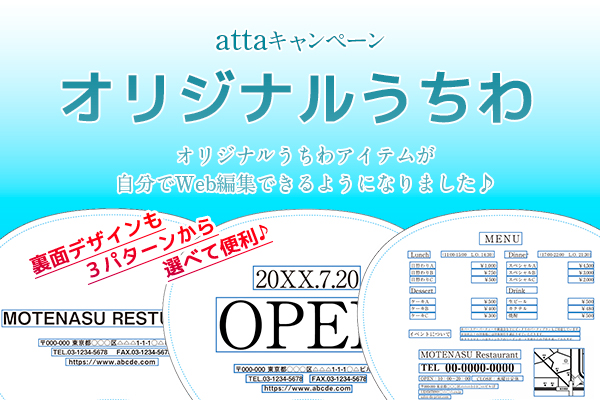
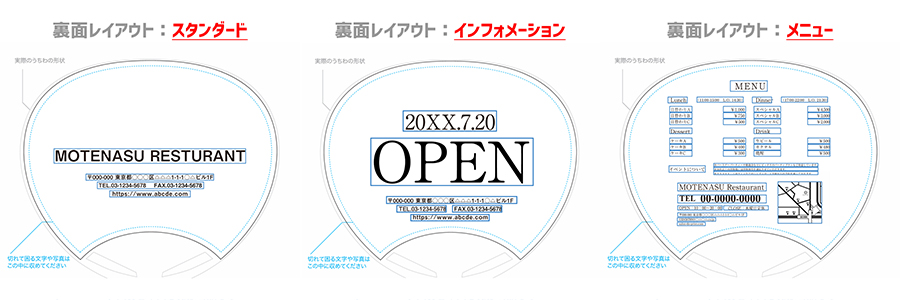
web編集うちわアイテムは、裏面のデータを3種類からお選び頂けます。
シンプルにお店の情報だけでいい方は「スタンダード」
お店のOPENや催事ごとがある方は「インフォメーション」
お店のメニューを載せたい方は「メニュー」をお選びいただき
編集ページへと進んでください♪

今回は「スタンダード」を選んでみました^^

それでは編集していきましょう!

編集開始!
ideanote_campaign_18-6

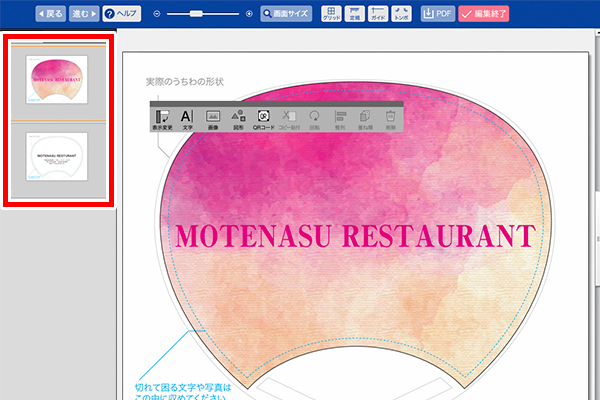
これまでに何度かご紹介したWeb編集アイテムですが
ネームプレートなどの表面データだけの編集の場合と違って
うちわアイテムの場合はこちらの画像のように、
表面と裏面の2面を編集することになります。
ideanote_campaign_18-7

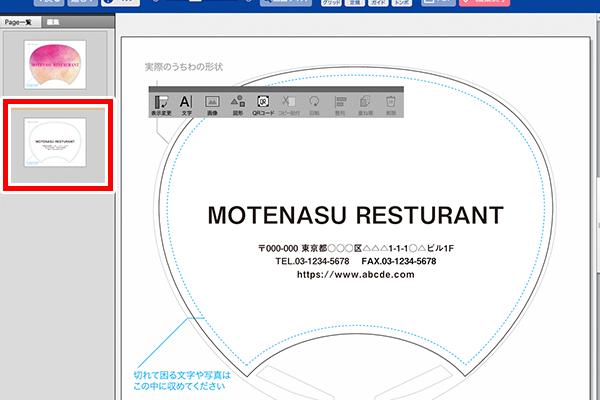
左カテゴリに表面と裏面の画像が表示されますので
編集したい方の画像をクリックすると
選択した面のデータを編集できるようになります。

こちらは表面から裏面に切り替えた様子です。

表面編集
ideanote_campaign_18-8

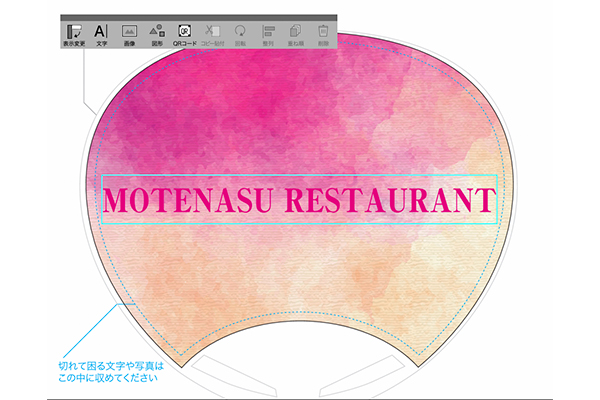
さて、ではまず表面の編集からはじめます。

ideanote_campaign_18-10

文字を替えたい箇所をダブルクリックで
ダイレクトに入力し、フォントと色を変えてみました

このように、お店の名前でももちろんいいのですが・・・
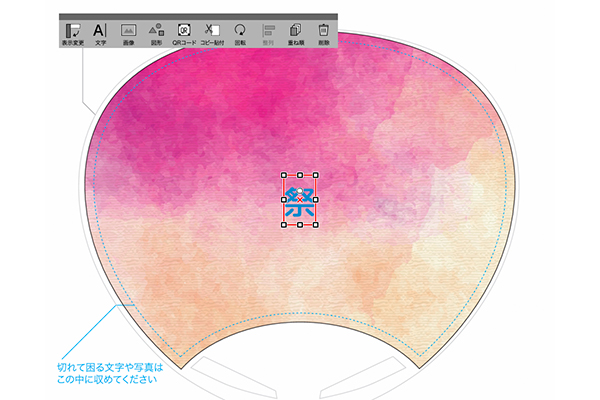
ideanote_campaign_18-11

なんとなく、夏ですので「祭」うちわを
作ってみようと思います。

華やかなデザインを選んでしまっただけに
なんだか文字が浮いてますね・・・
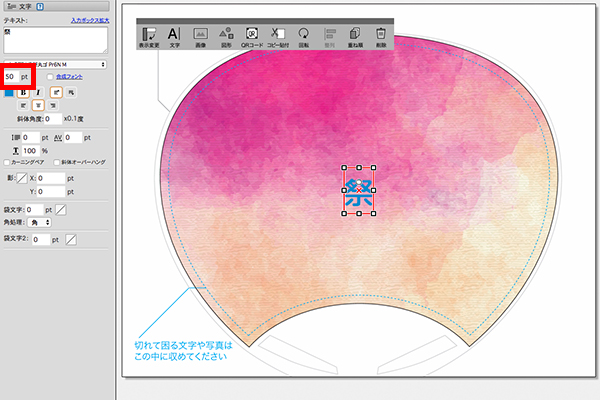
ideanote_campaign_18-12

文字の大きさを変えてみます。
左カテゴリにある「pt」と書かれた数値の場所に
適当な数値を入れてみます。

現在の大きさは「50pt」のようです。
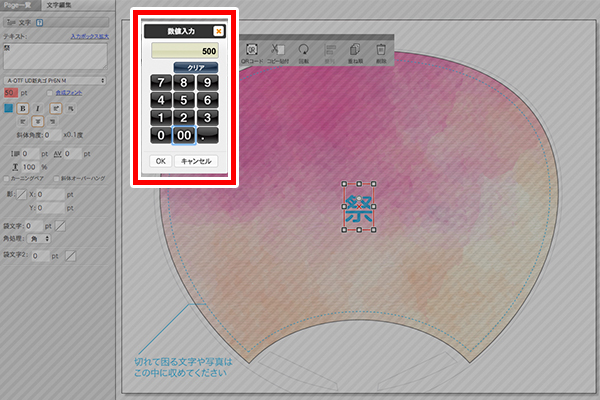
ideanote_campaign_18-13

「pt」の箇所をクリックすると、数字キーが出てきます。
インパクトのあるうちわにしたいので、今回は
「500」で文字入力してみました。
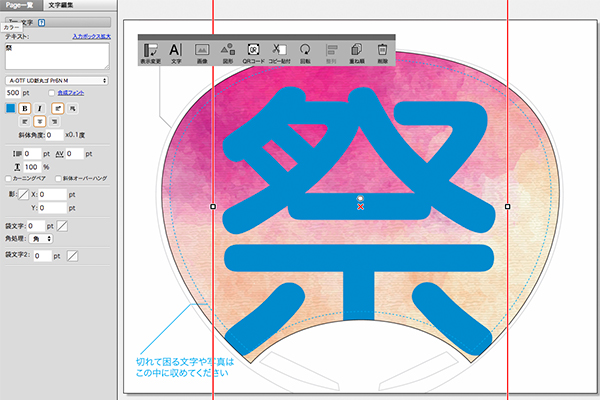
ideanote_campaign_18-14

どーん!!!!!!(笑)

・・・大きい・・けど、これくらいのインパクトを狙っていました。
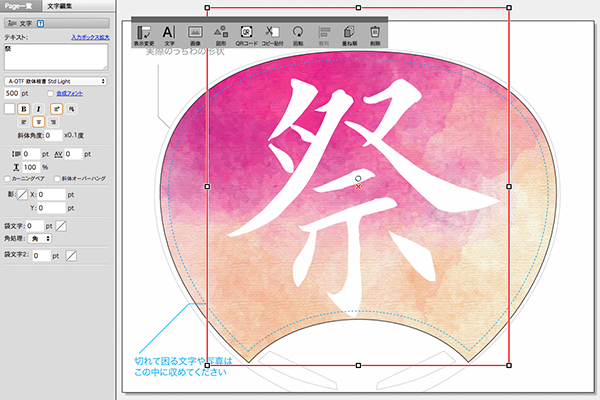
ideanote_campaign_18-15

文字を和風っぽい楷書体に変え、色もデザイン映えする
白にしてみました!

おぉ〜!!なんだかいい感じになりましたね♪
(作成しているスタッフのセンスを疑いつつ)

表面の編集はこれでOKということにします。

裏面編集
ideanote_campaign_18-16

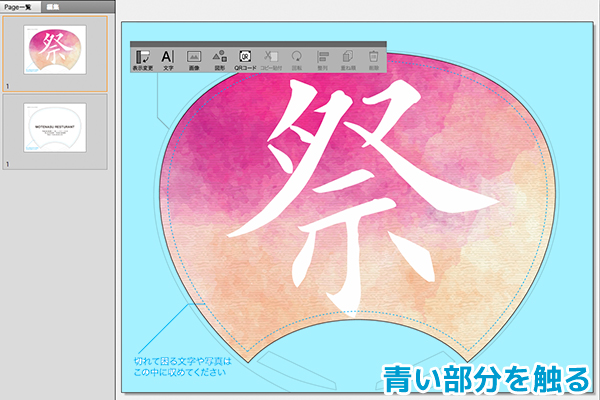
表面のデザインが完成し、いざ裏面に移行する際
こちらの画面にあります青色のゾーンをクリックしてみてください。

すると、一番最初に出ていた表面と裏面の2面選択画面が
左カテゴリに現れます。
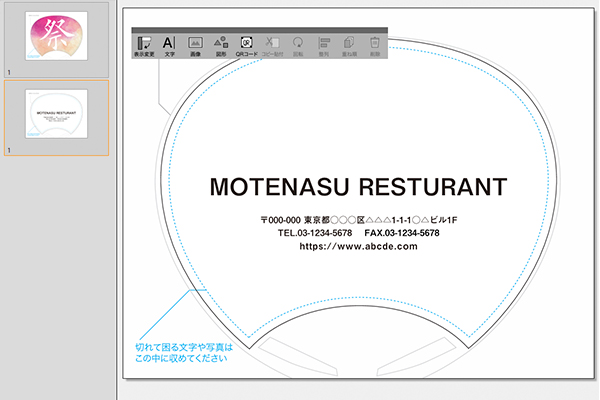
ideanote_campaign_18-17

裏面をクリックして、編集開始です。
表面ではすっかり遊んでしまったので
裏面の編集はビシッ!と決めたいところです。

(表面も真面目でしたが)
ideanote_campaign_18-18

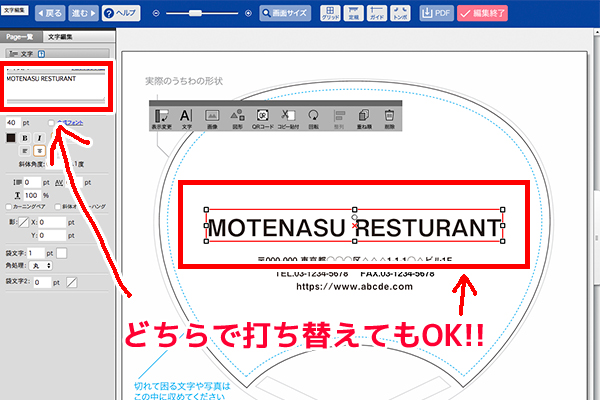
文字編集の仕方のおさらいですが、
文字編集は編集したい箇所のダブルクリックでも
左カテゴリの入力欄にダイレクトに文字を入力をするのでも
どちらの方法でも反映されます。

操作しやすい方のやり方で文字編集を行ってみてください^^
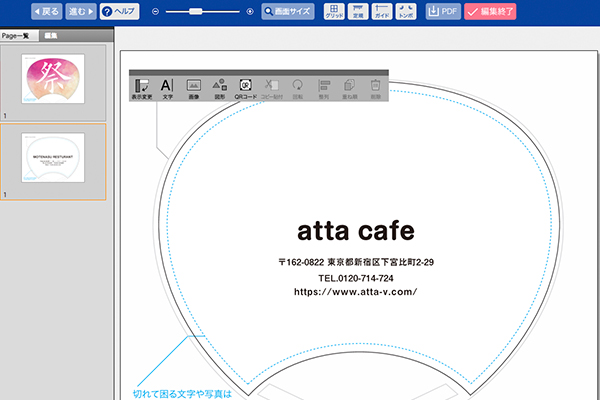
ideanote_campaign_18-19

さて、少し端折りますがこのように編集しました。
色やフォントを変えて整えたら終了です。
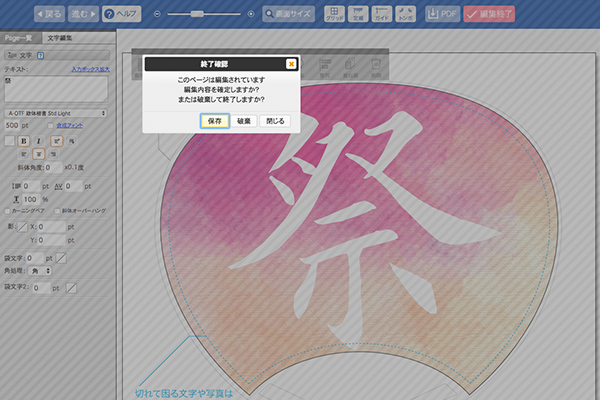
ideanote_campaign_18-20

表面、裏面ともにデザインが終わったら
画面右側にあります「編集終了」ボタンを押します。

編集終了についてのアラートが表示されますので
今回作ったデータを保存し、カートの先に進む際は「保存」
もう一度やり直したいなど、保存する必要のない場合は「破棄」を
選択してください。

今回はもちろん「保存」して進みます。
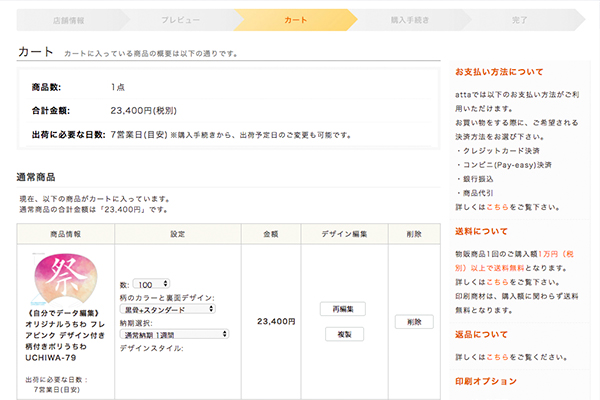
ideanote_campaign_18-21

保存後は、カート画面に進みます。
お作りするうちわの数やデザインを最終確認し
問題なければそのままご購入画面に進んでください。

また、こちらの画面が表示されたあとも「再編集」ボタンで
編集画面に戻ることもできますので、ご安心ください。

同じデザインで違う内容を追加したい場合は「複製」ボタンを押し
アイテムを複製後、再編集ボタンを押すと
追加分のデザインを編集することができます。

時間を置いて再編集したい場合も、一度保存されたデータは
ご自分で「削除」ボタンを押さない限り
いつでもマイページから再編集可能ですので
合わせてご活用いただければと思います。

以上で自分でweb編集オリジナルうちわアイテム編の説明を終わります。

【のんびり納期でさらにお得!!】通常価格から10%オフ!
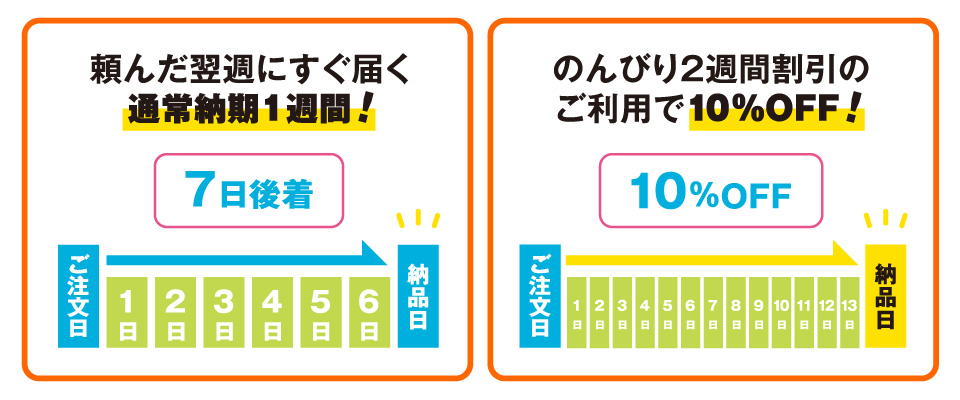
うちわアイテムは通常、ご注文からお届けまで1週間の納期をいただいておりますが
「のんびり2週間納期」で通常価格より10%割引した価格で購入可能です。

まだまだ夏本番前のこの時期に
お得にうちわ作成はじめてみませんか?^^


▶︎うちわアイテム特集ページはこちら
 

透明メニューカバーの素材・質感比較!【メニュー用中ビニール】


メニュー用中ビニールの違いを
3種類並べて比べてみました!!

メニューブックのページを増やす場合や
中ビニールが汚れてしまったり、破けてしまった際に
追加の中ビニールを購入することがあると思います。

基本的に各メニューブックには、
付属の中ビニールがあらかじめセットされている場合が多いですが
中ビニールを追加購入される際は、種類を変えても問題ありません。

今回は、中ビニールを単体で購入する際の参考になればと
各商品の違いを比較レポートにまとめてみました。

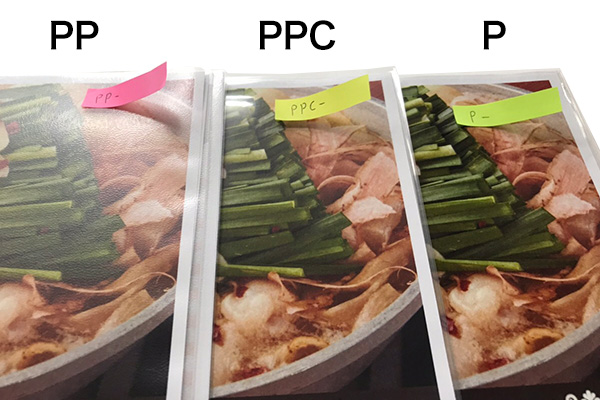
定番の中ビニール3種類を比較しました!

今回の比較レポートでご紹介する中ビニールは
各メニューブックに汎用性のある
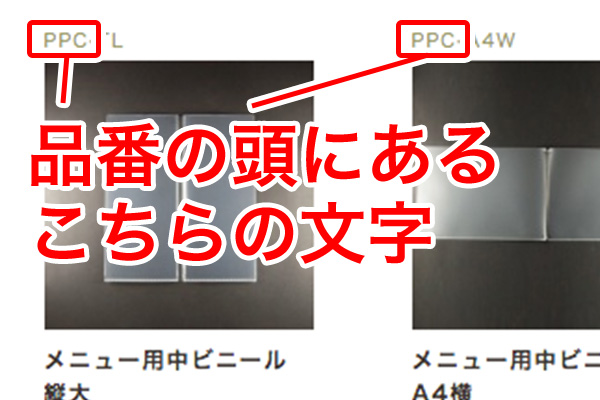
商品型番の頭が「P」「PP」「PPC」からはじまる3種類となります。

こちらの3種類以外の中ビニールは
・指定メニューブック専用のものだったり
・和風デザインの紐タイプ専用の中ビニールだったりと
特定のメニューブック専用中ビニールとなりますのでご注意ください。

※「P」「PP」「PPC」に適合しないメニューブックもありますので
ご購入の際は商品規格をご確認ください。

商品型番の頭にある「P」「PP」「PPC」の意味は
P・・・厚手ビニールタイプ
PP・・・ポリプロピレン素材(エンボス)
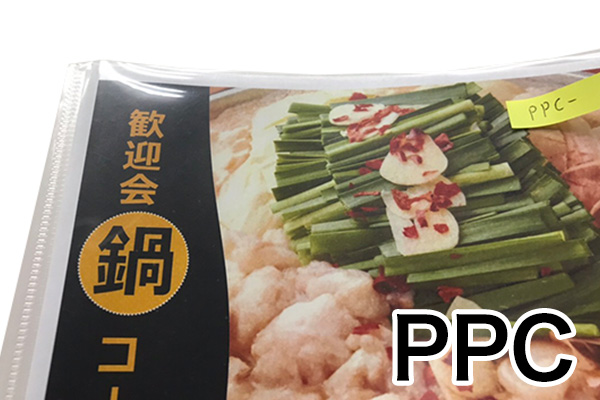
PPC・・・ポリプロピレン素材(クリア)

となっております。

それではそれぞれのアイテムの特徴などをなるべくわかりやすく
解説していきたいと思います。

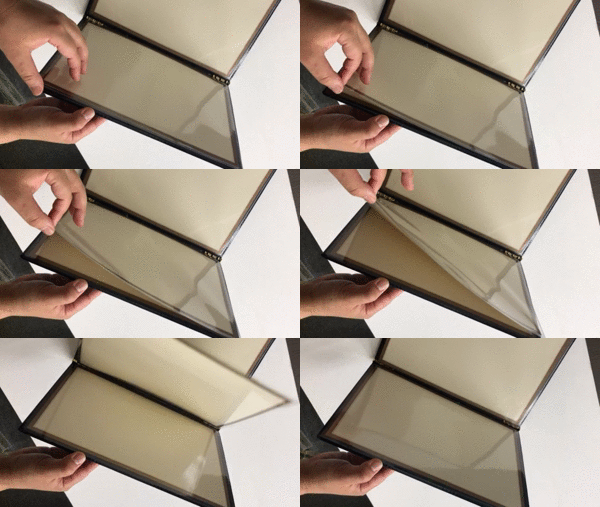
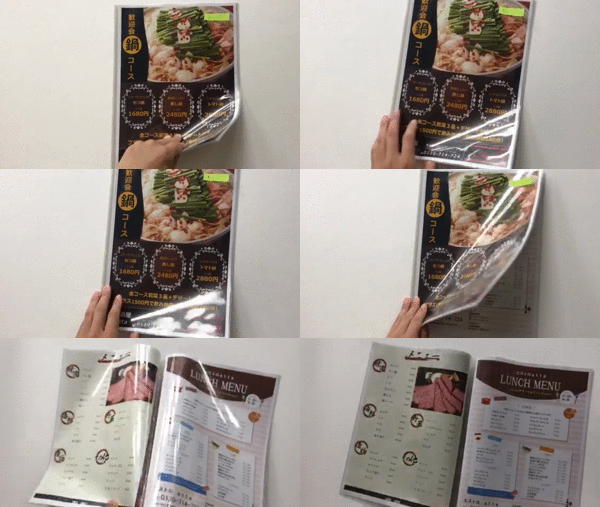
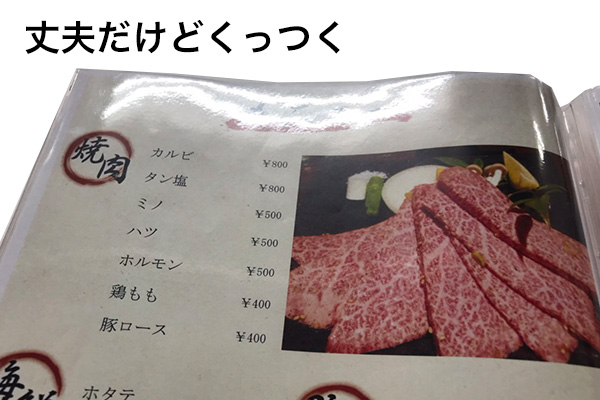
■1番人気!もっとも丈夫な「Pシリーズ」・・・厚手ビニールタイプ

こちらは3種類の中で一番人気がある、
塩化ビニール素材、厚手ビニールタイプの中ビニールです。
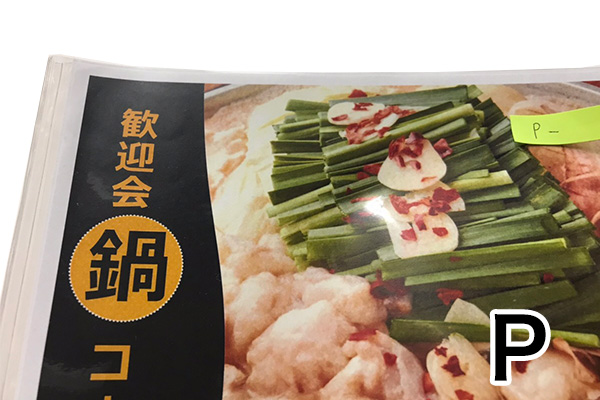
クリアタイプで透明感も高く、写真が多いメニューとも相性がいいです。

塩化ビニール素材は、破れにくく3種類の中では一番丈夫な素材ですが
唯一のデメリットとして、長時間メニューを閉じた状態で置いておくと
ページどうしがくっつく場合があります。(簡単に剥がれます)

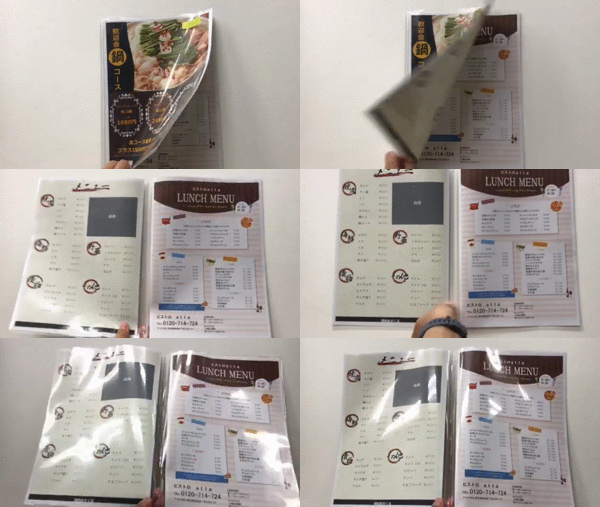
こちらは開いた動画のイメージです。
透明感が高いので、写真メニュー、文字メニュー
どちらとも相性がよく綺麗に映えます。


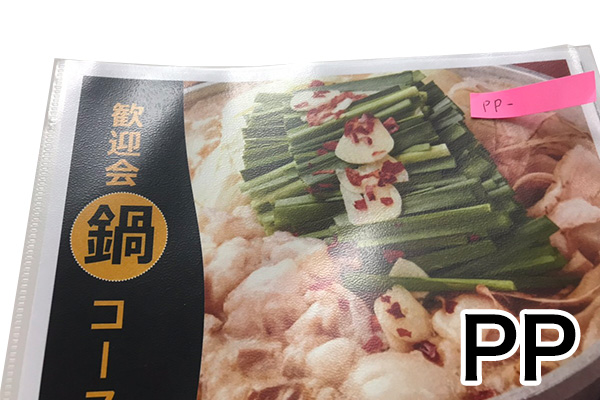
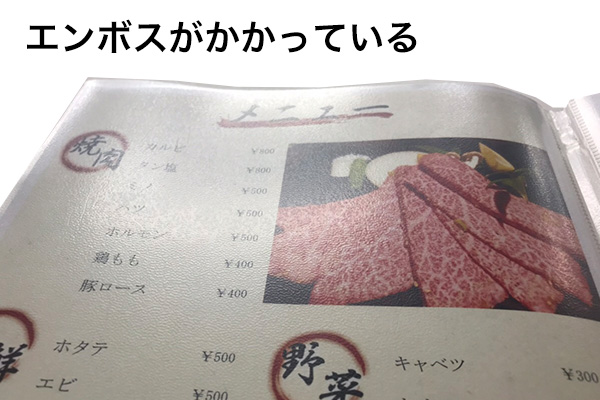
■手垢低減のためのエンボスシート使用「PPシリーズ」・・・ポリプロピレン素材タイプ

こちらは、手垢低減のためのエンボスシート使用した
ポリプロピレン素材タイプの中ビニールです。
手垢低減のほか、印刷物のインクの生地への転写を低減する作用もあります。

エンボス加工がされているので手垢がつかないのはもちろん
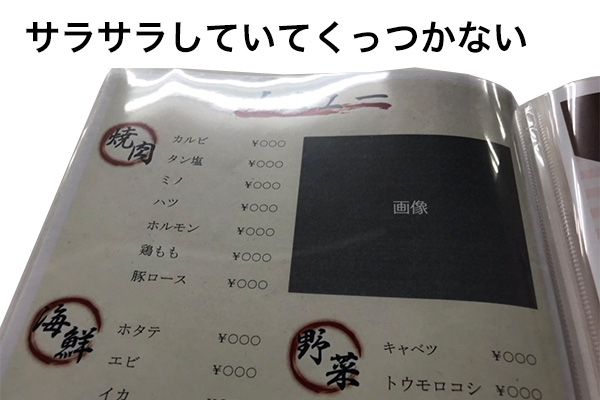
サラサラした手触りで、ページ同士がくっつきません。
画像などは若干ぼやけますか、
マットな質感がお好みの方にはぴったりです。


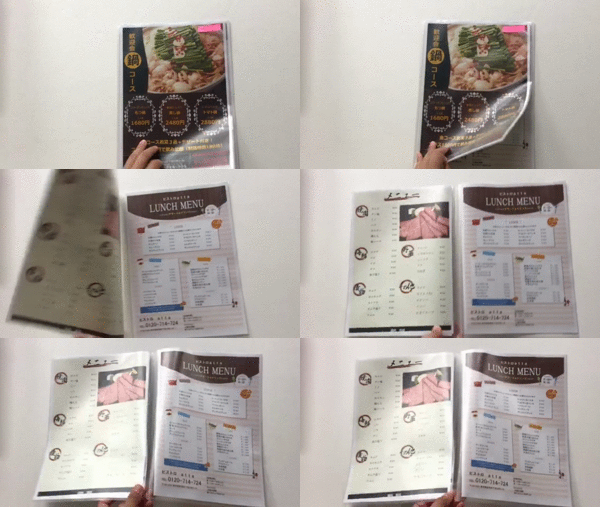
■印刷物のインクの生地への転写を低減「PPCシリーズ」・・・ポリプロピレンクリアタイプ

こちらは、さきほどご紹介したPPシリーズの進化版、
ポリプロピレン素材タイプのエンボスがない
クリアバーションの中ビニールです。
印刷物のインクの生地への転写を低減する作用があります。

こちらは、同じクリアタイプのPシリーズよりもサラサラした肌触りで
ページ同士がくっつく感触がありません。
同じポリプロピレン素材タイプでも、PPシリーズのようにエンボス加工もないため
写真映えも綺麗で画像類もクリアに見えます。

ページのめくり心地もよく、おすすめの中ビニールですが
Pシリーズに比べてやや耐久性は劣るので、丈夫さを優先するか
ページ同士がくっつかないことを優先するかで
中ビニールをお選び頂けたらと思います。

まとめ

いかがでしたか?
最後に3種類の中ビニールの特徴を簡潔におさらいしておきます。

■Pシリーズ

特徴
・厚手ビニール素材で丈夫
・透明感のあるクリア(写真映えします)
・一番人気

デメリット
・長時間閉じているとページ同士がくっつく

■PPシリーズ

特徴
・手垢低減のためエンボスがかかっている
・サラサラした手触り
・印刷物のインクの生地への転写を低減

デメリット
・エンボスがかかっているので透明感に欠ける

■PPCシリーズ

特徴
・印刷物のインクの生地への転写を低減
・サラサラした手触り
・透明感のあるクリア(写真映えします)

デメリット
・Pシリーズに比べてやや耐久性は劣る

一長一短あるそれぞれの中ビニールですが、
お好みのものをお選びください^^

>メニュー用中ビニール一覧へ


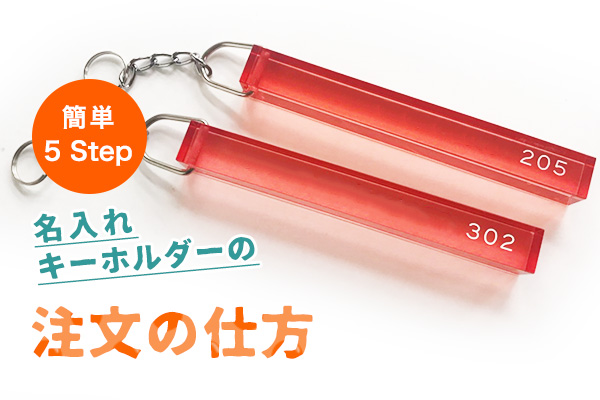
名入れルームキーホルダーの注文の仕方

いつもアイデアノートをご覧いただき、ありがとうございます。
以前、名入れメニューブックの注文の仕方について
書かせていただきましたが、この度、ルームキーホルダーの名入れ料金も
一緒にご購入いただけるようになりました!

今回は、名入れルームキーホルダーのご注文方法について
ご紹介いたします。

名入れルームキーホルダー注文!簡単5ステップ

名入れルームキーホルダーは、以下の5つのステップでご購入いただけます。

1,ルームキーホルダーを決める
2,サイトから注文する
3,屋号、部屋番号を送信する
4,仕上がりイメージを確認する
5,生産開始 → 商品到着

1,ルームキーホルダーを決める

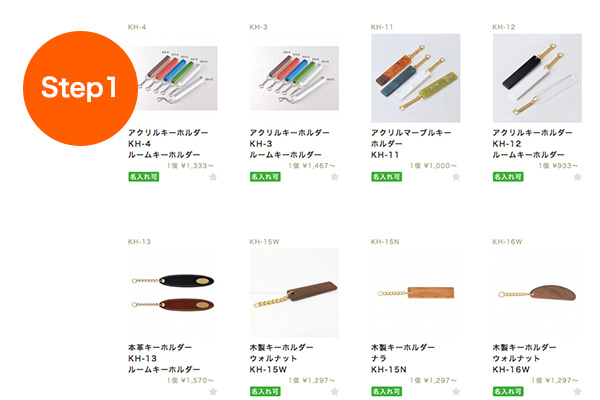
まずはじめに、名入れしたいキーホルダーを選びます。
キーホルダー一覧ページはこちら

ルームキーホルダーは、アクリル、木材、革等の材質で出来ています。
大きさや形も色々ございますので、商品一覧からイメージに合った商品をお選びください。
また、名入れの方法は材質によって異なりますので、商品ページアイテム情報をご確認ください。

2,サイトから注文する

商品がお決まりになりましたら、
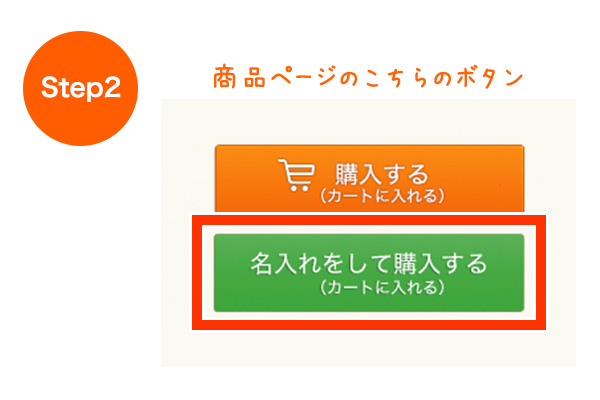
商品ページの緑の「名入れをして購入する」ボタンから
ルームキーホルダーと名入れ料金を一緒にご購入ください。

もし、内容を間違われた場合や変更されたい場合は、
カートの中で変更が可能です。
また、カートの計算機能は購入前のお見積もりにもお使いいただけて便利です。


3,屋号、部屋番号を送信する

名入れ料金は、文字数や印字面積によって異なります。
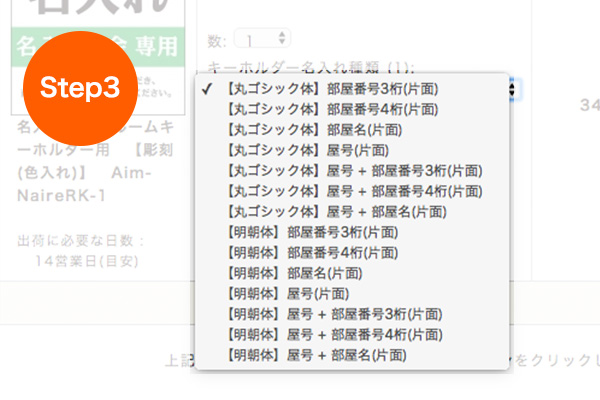
選択いただけるパターンは以下の通りです。

[アクリル]部屋番号3桁(片面)
[アクリル]部屋番号4桁(片面)
[アクリル]部屋名(片面)
[アクリル]屋号(片面)
[アクリル]屋号+部屋番号3桁(片面)
[アクリル]屋号+部屋番号4桁(片面)
[アクリル]屋号+部屋名(片面)
[木製]部屋番号5桁まで(片面)
[木製]屋号(片面)
[木製]部屋番号5桁まで+屋号(片面)

料金は書体によっても異なります。
選択項目に「丸ゴシック体」「明朝体」と記載してがありますので、
ご希望の書体をお選びください。
丸ゴシック体、明朝体の見本はこちらからご覧いただけます。

また、両面の名入れやデータをご入稿いただいての名入れも承っております。
その際はお見積もりとなりますので、
お問い合わせフォームやメールでお気軽にお申し付けください。

※印字内容について

名入れする内容につきましては、ご注文後にメールにてお送りください。
以下は、名入れをご指示いただく例です。

■屋号+部屋番号3桁(片面)の場合
屋号:いここち
部屋番号:101,102,103,201,202,301,302

名入れの内容と一緒に本文に以下の情報もご記載ください。
・注文番号
・お客様名
・ご希望納期


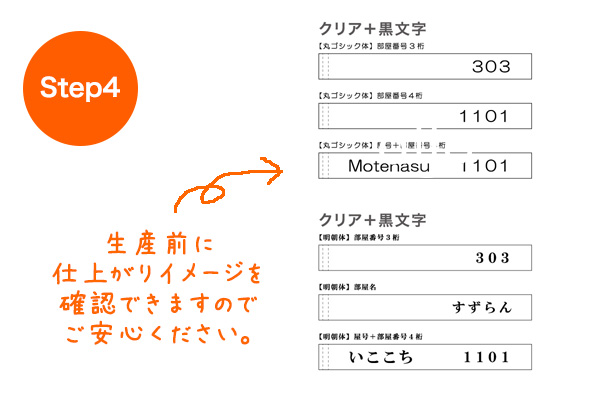
4,仕上がりイメージを確認する

弊社から仕上がりイメージ(画像)をお送りいたします。
生産は、仕上がりイメージをご確認いただいてから行いますのでご安心ください。


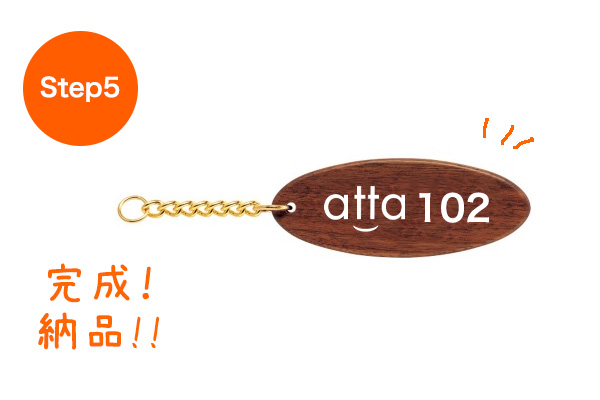
5,生産開始 → 商品到着

生産開始からおよそ2週間程で発送いたします。

いかがでしたでしょうか。
ルームキーホルダーの場合、
印字範囲が決まっていますのであまり複雑ではございませんが、
文字の形や色でお迷いになることがあるかと思います。
ご不明な点がございましたら、お気軽にattaへご連絡ください。

最後までお読みいただきありがとうございます。
お問い合わせを心よりお待ちしています。

>キーホルダー一覧へ