月別アーカイブ: 2013年10月

Vol.02「まずは想いを持ちましょう」

初めてのお店、の前に

ideanote_design_01

初めての飲食店開業、悩むことがたくさんあることと思います。
「何を準備して、何をしたら良いのだろう?」
「どんなお店がいいのだろう?」
「そもそも、まず、どうやって?」

行きつけのお店の方に聞いてみるのもひとつ、
すでにお店を開業している方に聞いてみるのもひとつ、
専門の本や雑誌を読みあさるのもひとつ、
インターネットで情報を集めるのもひとつ、
今は色々と調べる方法が溢れています。

心を決めること

でも、まず1番最初の、1番大切な1歩は、
お店を始めるという想いを持つ」すなわち「心を決める」ことです。

単純なことかもしれませんが、実はこれはとても大切なことです。
もちろん、お店をすぐに始めるということは難しいかもしれません。
でも、「いつか、そのうちに…」という気持ちでは、なかなか前進しません。
まず想いを持ち、開業するという気持ちを固めることで、
より、夢に向かっての道が見えてきます。

まずは想いをもちましょう!
次回は「夢ノートを作る」です。
Vol.02 「デザインのカスタマイズについて1」

ウェブサイト上でデザイン

attaにはデザインのカスタマイズ機能が付いており、
デザイン専用のアプリケーションをお持ちでなくても
ウェブサイト上で簡単にデザインをカスタマイズできるのです。

ideanote_design_01

まずデザインのカスタマイズについて説明する前に、
事前の店舗情報の登録について説明します。


店舗情報を登録する

新規登録時、またはマイページにて店舗情報の入力ができます。
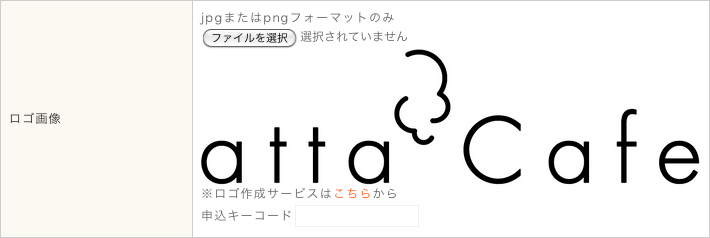
こちらに住所や電話番号、キャッチフレーズ、そしてロゴマークやお店の地図や写真を登録しておくことで、
選んだデザインテンプレートにその登録した情報を自動的に読み込み、
簡単にデザインのカスタマイズをスタートすることができます。


(例)キャッチフレーズの入力

ideanote_design_01


(例)ロゴマークの入力(jpeg画像またはpng画像)

ideanote_design_01


デザインを選んで、カスタマイズ

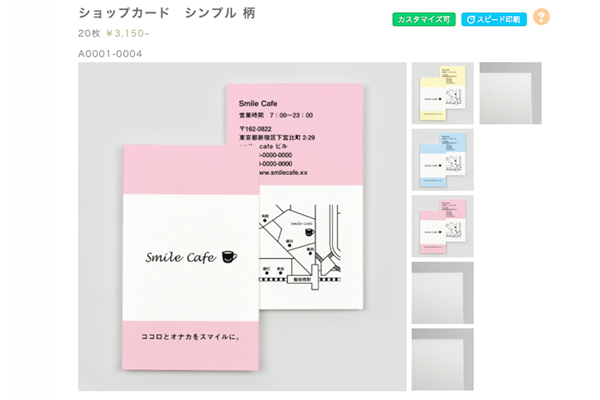
今回はショップカードを例に見ていきます。
「アイテム別」-「カード類」-「ショップカード シンプル 柄」のパステルピンクを選択します。

ideanote_design_01-2

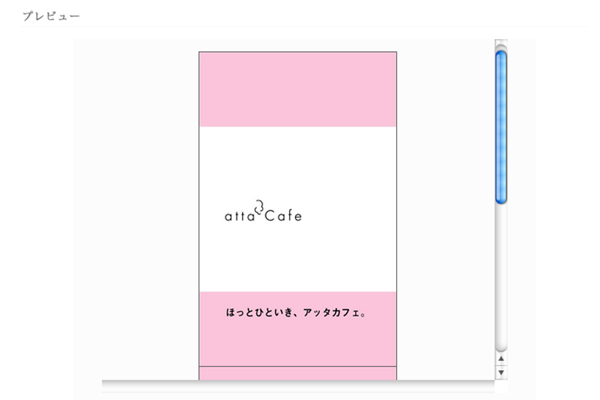
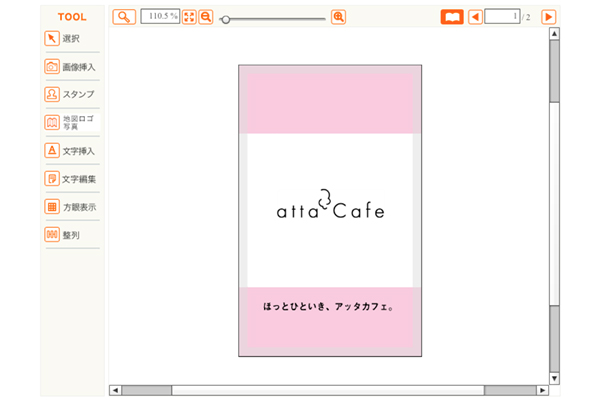
続いてプレビュー画面に進むと、このように入力したキャッチコピーやロゴマークが
自動的にレイアウトされた状態で表示されます。

ideanote_design_01-2

こちらをそのまま使用して、
ご注文していただくこともできますが、
今回はデザインをカスタマイズしてみます。


ロゴを調節したり、文字を修正する


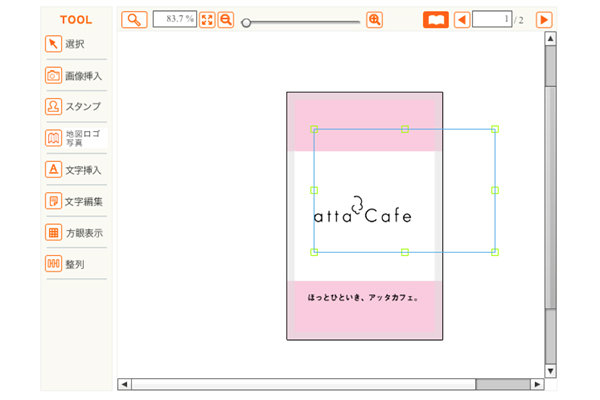
まず、ロゴを拡大して、真ん中に配置し直します。
マウスのカーソルで四隅をドラッグして伸ばしてください。

ideanote_design_01-2

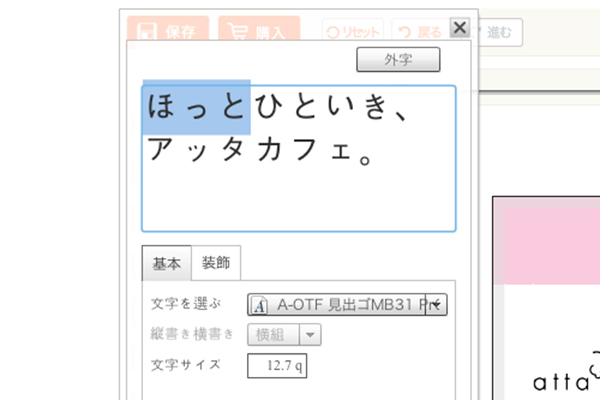
次に、キャッチコピーの文章を編集します。
「文字編集」から文字を入力します。
ideanote_design_01-2

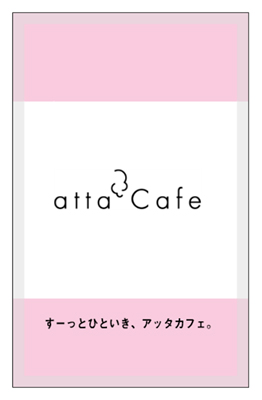
できました!
ロゴを真ん中に大きくレイアウトして、文字もすこし修正できました。
ideanote_design_01-2

こんな風に、attaではウェブ上でデザインのカスタマイズが簡単にできます。
まずは、イメージを掴むために、いろいろなツールを触ってみてはいかがでしょうか。

次回は、「デザインのカスタマイズについて2」です。
様々な装飾をしていきたいと思います。