月別アーカイブ: 2017年2月

オリジナルトランプ

item-ideanote39


友達や家族の顔がトランプになる!
ノベルティからギフトまで大活躍、世界に一つだけのトランプを作りませんか?


卒業・異動などのシーズンで、記念品を作ったり贈呈することも多い季節
attaでも、愉快で楽しい新アイテムが登場しました。
家族や友達、思い出の写真のトランプで遊んだら…ゲームは盛り上がり必至!!

デザインソフトがない方でも安心!

WEB編集で誰でも簡単にトランプデータが作れます。

もちろんデザインソフトがある方には
データ入稿用の専用テンプレートもご用意しています。
楽しく遊べて記念品にもなるオリジナルトランプアイテム
1つからも作成承っておりますので、ぜひチェックしてみて下さい^^

選べるテンプレート3種類

それではより詳しくアイテムの説明をしていきます。
今回のトランプアイテムでご用意したテンプレートは3種類。

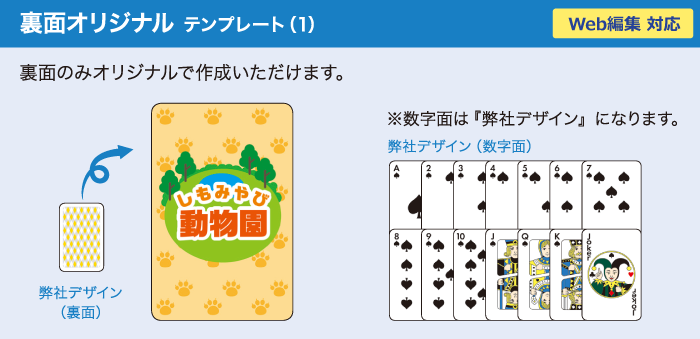
①裏面のみオリジナル
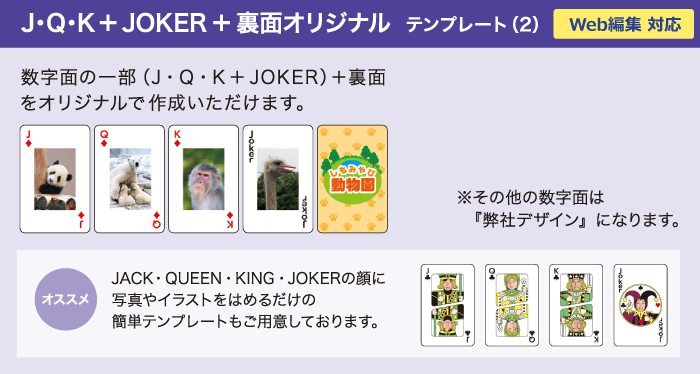
②J・Q・K+JOKER+裏面オリジナル
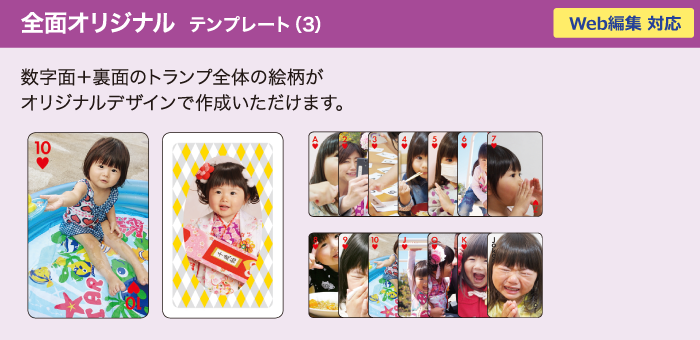
③全面オリジナルテンプレート

トランプテンプレートはどのパターンを選んでも1セットの価格は変わりません♪
(部数が増えるほどお得になります)
お客様の作りやすいデザインでお選び下さい^^

①裏面のみオリジナル

①裏面のみオリジナル

こちらのテンプレートは、トランプの裏面になる画像1つでデータが作れるタイプです。
表の数字面は既成デザインのままですので、とても簡単にオリジナルトランプを作成できます。

②J・Q・K+JOKER+裏面オリジナル

②J・Q・K+JOKER+裏面オリジナル

こちらのテンプレートは、絵柄面に当たる
「J」「Q」「K」「JOKER」「裏面」がオリジナルで作成できるタイプです。
顔写真をはめて、QueenやKingになりきれる
「顔はめ」テンプレートもご用意していますのでこちらもぜひご利用下さい^^

③全面オリジナルテンプレート

③全面オリジナルテンプレート

3つめは、こだわり派の方向けの全カードオリジナルデザイン用テンプレートです。
トランプの絵柄になる54枚+裏面用の画像があれば
完全オリジナルのトランプをお作りできます^^

「自分でWEB作成」のデータ作成ポイント


データ編集手順

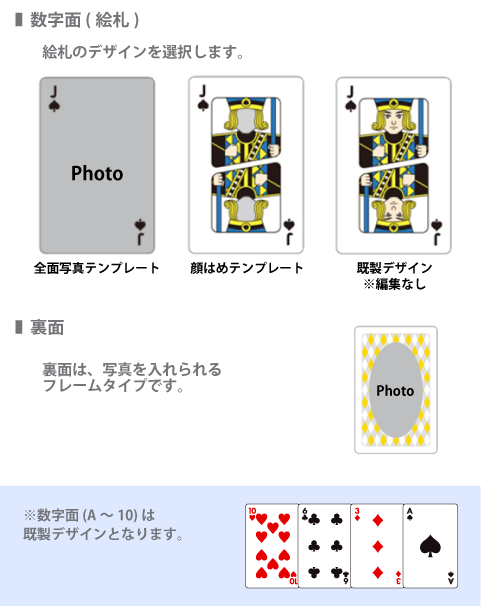
数字面のテンプレートを選び、編集画面にて画像を当てはめ
写真の大きさや位置を調整してください。
※裏面は写真を入れられるフレームタイプになります。

trump-ef-choose


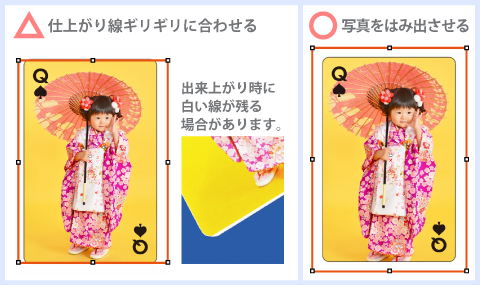
全面写真デザインで上手に作るコツ

仕上がりの線ギリギリの大きさに写真を貼ると、細く白い縁が残ることがあります。
少し、写真がはみ出るように貼ることで、縁までキレイにプリントされます。

trump-onepoint

裏面だけオリジナルでも、全カードオリジナルでも価格はすべて同じです♪
記念品にもなる素敵なオリジナルトランプで、たのしく盛り上がってくださいね♡


ご注意事項
※肖像権・版権がある物のご使用にあたっては当社では責任を負いかねます。
またご注文をお断りする場合がございます。
※カードのご使用中の擦れにより、印刷にかすれが生じる場合がございます。


ネームプレート 自分でWEB編集 -応用編-

item-ideanote38

前回の記事では、自分でWEB編集の基本的な使い方をおしらせしました!

今回は、お店のロゴマークを入れたり、文字の位置を整えるなど
少しだけ凝った作りにも対応できる、
WEB編集機能の応用編についてのお話をしていきます^^

ネームプレートの特集ページができました!
↓↓↓クリック↓↓↓

name-top

はじめに


作成する前に用意するもの

●作業用パソコン
(PC環境以外での編集はできかねますのでご了承ください)
●ロゴマーク
(ネームプレートに印字したい場合はご用意ください)

Web編集は操作開始からカートへ入れるまで、1時間以内を目処に行ってください。
※途中でパソコンのネットワークが切断された場合、データが消失してしまう場合がございます。
※テンプレートはいずれも簡単な入力項目のみですので十分に終えることが出来ます。

ロゴマークについて

item-ideanote38-1

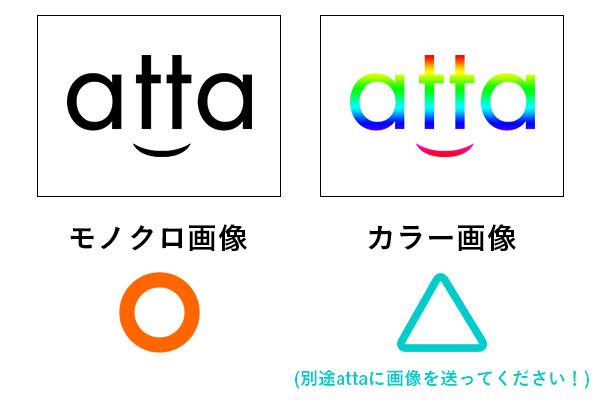
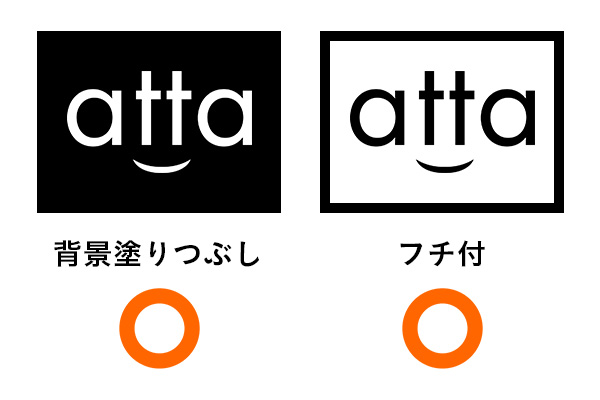
WEB編集機能で使用可能なロゴマークデータは「黒1色」データのみ有効となります。
もしもフルカラーのロゴマークしかお手元にない場合
データを作成後、カート先の「その他お問い合わせ欄」に
「ロゴマーク差し替え希望」と明記したあとcs@atta-v.com
までロゴマークのデータを別途お送りください。

item-ideanote38-2

また、背景塗りつぶしの画像や、フチ付の画像などでも
色味が「黒一色」であれば問題ありません。

※グレーや、濃度の淡いグラデーションがかったデータは
彫刻の際に綺麗に掘り出されない場合がございます。

フルカラーの名札を作りたい場合


こちらの2アイテムはフルカラー対応のネームプレートになりますので
フルカラーのロゴマークでの使用も可能です。
アイテム選びの参考にしてください^^

デザインイメージがあると作りやすいです

item-ideanote38-3

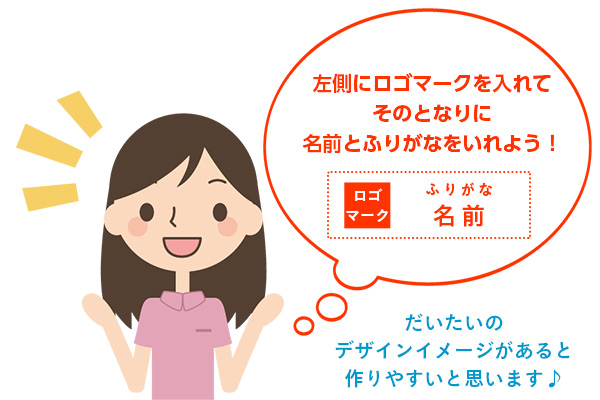
ネームプレート作成にあたり
ネームプレートのデザインをあらかじめ考えておくと
スムーズに作成しやすいと思います^^

それでは作っていきましょう!

自分でWEB編集、応用編!

さて、それではさっそく編集に入ろうと思います。
前回は文字を打ち変えるだけのシンプルな操作の説明でしたが
今回はよりオリジナリティの高いデザインをしていこうと思いますので
モデルのアイテムは・・・

item-ideanote38-4

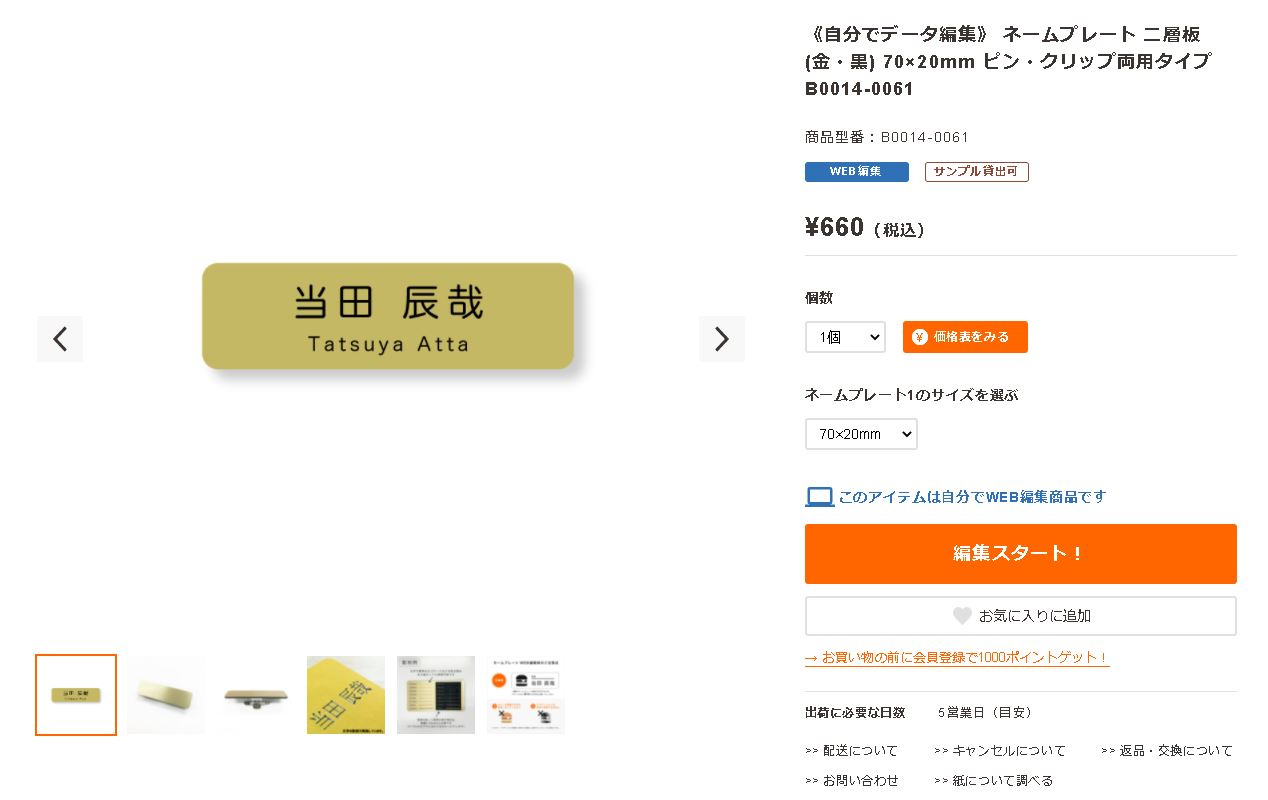
とても人気のあるこちらのネームプレート。
70×20mmの長方形プレート(金・黒文字)をモデルに説明していきます。
「編集スタート」ボタンを押して、さっそく編集開始です^^

編集開始!

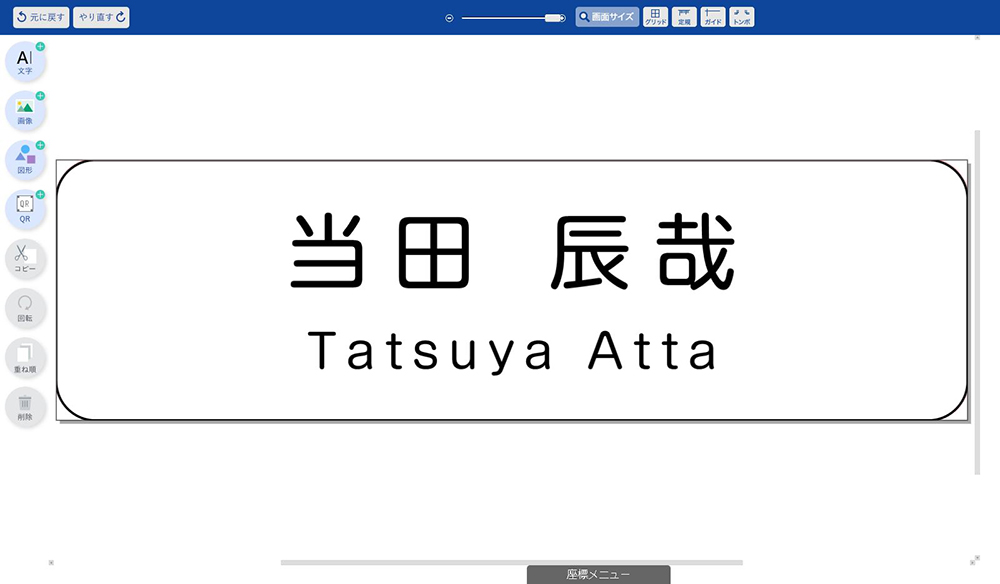
編集ページに移動しました。

※編集ページに移行すると、白地に黒文字デザインでの編集ページに繋がりますが、
お作りするアイテムはお客様がお選び頂いたプレートカラーでの作成になりますのでご安心ください^^

画像挿入

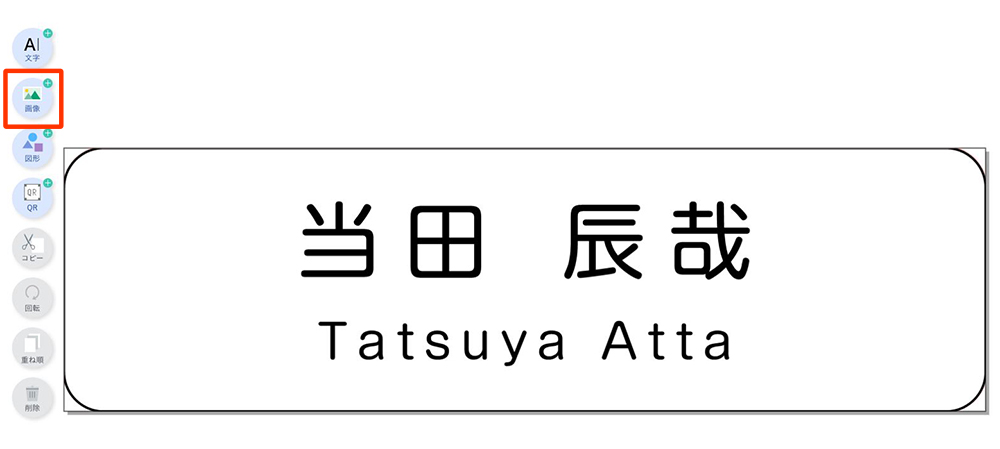
それでは画像の挿入をしてみましょう。
ネームプレートイメージのすぐ上に、編集用のツールバーがございます。
こちらの「画像」というカテゴリをクリックします。

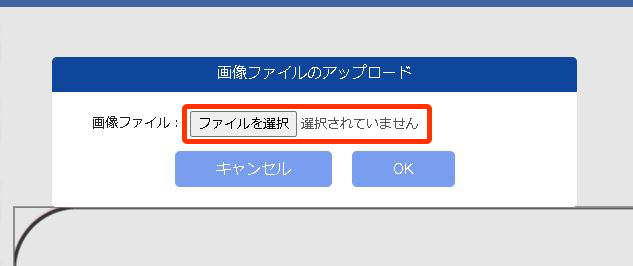
「画像ファイルのアップロード」というダイアログが出てきます。
こちらからお手持ちの画像をアップロードします。

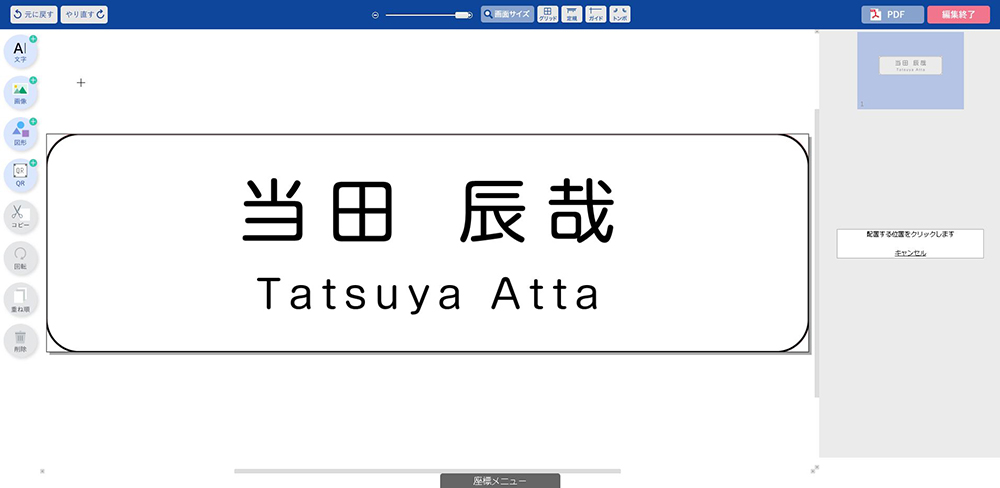
アップロードすると、編集画面に戻ります。

「あれ?画像がどこにも出ていない・・・・?????」

ご安心ください、大丈夫です。
配置する大体の位置で画面上をクリックしてみてください。

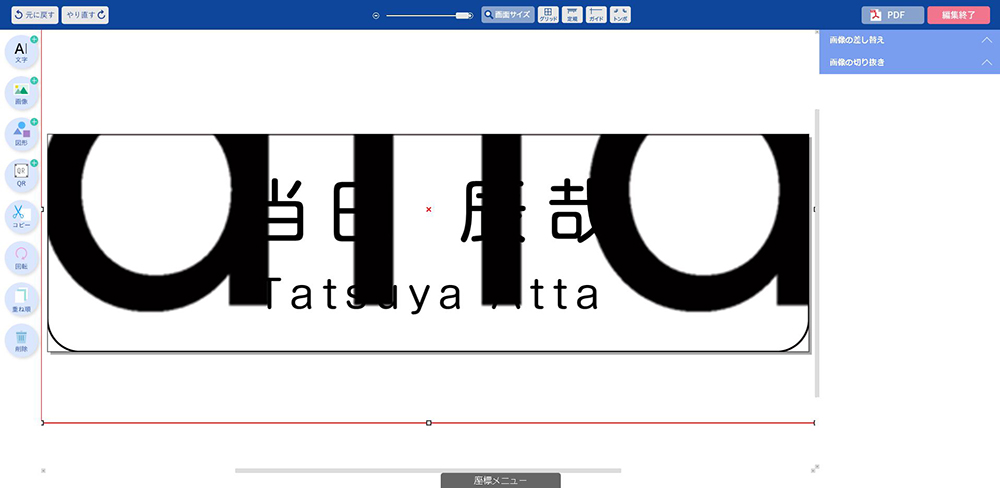
アップロードした画像が出てきました。
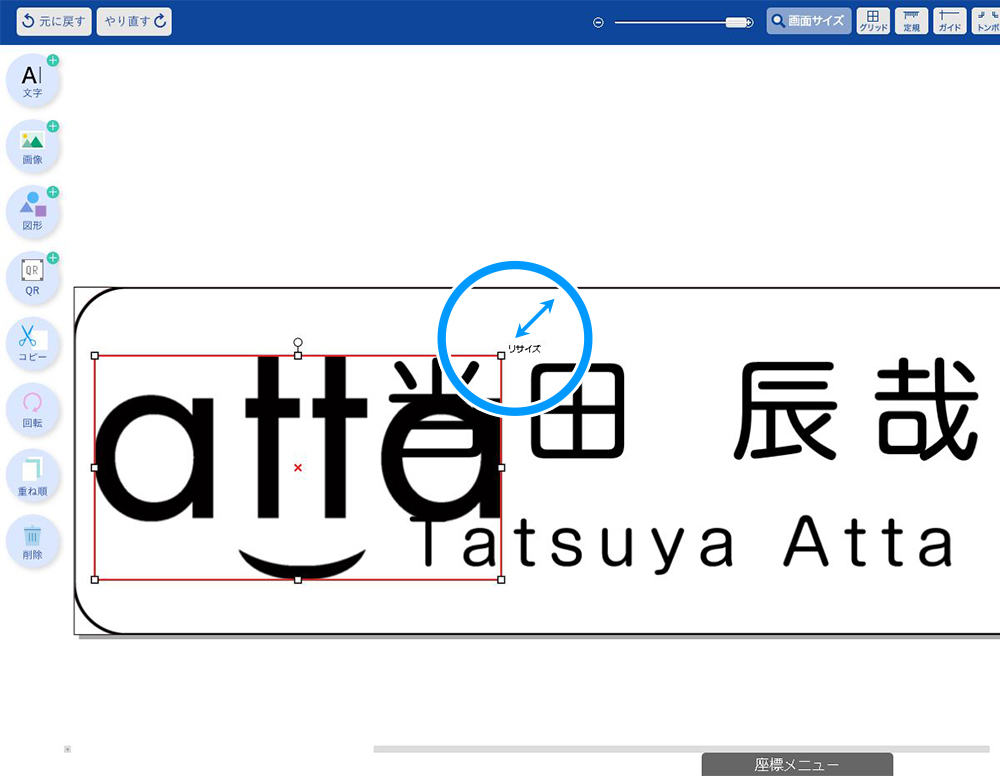
こちらはオリジナルのサイズに準じた大きさで反映されますので
大きな画像の場合、このように画面上からはみ出る場合もあります。

カーソルを角に合わせつまむと、画像の大きさを変更できます。
ネームプレートのサイズに合わせた任意の大きさまで
お好みのサイズに調整してください。

画像挿入は以上です。
簡単ですね^^

文字や画像を揃える

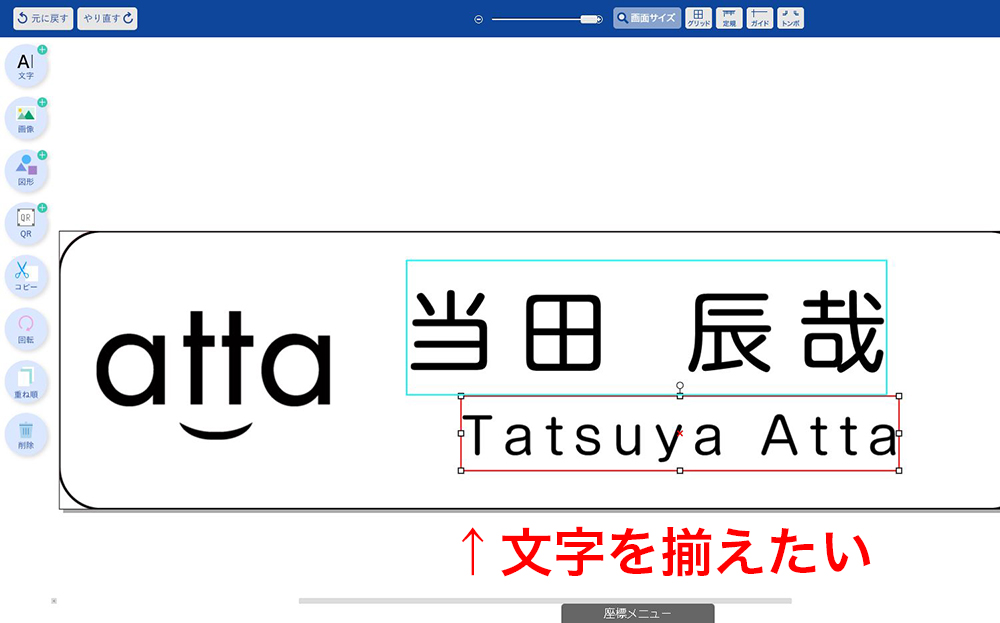
画像を挿入するために、ズラした文字が不恰好になりました。
こちら・・・綺麗に揃えたいところですよね?
揃えましょう!

※気にならなければOKです!

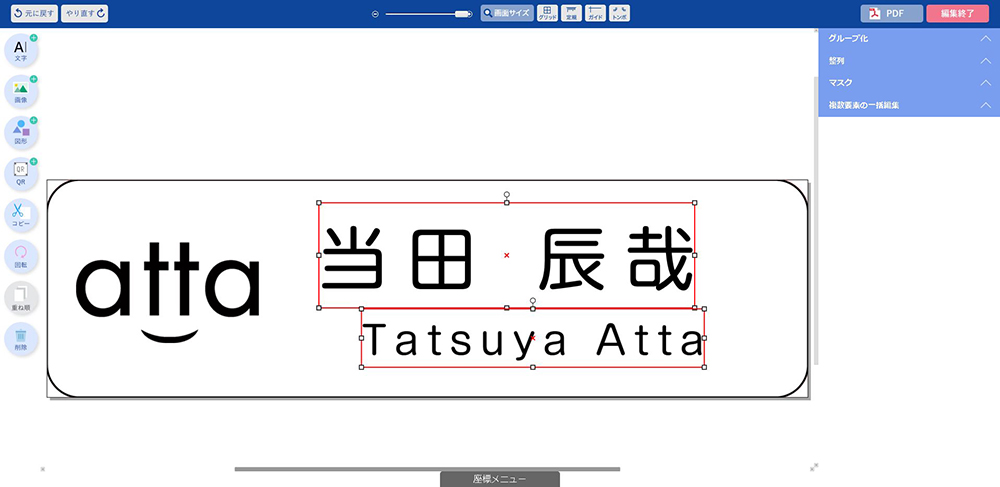
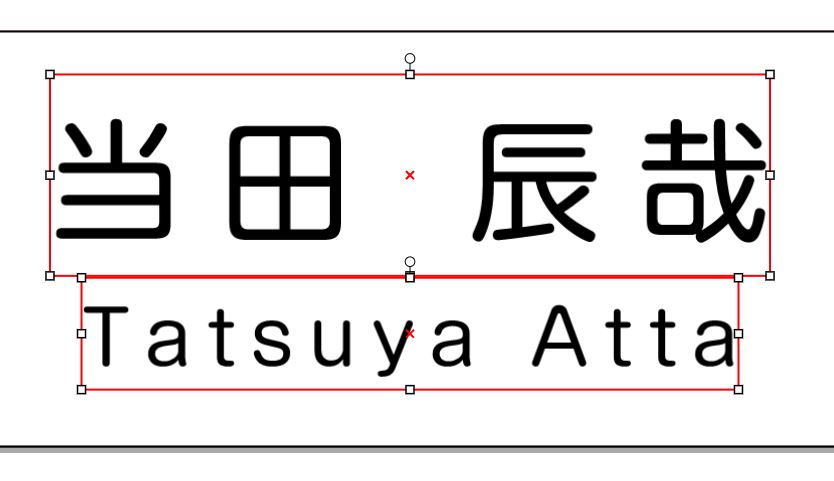
文字や画像を選択すると、赤い枠線で囲われます。
こちらで揃えたい文字や画像を一緒に選択すると
画像のような状態になります。

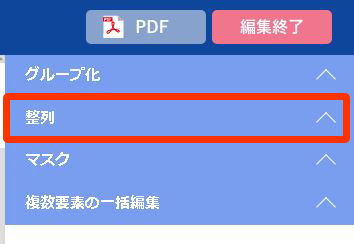
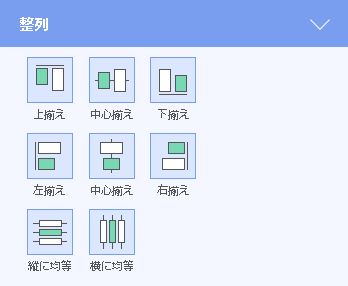
ツールバーの「整列」を選択します。

左側に、「整列」のパターンが表示されますので
ご希望のパターンをクリックします。

今回は縦に中央揃えをしたいので、2列目の真ん中を選択します。

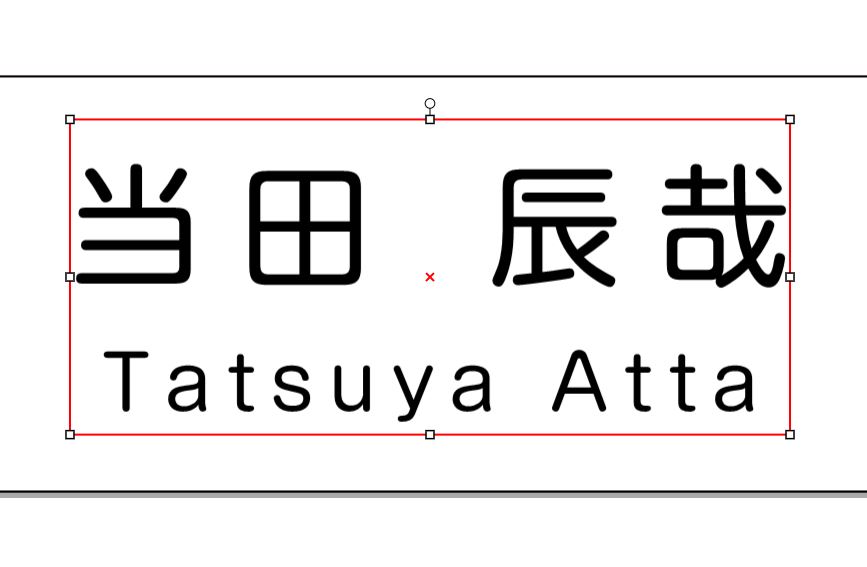
上の文字と下の文字が中央揃えになりました!
せっかくなので、横もロゴマークと揃えたいですよね。
揃えましょう!

※気にならなければOKです^^

左側に、「グループ化」という項目があります。
こちらをクリックします。

上の文字と下の文字がグループ化して統合されました。
こちら統合を解除したい場合、同じ位置にある「グループ解除」を
選択すると、いつでも解除できます^^

先ほどの応用です。
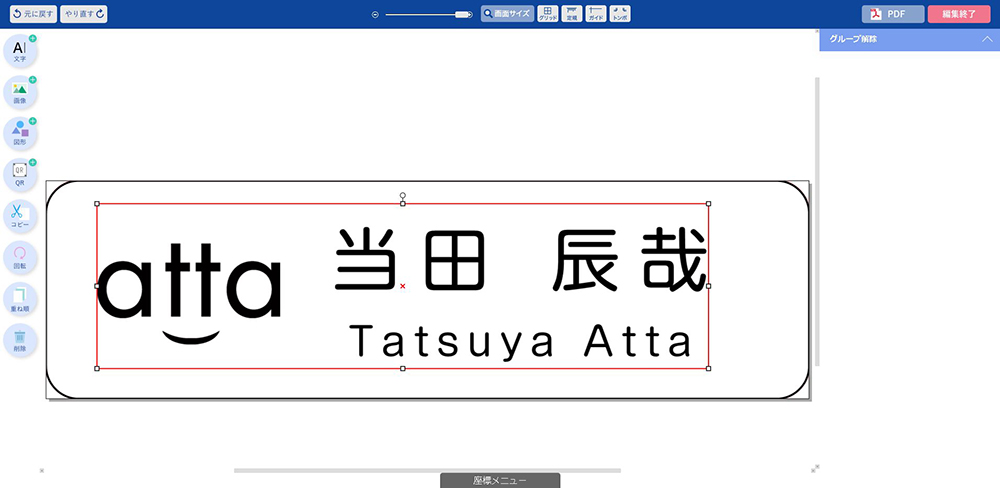
グループ化された文字と、画像を一緒に選択し
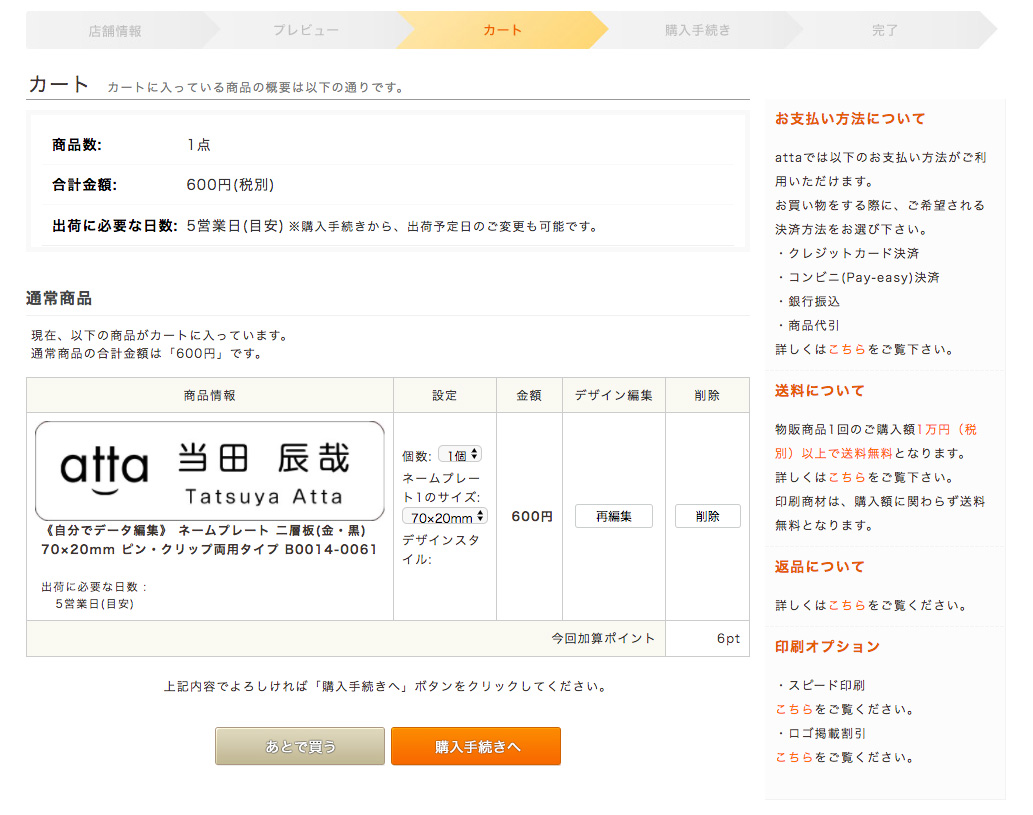
整列の中央揃えをクリックすると、綺麗に整列します。

図形・文字の整列は以上です。
編集終了したら、「編集終了ボタン」を押してカートの先に進みます。

item-ideanote38-20

編集終了したプレビューが表示されていますので
問題なければカートの先に進み、ご注文を行ってください。

再編集の必要がありましたら「再編集ボタン」を押して
編集画面に戻れます。

応用編の説明は以上です。

いかがでしたでしょうか^^
よりオリジナリティ溢れるネームプレートを
ぜひ自分で編集チャレンジしてみてください♪

ご不明点がございましたら、こちらのヘルプページを参照下さい。
その他ご不明点についてはattaカスタマーサポートまでお気軽にお問い合わせください^^


おわりに

さて、3週に渡りお伝えしたネームプレートリニューアルのお話ですが、
いよいよ最後のお話です。


今回のネームプレートリニューアルにて、楕円や長方形型の
シンプルなプレートデザインアイテムを増やしました!


新しく増えたアイテムは、長方形型では従来の人気アイテム、
60×30mmと70×20mmの間をとった60×20mmプレート。
そして今回新登場した楕円形型では
60×30mm、50×5mm、70×20mmの3形状をご用意しました!
いずれもカラーは、ゴールド、シルバー、ホワイト、ブラックの4色展開です。

こちらはWEB編集アイテムに限らず、
データ入稿アイテムやattaに作成依頼アイテムの方にも追加されていますので
用途にattaご注文方法からぜひご活用ください^^


ネームプレートアイテムはこちらから♪

name-top


ネームプレート 自分でWEB編集 -基礎編-

ネームプレートリニューアル(2)

前回の記事で、attaのネームプレートが注文しやすくリニューアルした話をしました。
今回は、新しく導入されたWEB編集機能を使ったプレート作成の仕方をご紹介をします^^

自分でWEB編集機能は、データ編集ソフトをお持ちでないお客様でも
無料で簡単にWEB上でのデータの編集を行えますので、お気軽にお試しください^^
※こちらはPCのみ対応のサービスになります

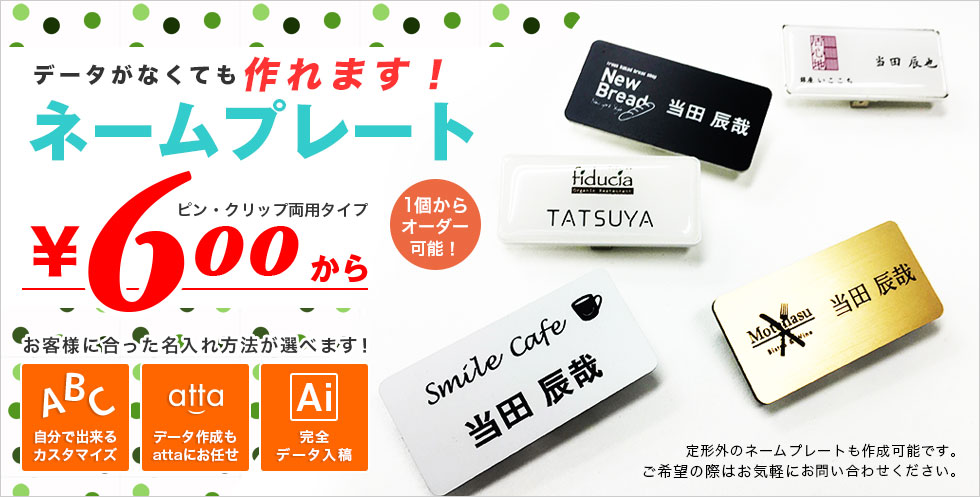
ネームプレートの特集ページができました!
↓ ↓ ↓クリック↓ ↓ ↓
name-top


自分でWEB編集機能はメリット満載!


はじめに少しだけ小話を・・・
自分でWEB編集機能のすごいところは、自分でデータが作れるだけでありません!
ではどんなメリットがあるかというと・・・?

メリット1
データ制作費無料のため、リーズナブルな価格でネームプレートをご購入できます!

60×30mmや70×20mmのシンプルな長方形デザインは通常価格の4割引。
うさぎやパンなどのデザインテンプレートは通常価格の3割引でのご提供になります。

メリット2
データ編集で作ったデータはマイページに保存され、何度も再編集できる!

WEB編集機能最大のメリットは、作ったデータが残る!ということです。
お客様がWEB編集機能で作成したデータは、attaサイトのお客様のマイページに保存され
2回目以降のご注文時に同じデータを繰り返し再編集することができます。
(※attaサイトに会員登録する必要がございます)

ですので、たとえば
新しくネームプレートを作る必要があったり、
同じプレートをもう一度注文したいときなど

1度作成したデータをテンプレートにして再注文したり、
文字を打ち替えたりが簡単にできるようになりました^^

詳しい使い方は、後ほどご紹介いたします!

自分でWEB編集、使ってみた!

さてさて、百聞は一見に如かず。ですね!
実際にattaスタッフがWEB編集機能を使ったネームプレート注文をしてみました!

アイテム選び
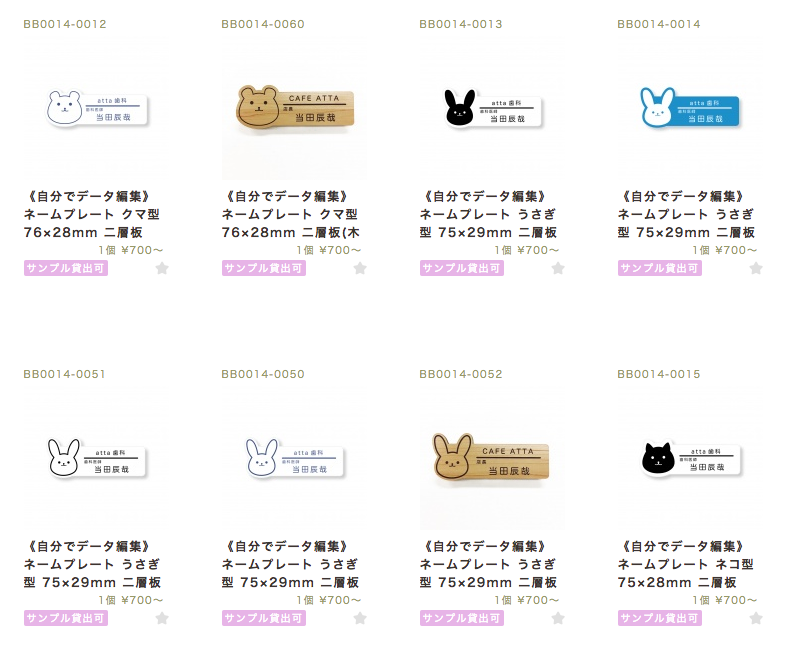
スクリーンショット 2017-02-03 22.04.15

まずはアイテムを選びます。
う〜ん、どれにしようかな・・・・

今回選んでみたのはこちら!
木目調な板面が可愛いうさぎのネームプレートにしてみました^^

では、さっそく編集していきます。

編集開始!
item-ideanote37-1

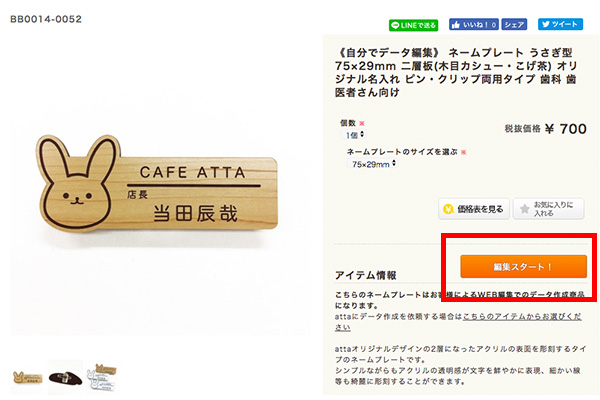
アイテムを選んでアイテムページに移動すると、購入ボタンの代わりに
「編集スタート」というボタンがあります。
こちらをクリックして編集ページに進みます。

編集ページ
item-ideanote37-2

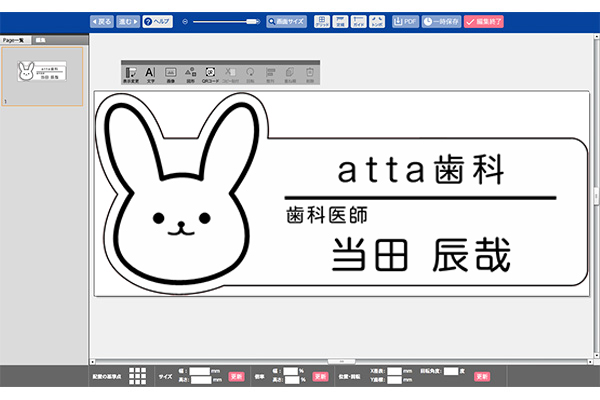
こちらが編集ページになります。
先ほど選んだうさぎのデザインが出てきました。

※編集ページに移行すると、白地に黒文字デザインでの表示になりますが
お作りするアイテムは、お客様がお選び頂いたプレートカラーでの
作成になりますのでご安心ください。

編集箇所をクリック
item-ideanote37-1

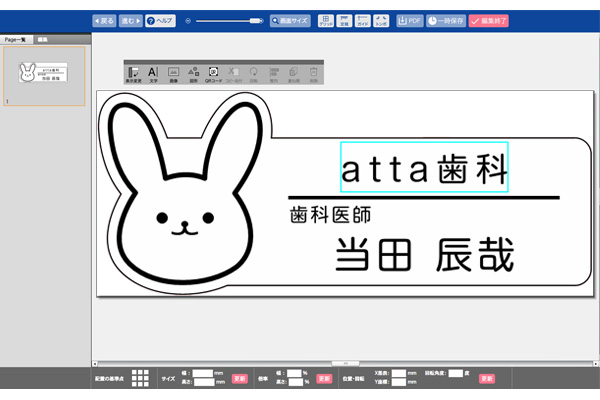
編集したい箇所をダブルクリックしてみます。
すると、文字入力ができるようになりますので、
入力したい文字をダイレクトに入れることができます。

※文字入力の際一時的に表示されるフォントが変わりますが
入力を確定すると戻りますのでご安心ください。

文字の詰め幅を変える
item-ideanote37-2

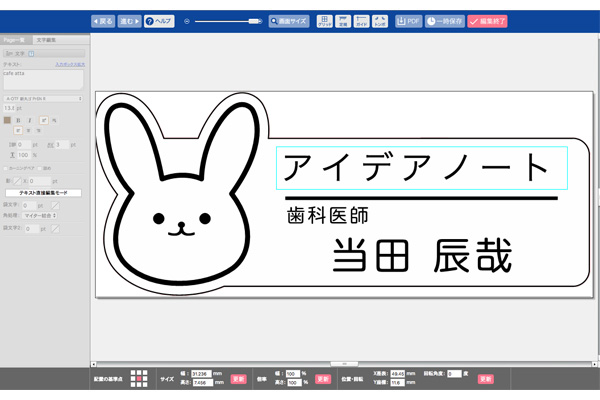
ためしに「アイデアノート」と入力してみました。
なんとな〜く、文字と文字の間が空きすぎているような・・・・・?

気にならない方はこのままでも大丈夫ですが
せっかく自分で編集しているのでとことんこだわってみます。

左側のツールボックスに視線を移します。
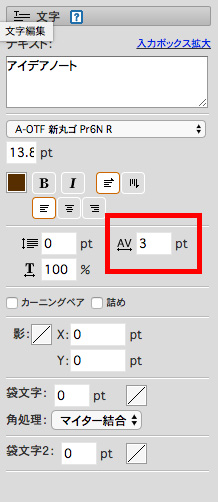
item-ideanote37-5

AV↔︎という項目があります。
こちらで文字の間隔を調整できるようになりますのでクリックしてみます。
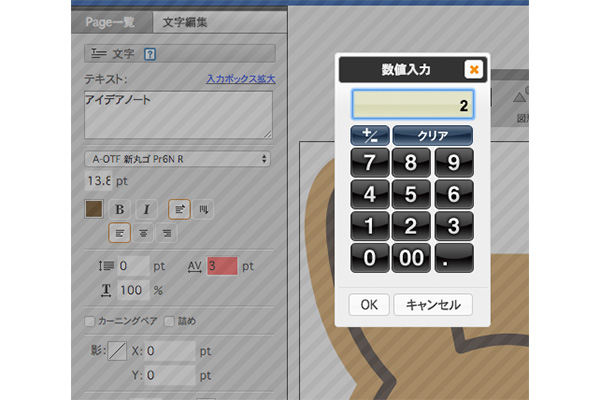
item-ideanote37-6

なんと!電卓のようなものが出てきました!
ここからは自分で数字を入れて感覚を試すしかありませんが
もともとが「3」でしたので、ためしに「2」と入力してみます。

(遊び感覚でどんどん試しましょう♪)
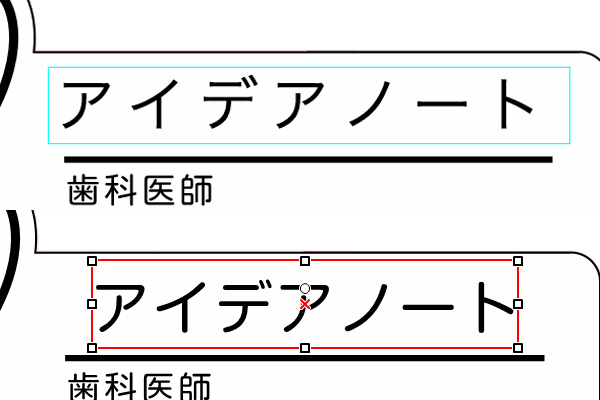
item-ideanote37-7

すこ〜し文字の間隔が変わりましたね。
実は「2」だとあまり変化がわからなかったので
こちらの画像は「1」にしてみたときのものです。
(スクショを撮り忘れてしまいました 笑)

こちらの間隔はマイナスもいけるようですので、ぜひ試してみてください。
同様に「AV↔︎」の左や下にも似たような項目がありますが
こちらも文字が長く伸びたり、前後の詰めを操作できる機能ですので
ぜひ色々と数字を入力してみてください。

こういうのはいじっているとたのしいですよね^^

文字のフォントを変える
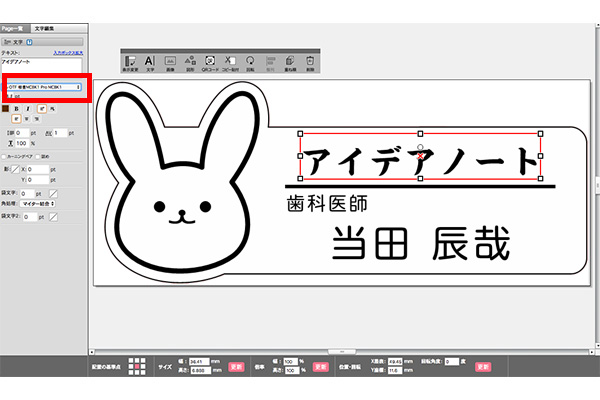
item-ideanote37-8

さてさて、せっかく自由に編集できるようになったので
文字のフォントも変えてみましょう。

ここでは楷書体にしてみました。
・・・・・・とても渋いアイデアノートですね。
うさちゃんデザインなのに、クールな印象になりました。
このまま進みます。

文字を移動する
item-ideanote37-9

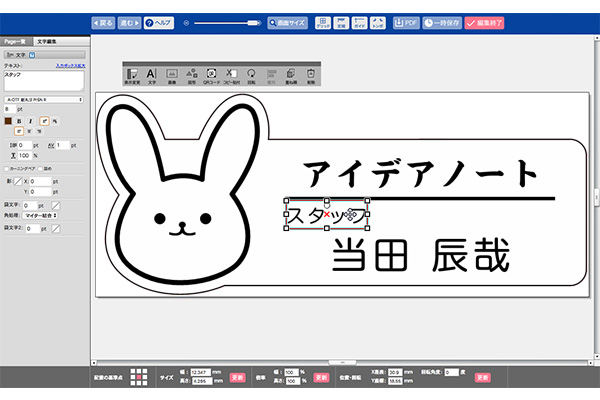
「歯科医師」という文字を「スタッフ」に変更してみました。

こちらの編集ソフトは、文字をドラッグに手簡単に移動できますので
お好みの位置に文字を持っていくことが可能です。
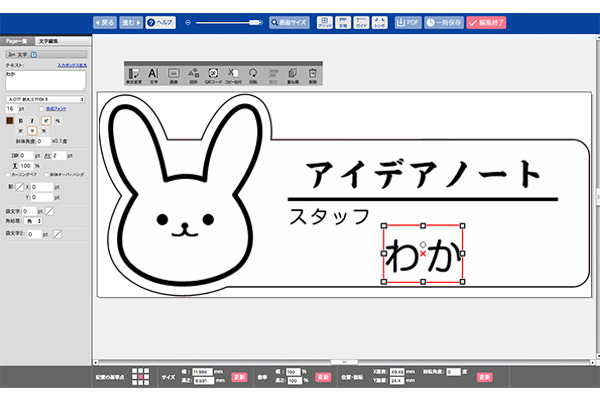
item-ideanote37-10

線と揃いました。
名前の方も変えてみます。

ここで、このアイデアノートを書いているスタッフの名前が明らかに!!
「わか」と申します。よろしくお願いします。(どうでもいい)
item-ideanote37-11

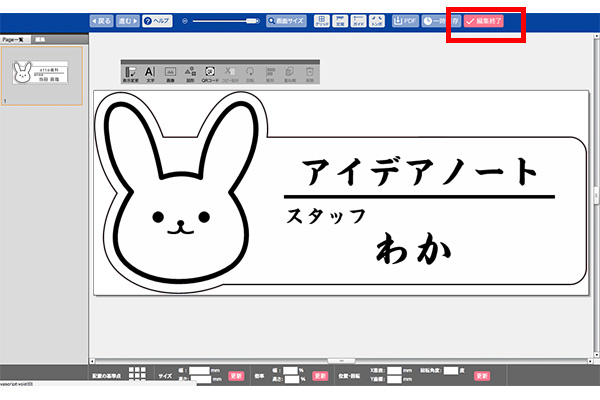
フォントがバラバラだとカッコ悪いので、楷書体で揃えてみました。
う〜ん。いい感じに渋いですね。大満足です。

デザイン編集が完了したら、右上にあるピンクの「編集完了」ボタンを押します。

編集完了後
item-ideanote37-12

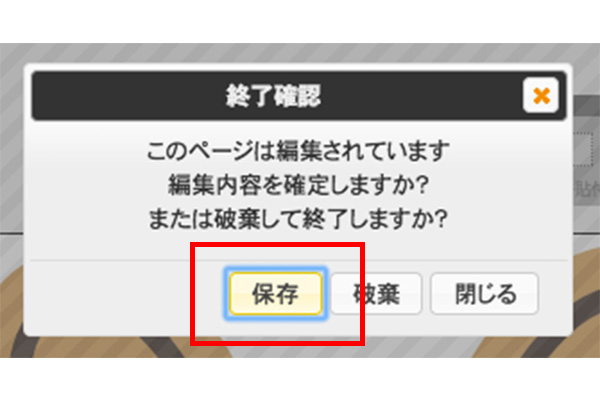
編集完了ボタンを押すと、終了確認のアラートが出ます。
こちらでOKの場合は保存を押します。
ちょっと遊んでみたかっただけでしたら「破棄」を選択し、戻りましょう。

ご注文確定へ
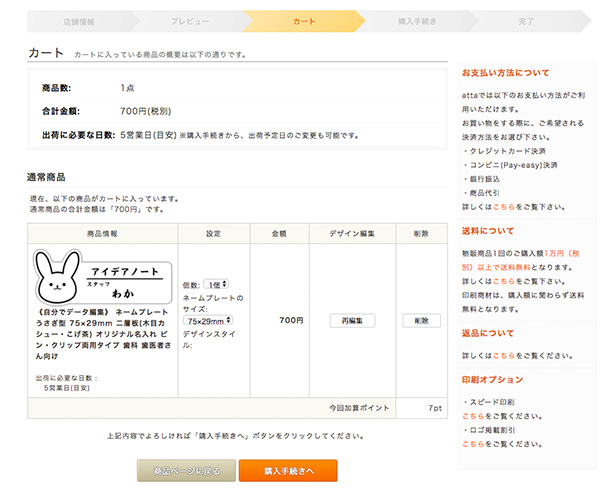
item-ideanote37-13

終了確認アラートの「保存」を押すと
そのままカートに進む画面へ移動します。

修正したい箇所を見つけた場合「再編集」から編集画面に戻ることができます。
何も問題なければ購入手続きへ進み、そのままご注文を確定して終了です。

これで作業は終了です^^
とても簡単に、自分でネームプレート編集ができました。

データの再編集について
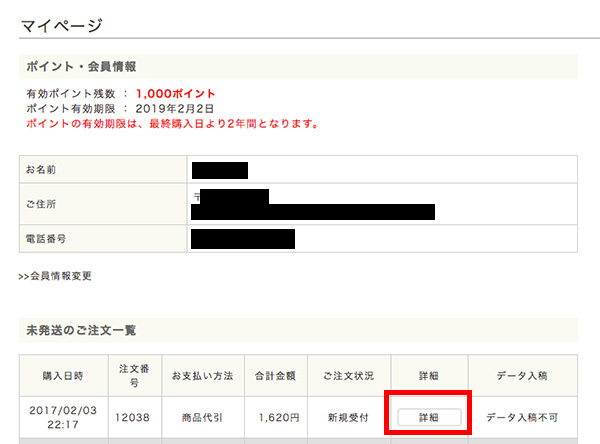
item-ideanote37-15

ネームプレートを増刷、または同じデザインで打ち替えをしたいとき
データはマイページに保存されています。

ご注文内容の詳細ページからデータの再編集が行えますので
同デザインで違うお名前のプレートをお作りしたいときは
ぜひこちらをご活用ください^^

いかがでしたか?

今回は文字打ち替えネームプレートの場合のレポートを行ってみました。
こちらの機能は、お店のロゴマーク画像を貼り付けるなど
よりオリジナリティ溢れる編集が可能ですので、
次回は画像貼り付けの場合のお話をしていきます。

ご不明点がございましたら、こちらのヘルプページを参照下さい。
その他ご不明点についてはattaカスタマーサポートまでお気軽にお問い合わせください^^

ネームプレートリニューアル(3)へ続く・・・・

ネームプレートの特集ページができました!^^
↓ ↓ ↓クリック↓ ↓ ↓
name-top