月別アーカイブ: 2021年3月

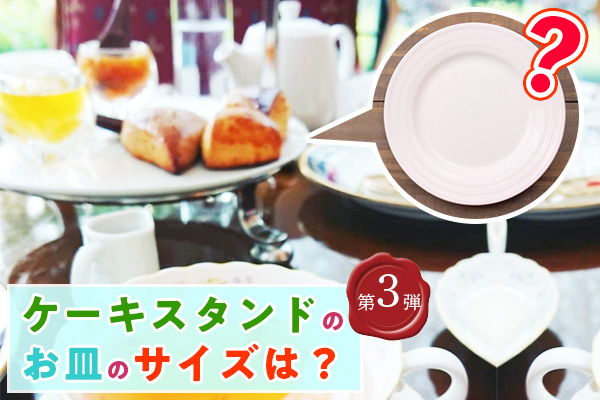
ケーキスタンドに合うお皿のサイズは? 第3弾


お家で、お店で食事を華やかにしてくれるケーキスタンド!
第1弾・第2弾と好評につき、今回はついに第3弾!
お待たせいたしました!
お皿のサイズの参考にしてみてくださいね。
※第1弾はコチラ
※第2弾はコチラ

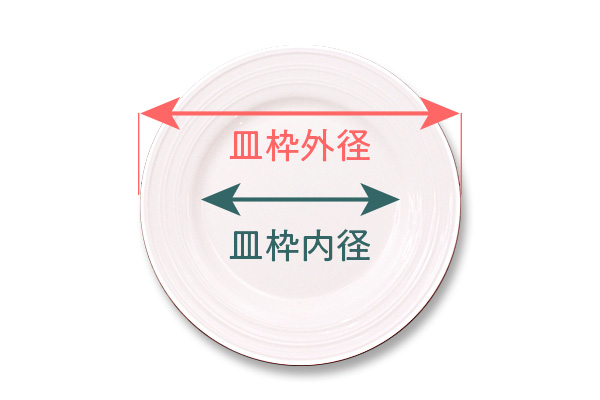
お皿のサイズの表記は、お皿自体の大きさを「皿枠外形」
お皿の底面のサイズを「皿枠内径」と表記いたします。

※こちらの画像はお皿のおもて面の写真になりますが
皿枠内径は裏面の底を想定しています

ケーキスタンド 対応皿サイズ

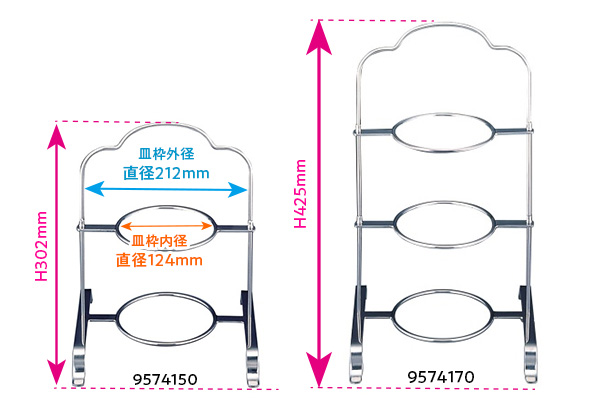
■18-8 スリムハイティースタンド  3段タイプ/2段タイプ
[ケーキスタンドのサイズ]
3段 直径213xH425mm
2段 直径213xH302mm

[お皿のサイズ]
皿枠内径 123mm以内
皿枠外径 205mm以内
おおよそ可能なお皿サイズは 130~205mmまでのお皿です。

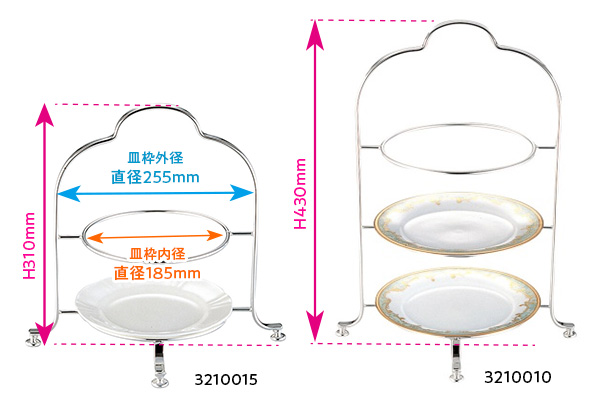
■18-8 ハイティースタンド S 3段タイプ/2段タイプ
[ケーキスタンドのサイズ]
3段 直径255xH430mm
2段 直径255xH310mm

[お皿のサイズ]
皿枠内径 182mm以内
皿枠外径 250mm以内
おおよそ可能なお皿サイズは 190~250mmまでのお皿です。

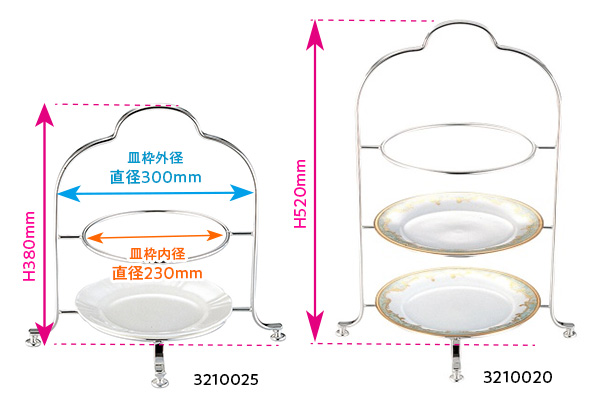
■18-8 ハイティースタンド L 3段タイプ/2段タイプ
[ケーキスタンドのサイズ]
3段 直径300xH520mm
2段 直径300xH380mm

[お皿のサイズ]
皿枠内径 228mm以内
皿枠外径 290mm以内
おおよそ可能なお皿サイズは 250~290mmまでのお皿です。

■18-8 アフタヌーンティースタンド
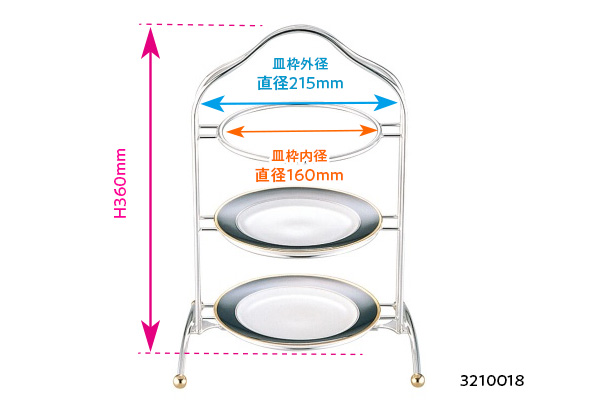
[ケーキスタンドのサイズ]
直径215xH360mm

[お皿のサイズ]
皿枠内径 160mm以内
皿枠外径 200mm以内
おおよそ可能なお皿サイズは 180~200mmまでのお皿です。

■18-8 アフタヌーンティースタンド 3サイズ用
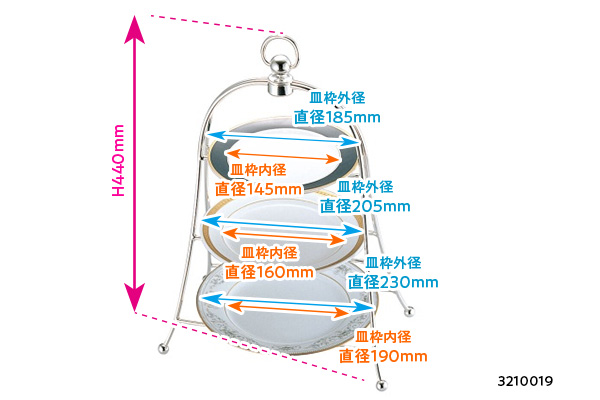
[ケーキスタンドのサイズ]
(上段直径185・中段直径205・下段直径230)xH440mm

[お皿のサイズ]
・上段
皿枠内径 140mm以内
皿枠外径 180mm以内
おおよそ可能なお皿サイズは 160~180mmまでのお皿です。

・中段
皿枠内径 160mm以内
皿枠外径 200mm以内
おおよそ可能なお皿サイズは 180~200mmまでのお皿です。

・下段
皿枠内径 190mm以内
皿枠外径 220mm以内
おおよそ可能なお皿サイズは 200~220mmまでのお皿です。


いかがでしたか?
まだ詳細サイズをご紹介していないケーキスタンドがありますので、
第4弾、お楽しみに☆

>ケーキスタンド一覧へ


【attaキャンペーン】春の謝恩キャンペーン

飲食店様応援企画 春の謝恩キャンペーン


いつもattaをご利用くださり誠にありがとうございます。
日頃のご愛顧に感謝して、この春5つのキャンペーンをご用意しました!

キャンペーン期間:3月12日(金)~4月12日(月)
利用回数:無制限

まだまだ気を緩められない日々が続きますが
一緒に頑張っていきましょう!

>春の謝恩キャンペーン特集ページはこちら

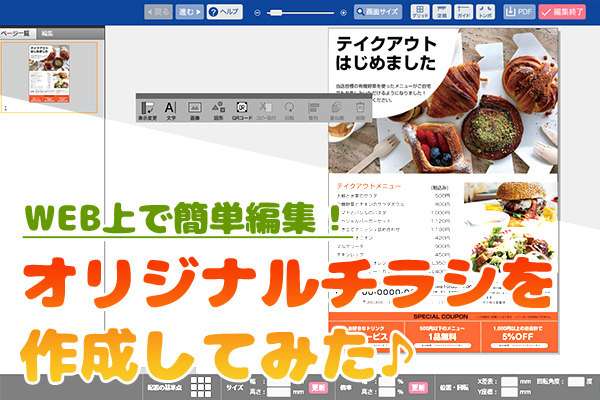
WEB上で簡単に編集!オリジナルチラシを作成してみた♪


飲食店の皆様、テイクアウトなど需要増えてますよね!!
SNSなどを使って集客することも多いと思いますがやっぱりチラシが一番!
私の家にもよく近所の中華屋さんのチラシが入ってきます♪
クーポン付きなのでうれしくて餃子・エビチリなどついテイクアウトしちゃいます。

今回は、web上で簡単にチラシの作成ができるツールをご紹介します。
是非紙のチラシ作成してみませんか?

オリジナルチラシ作成

とはいうものの、チラシ作りって難しそう・・・・。
チラシ作りには、一般的には印刷用のデータを作るための
AdobeのIllustratorやInDesignという専用ソフトが必要です。
専用ソフトを持っていないとなると、デザイン会社さんに
チラシのデータ作成をお願いするので、別途デザイン料がかかってしまいます(;;)

「デザインソフトさえあれば自分でもデザインできるのに・・」
「下げられるコストは、できるだけ下げたい・・」

そんな方に、おすすめの商品があるのです!!

■WEB編集できるチラシ5点

現在、attaでご用意している自分で編集できる
チラシ商品は5種類ございます。

実際に作ってみました!

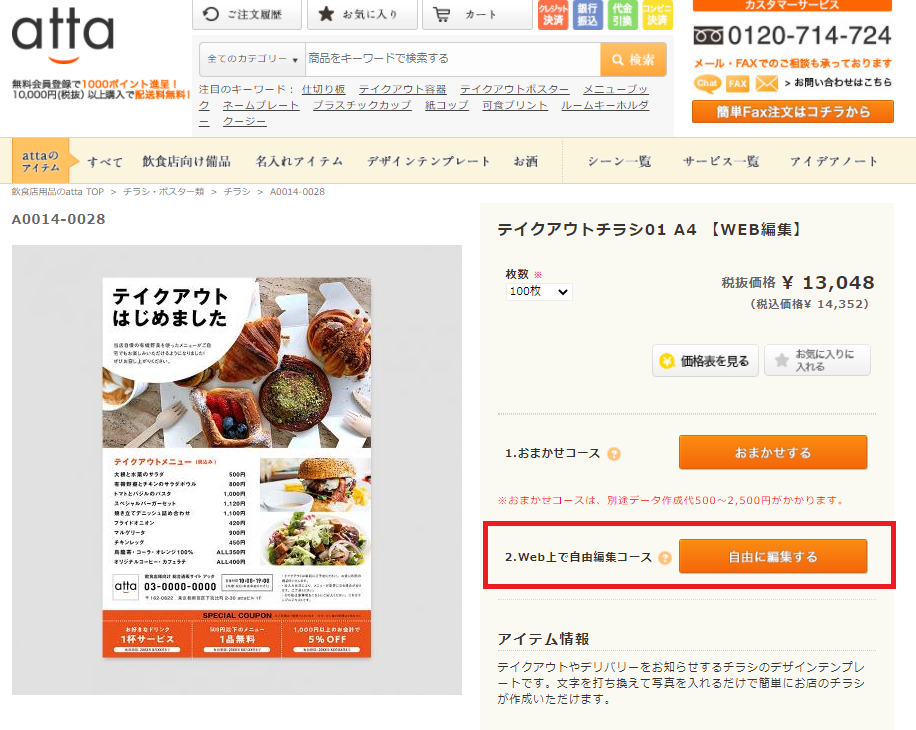
今回、わたくしスタッフMは、A0014-0028のデザインを使って
自分でWEB編集機能を使用したチラシ作成をしてみました!
ここでは実際に私が行った手順をご紹介します^^

■まず用意するもの・下準備

用意したもの
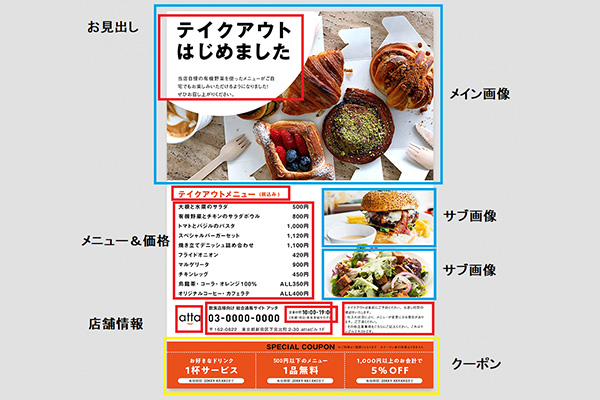
●メニューの画像 3点(メイン画像1点、サブ画像2点)
●メニューの価格設定をまとめたテキスト

チラシの内容となる写真とテキストを用意し
事前にエクセルなどにまとめておくとコピー&ペーストで簡単に編集できます。

■商品を購入

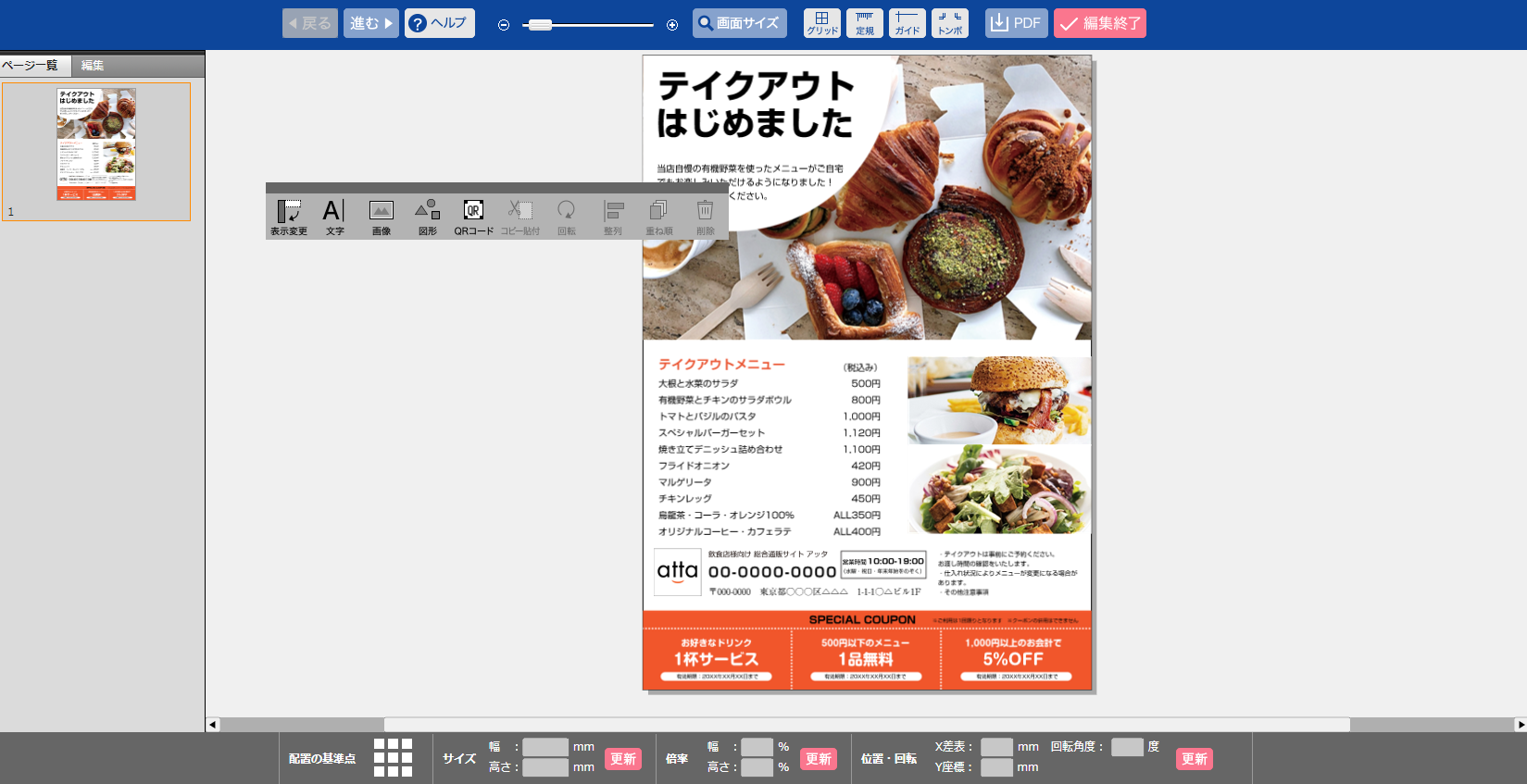
商品ページより、2.Web上で自由編集コースの「自由に編集する」ボタンを選択します。

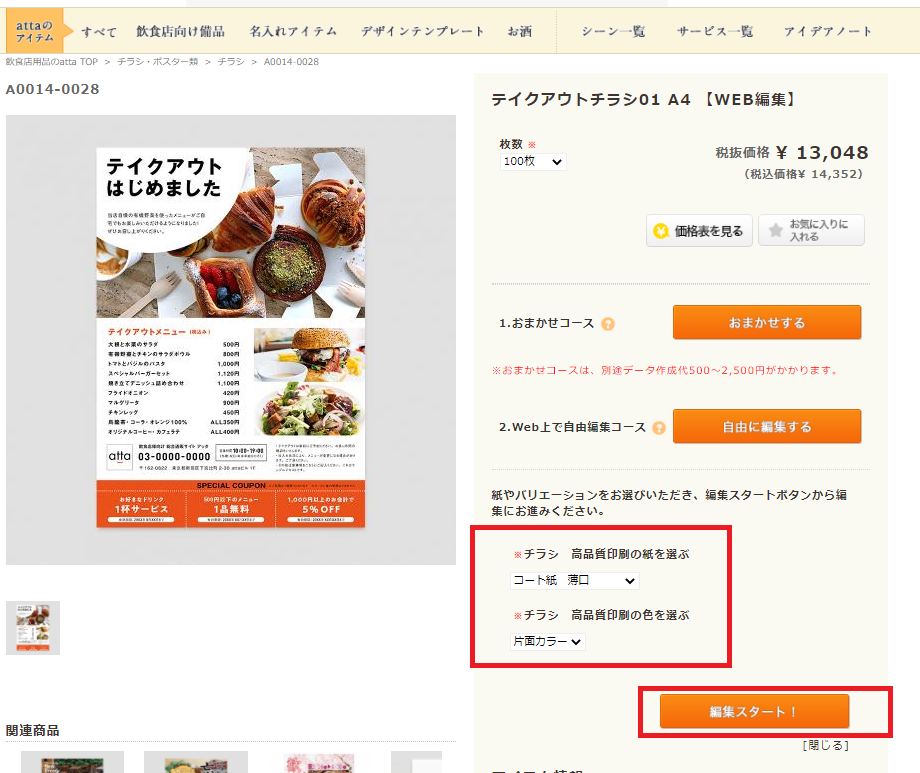
ボタンをクリックすると、紙の種類と色の選択が現れますので
ご希望の用紙を選択してください。
※現在チラシは片面のみの対応となります。

編集スタートボタンを押します。

■編集スタート!

カートを進むと、エディター画面が起動します。

■画像の配置方法

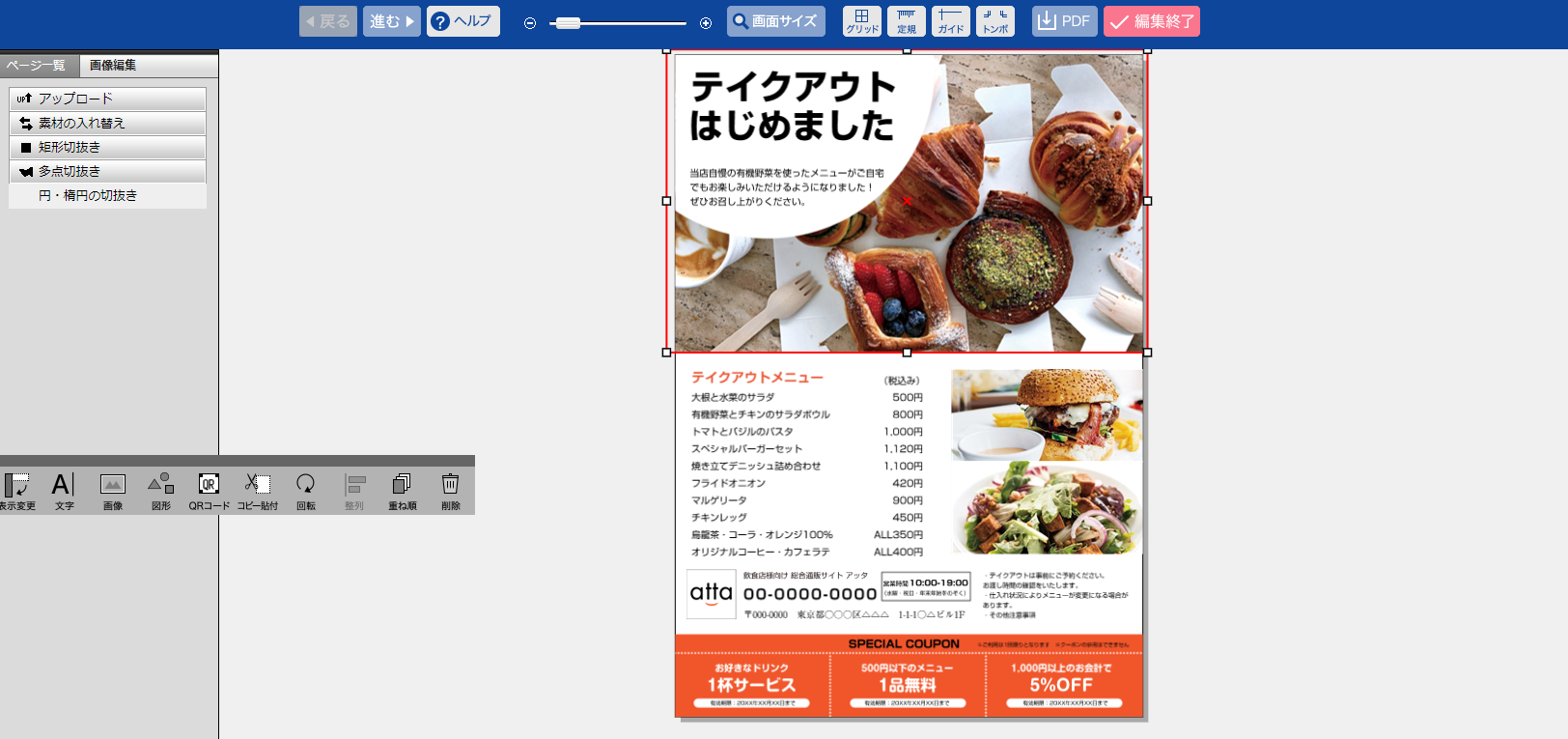
テンプレートにあるメイン画像をクリックします。

画像が選択されました。

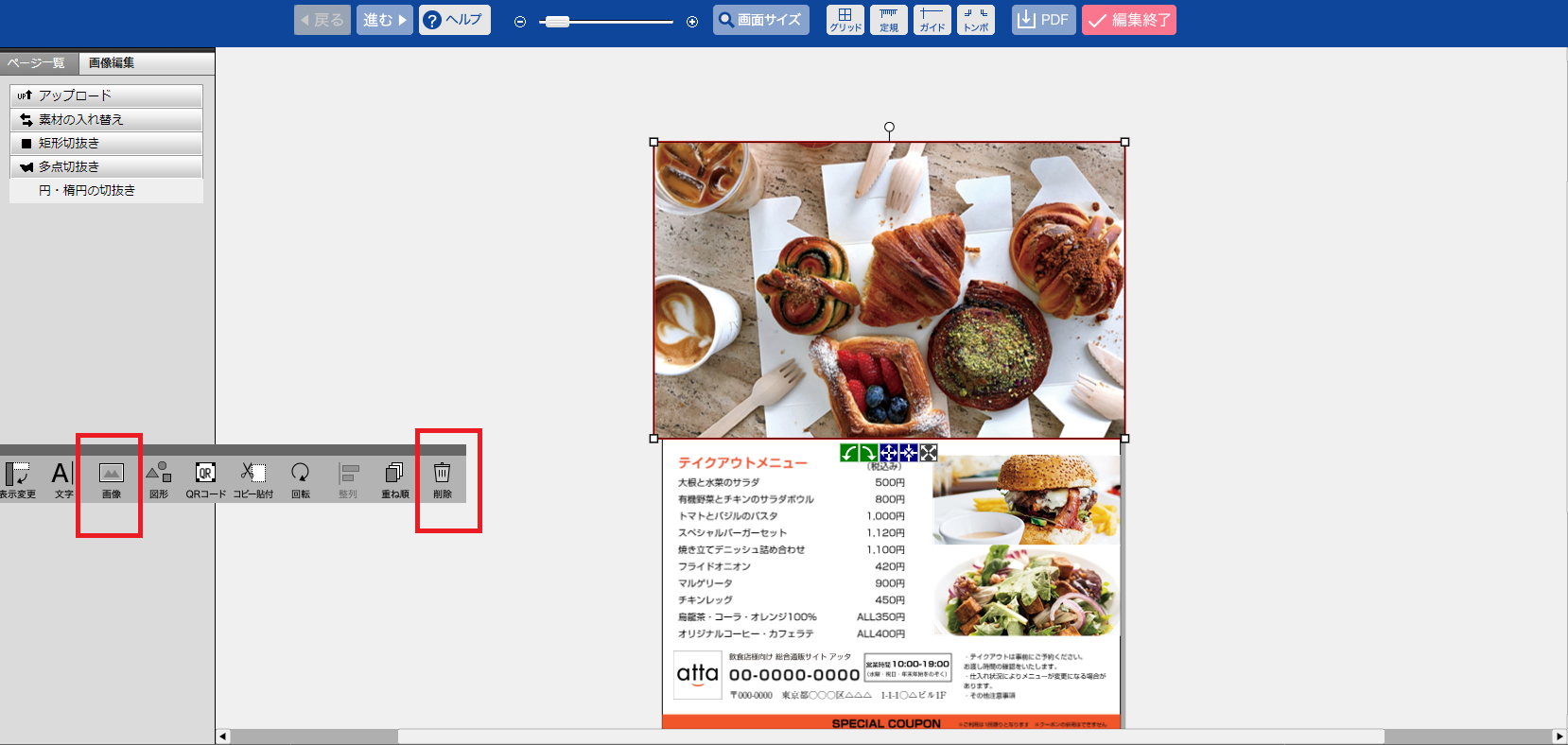
画面内にある長細いグレーのツールバーから
「画像」ボタンをクリックし、自分で用意したメイン画像を選択し挿入します。
すると、サンプル画像から自分で用意した画像にさし変わります。

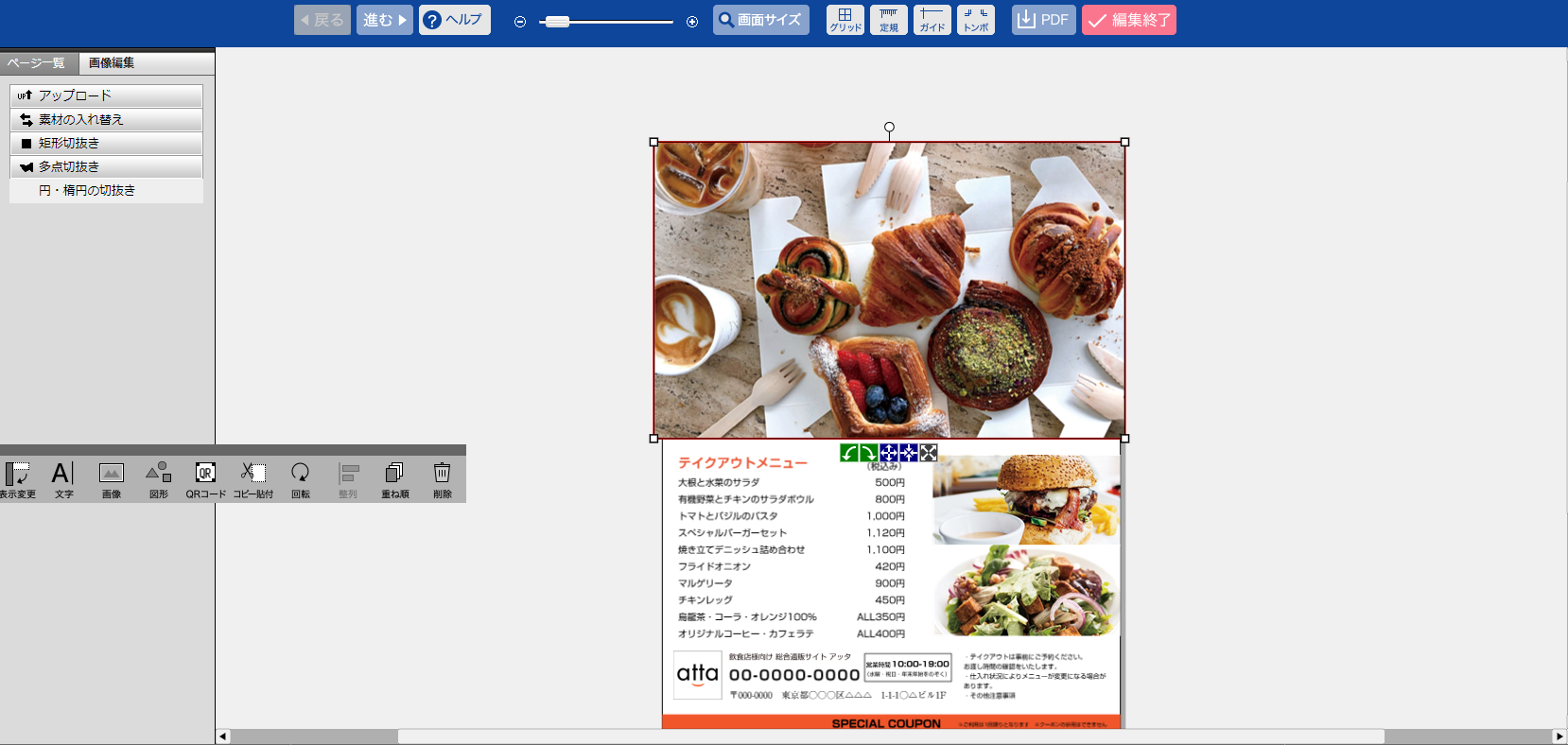
また、削除ボタンを押して、まっさらな状態から画像挿入することも可能です。
今回は、削除ボタンを押して画像を削除したバージョンのやり方で進めます。

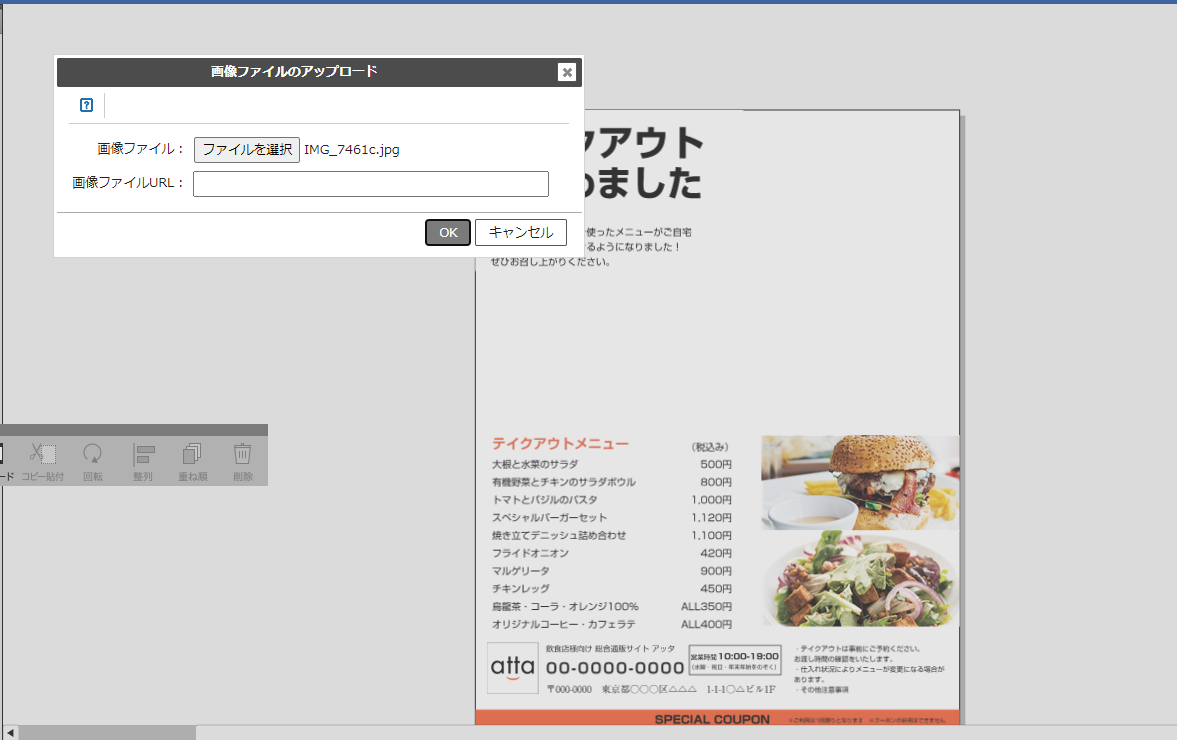
テンプレート画像を削除後、メインの画像をアップロードします。

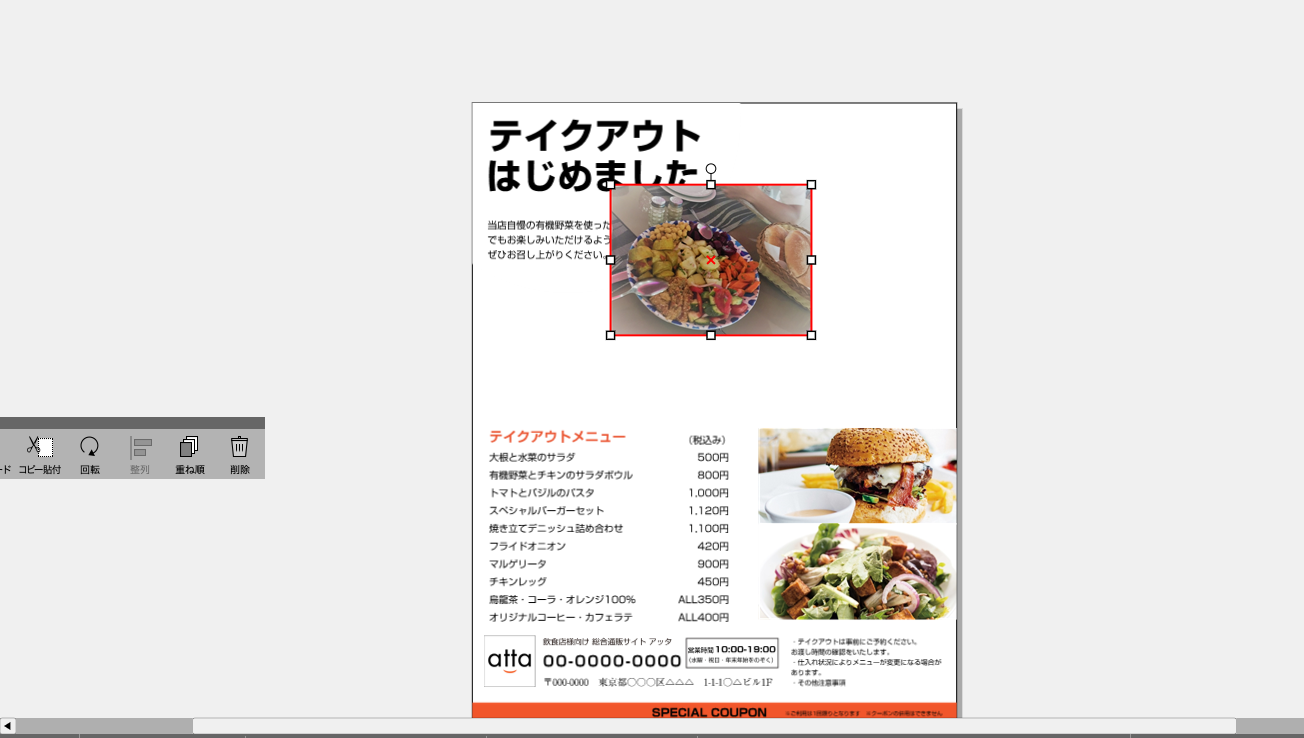
一度画像を削除して挿入した場合、画面上の任意の場所をクリックすると
その場所に画像が反映されます。
画像を取り込んだあと、四隅のポッチ触りながら画像のサイズを調整します。

※用意した画像が小さいと、WEB上ではきれいでも印刷にするとジャギジャギになります。
なるべく高解像度(画像サイズの大きいもの)をご用意ください。

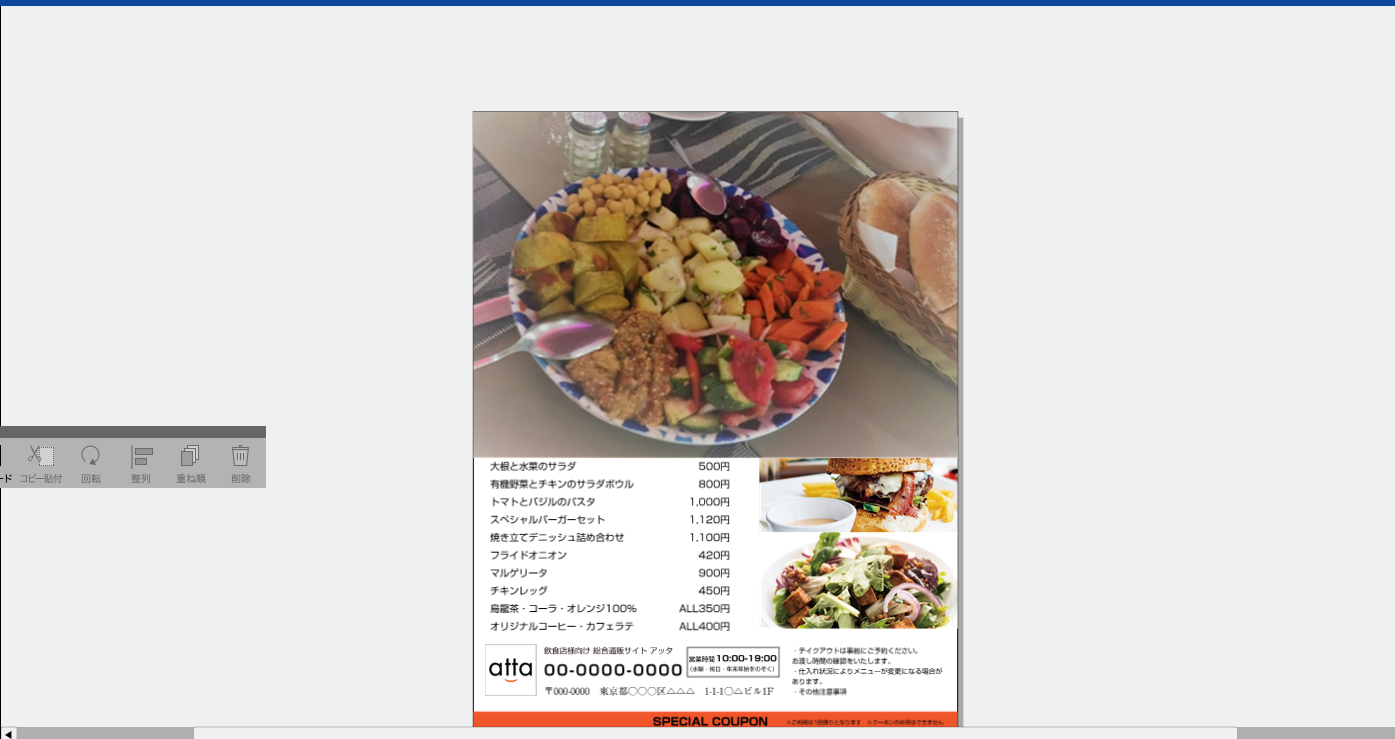
メイン画像は大きめに配置しましょう!
左右ピッタリにしてしまうと、チラシになった際に両端が印字されず
白くなってしまいます。

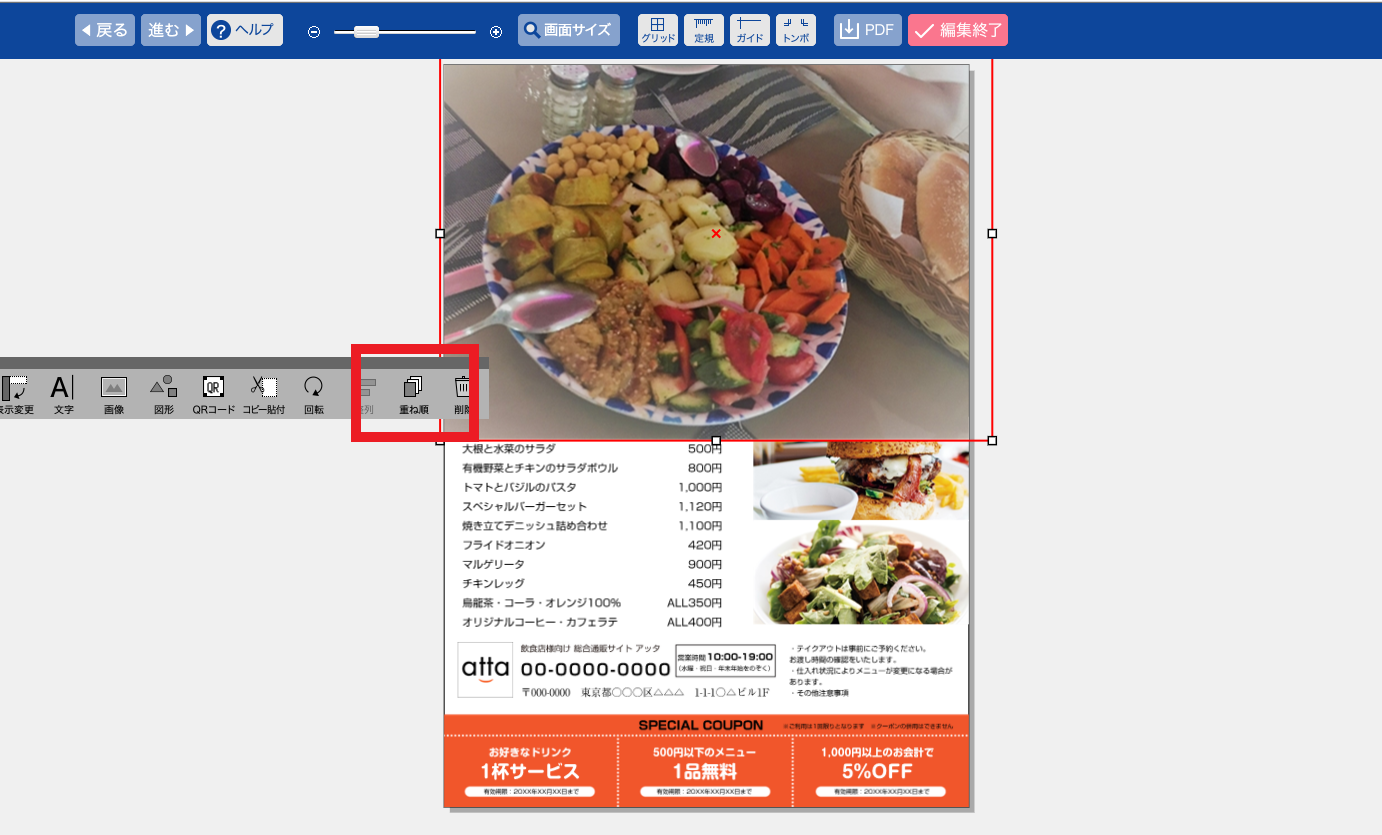
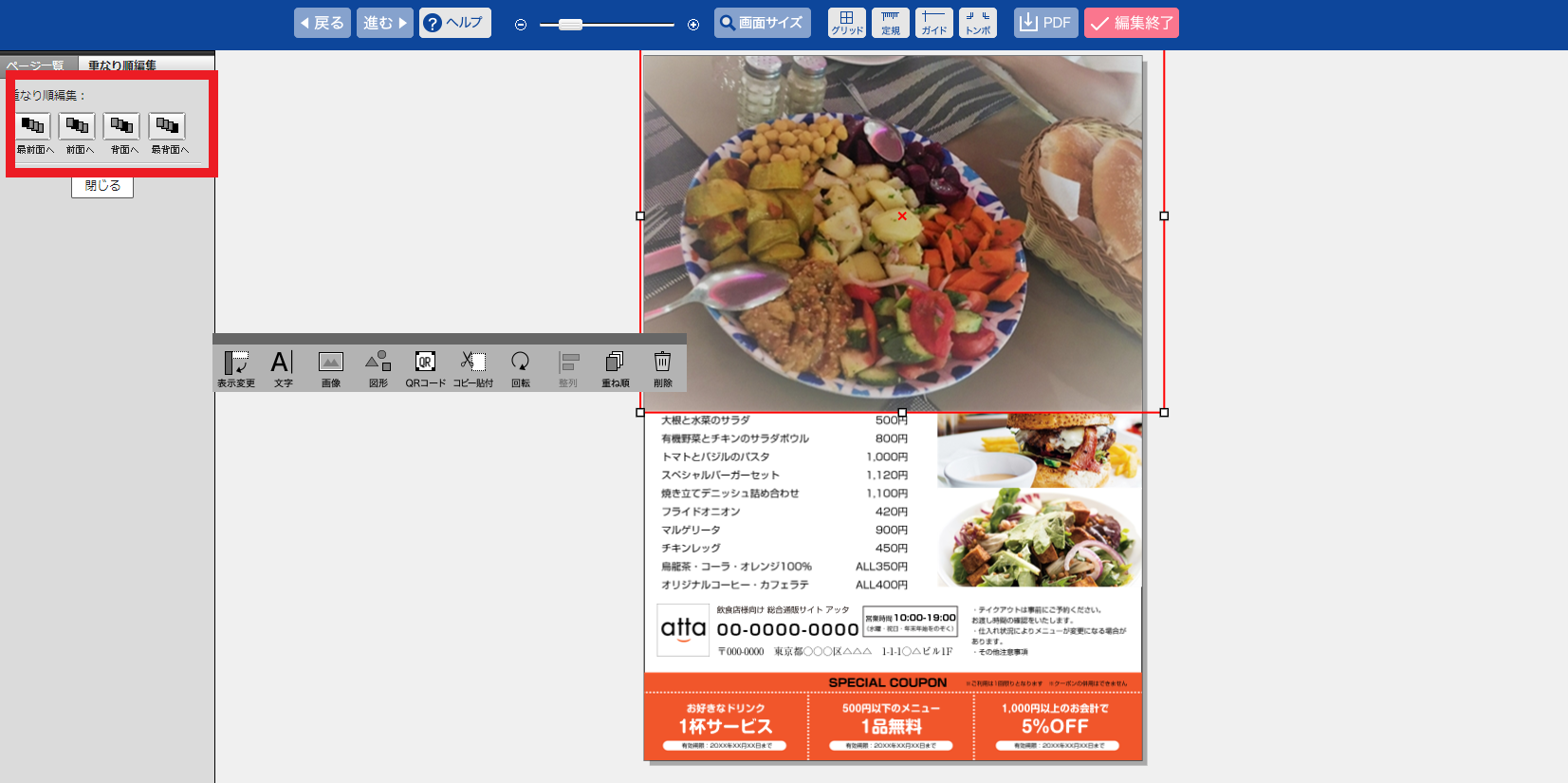
ツールバーの「重ね順」を選択します。

画像の下に隠れてしまったテキストを前面に出したいので
画像を「最背面」に変更します。

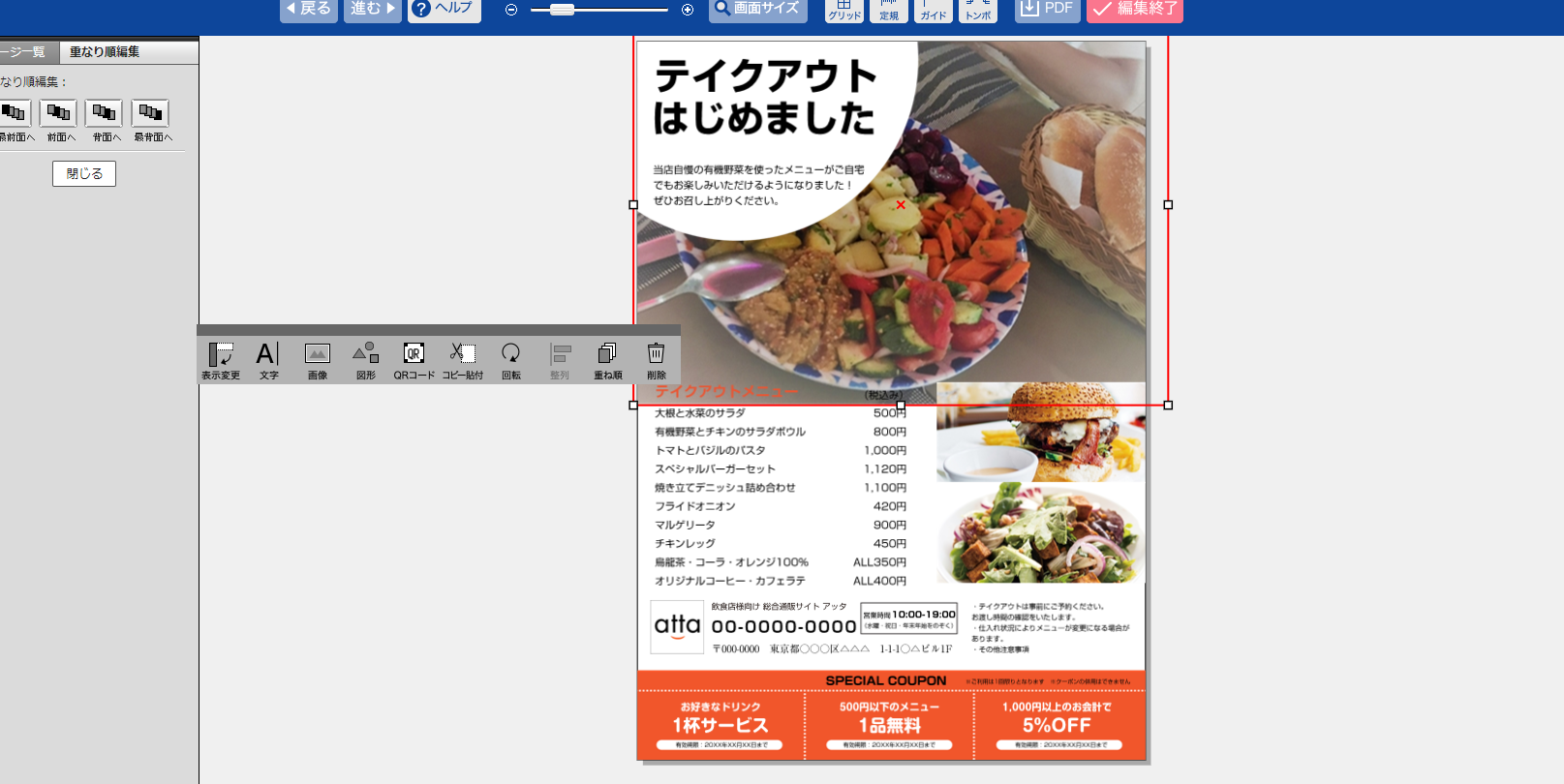
隠れていた文字が現れました。

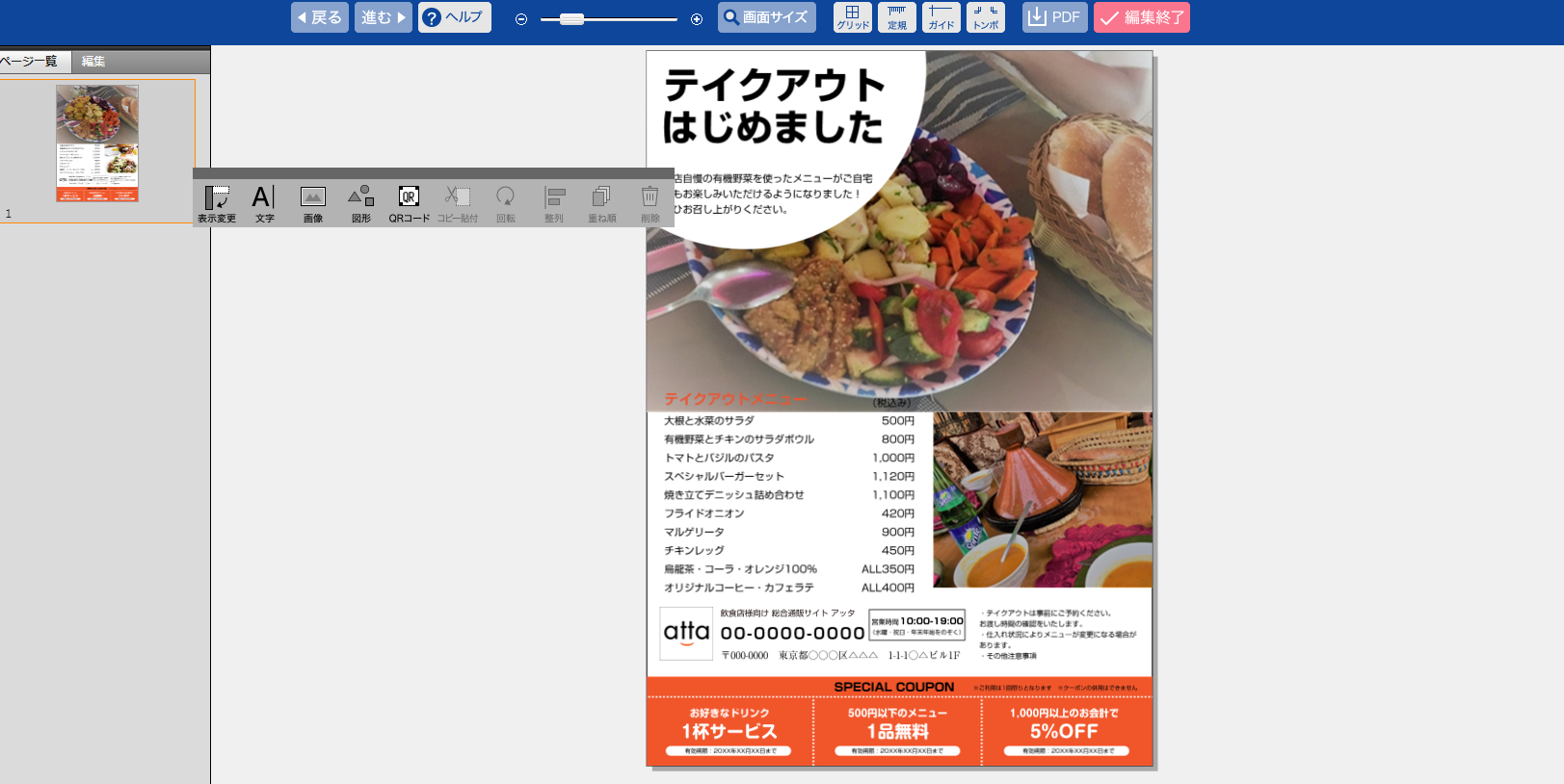
サブ画像も同様に配置します。
(サンプル画像を削除せず、画像ボタンからダイレクトに差し替えも可能です)

■文字の入力方法

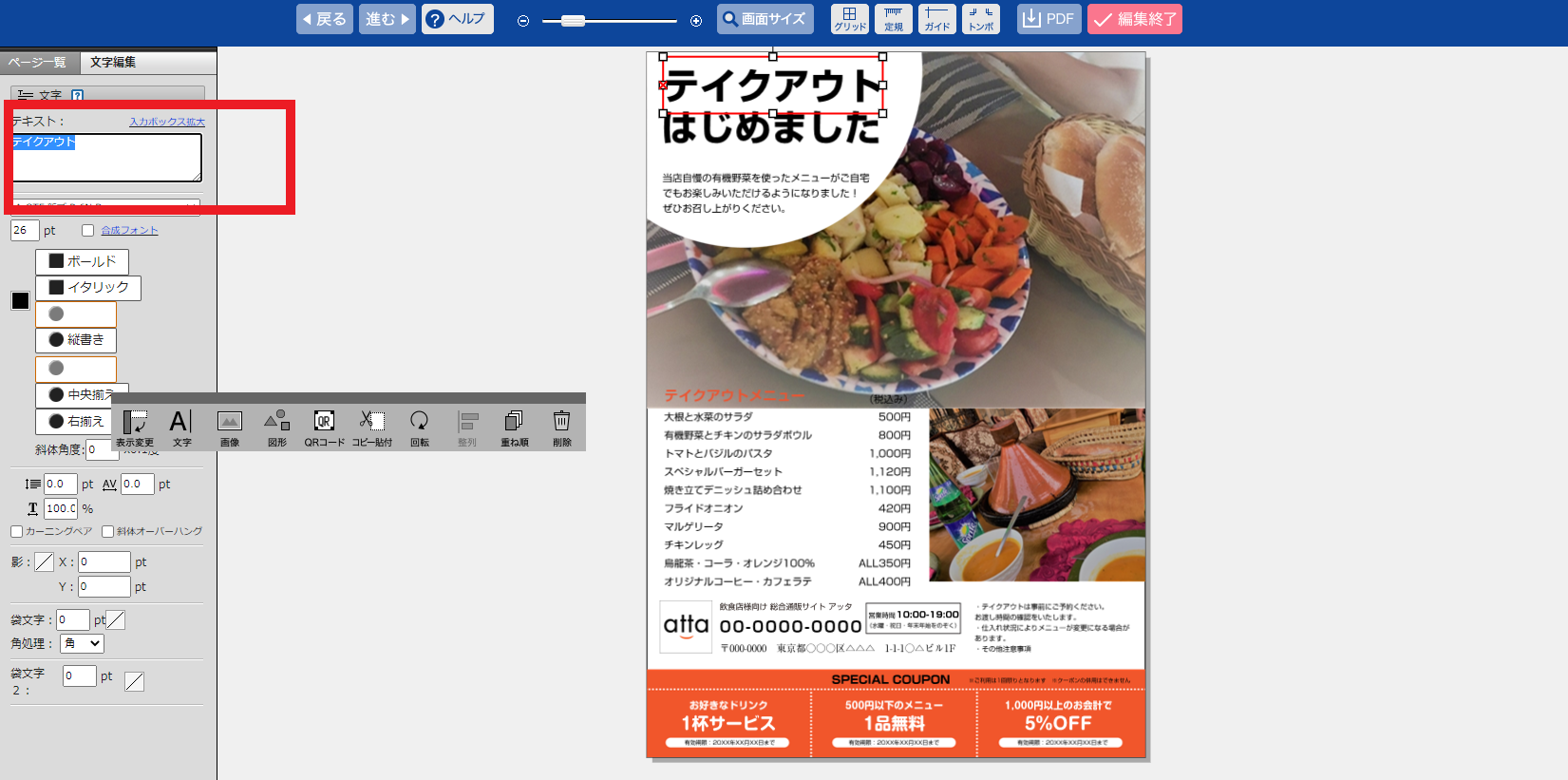
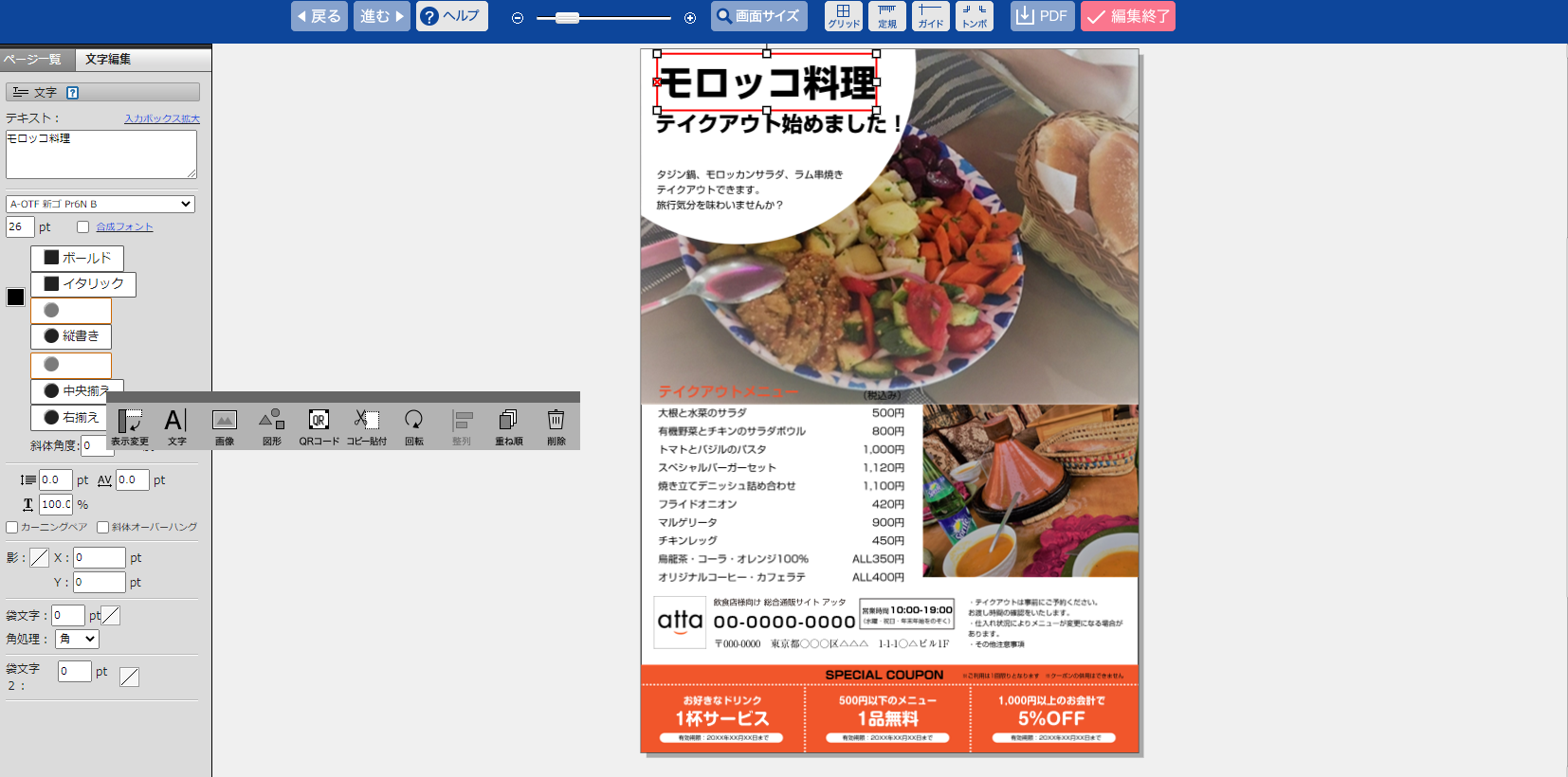
ツールバーの文字を選択後、変更したい文字をクリックします。
すると、左側の編集画面にテキスト入力ボックスが現れますので
こちらに文字を打ち込むことで文字入力ができます。
(書体や文字の大きさ、太さも変更可能です。)

今回は「モロッコ料理」と入力してみました。
※画面に反映されない場合は、画面上の任意の場所をクリックしてみてください

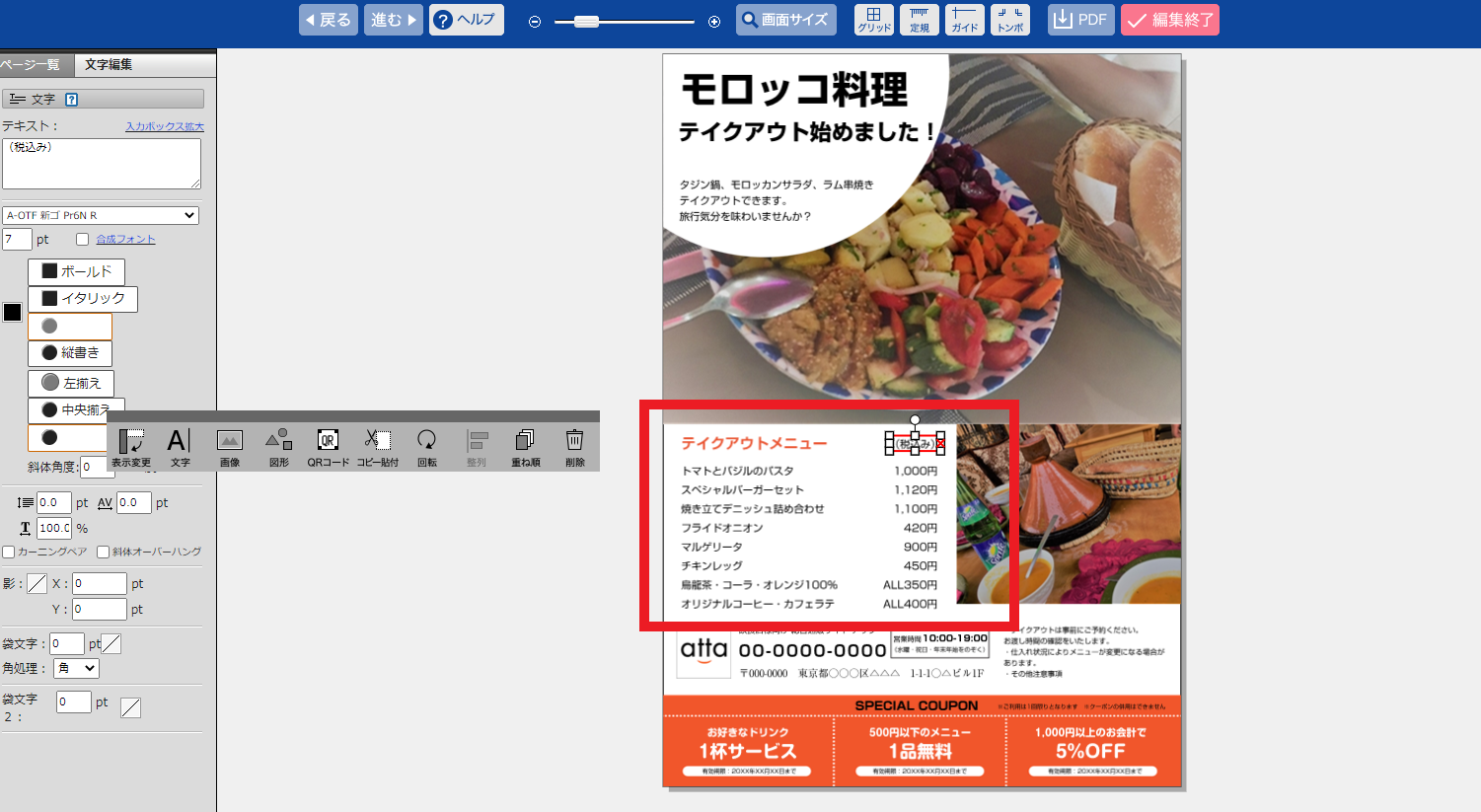
続いて、メニュー側の文字も変更していきます。
行や文字の位置も自由に変更可能です。
もちろんテンプレート通りに入れてもOK!
ご自身の好きな量の項目を作れます。

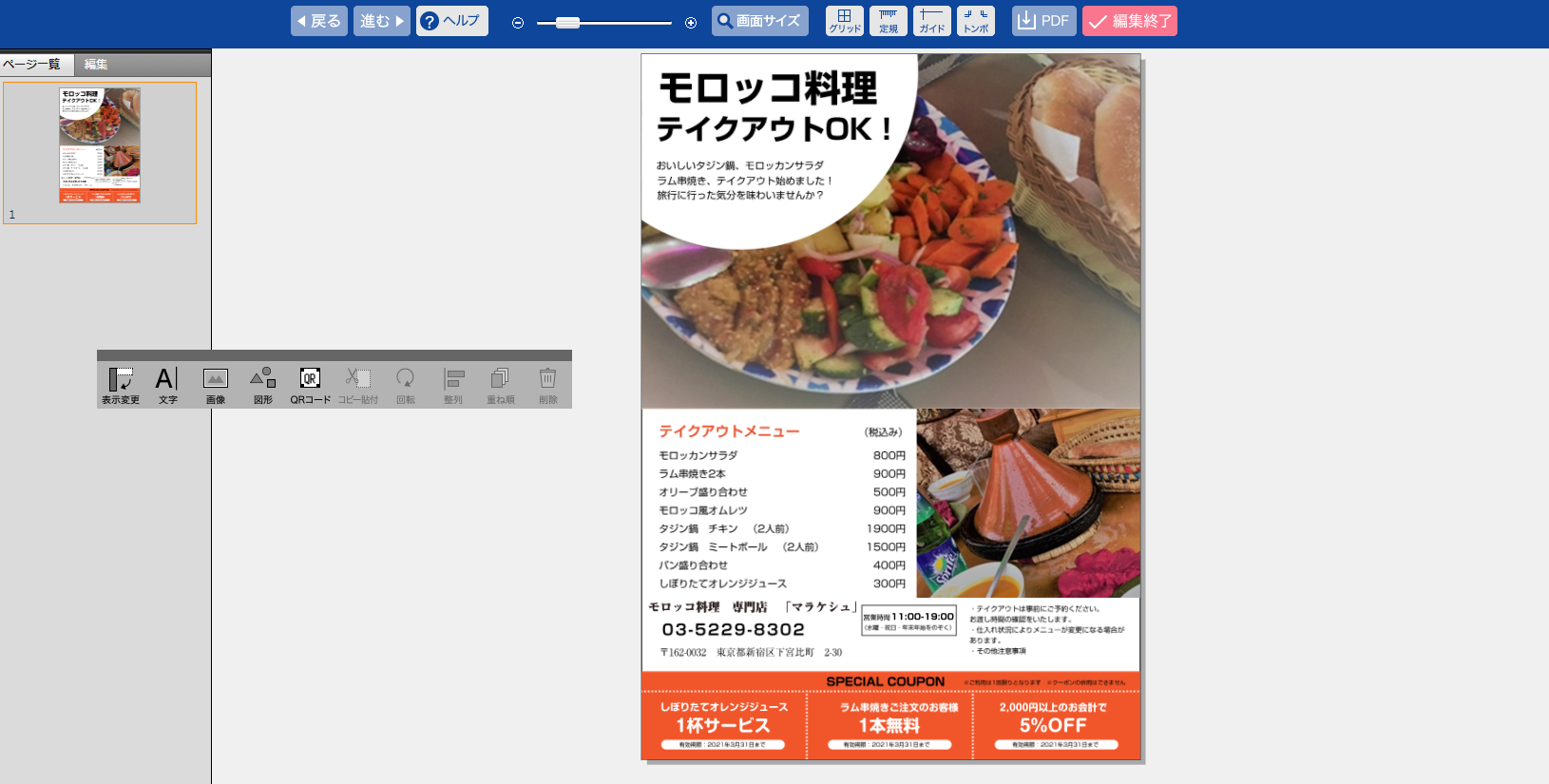
■できました!

電話番号や、クーポン内容などの文字も入れ直し
今回のチラシが無事完成しました!

いかがでしたか?
思ったよりも簡単に、仕上がりもいい感じにできました!
文字入力などはやや大変なところもありますが
内容を確認しながらひとつひとつ作り上げて行くと確認にもなります。

出来上がったチラシを店頭で配ったり、
近隣住民の皆様へお配りすれば、来店のきっかけのひとつになるかもしれません。
テイクアウト需要が高まっている今だからこそ
ぜひともチラシでお客様を呼び込みましょう♪

>チラシ・ポスター類一覧へ