WEB編集」タグアーカイブ

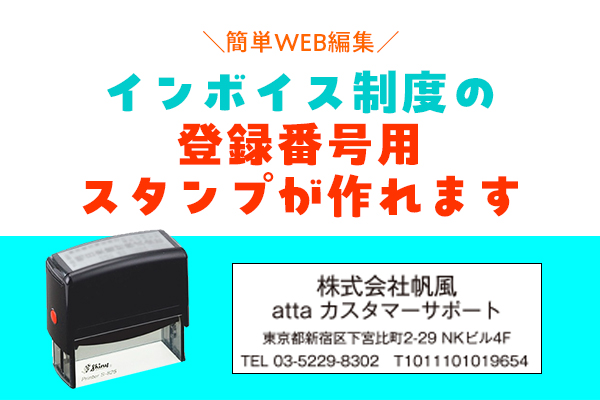
【簡単WEB編集】インボイス制度の登録番号用スタンプが作れます


インボイス制度の登録番号用スタンプ
Web編集
で作れます!

インボイス制度が始まって、もうすぐ1年が経とうとしていますね。
インボイス制度は、仕入税額控除のための新たな仕組みで、
控除の適用には、定められた事項を記載した
インボイス(適格請求書)の発行や保存が必要です。

attaでは簡単にWEB上で編集できるスタンプがあります。
お店の住所印を登録番号を入れたものに新調しませんか?
今回は、インボイス制度の登録番号用スタンプが作れるアイテムのご紹介です。


web編集アイテム

web編集アイテムのスタンプは、パソコンかスマートフォンを使用して
専用ソフトなしでweb上で文字を打ち替えるだけで簡単に編集できるアイテムです。
ご注文後、およそ1週間ほどでお届けいたします。

一番人気!インクパッド内臓タイプ
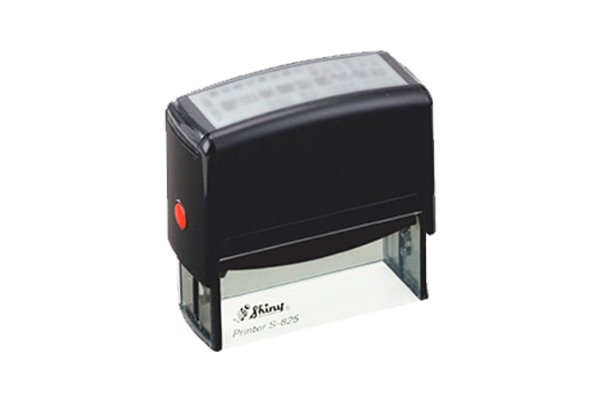
1番の売れ筋はクイックスタンプ (インクパッド内臓)です。
その名の通りインクパッドが内臓されているので、スタンプ台が不要で
ポンポン連続して捺印することができ作業効率が上がります。
印字が常に一定し、綺麗な捺印が可能です。
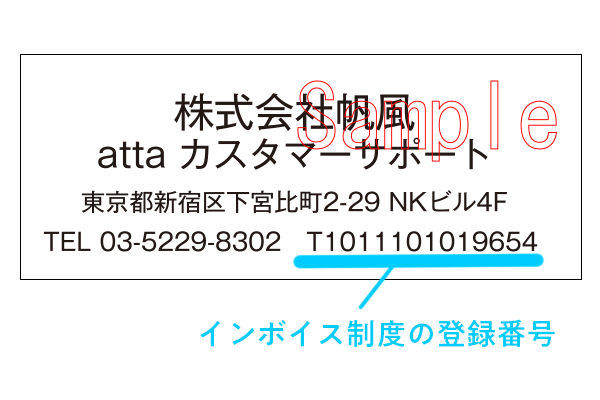
こちらは、実際にweb編集で作成してみた作例です。
社名、住所、電話番号が記載されているのでスペースは限られていますが、
電話番号の脇にインボイス制度の登録番号を入れることで収まりよく記載できます。

透明アクリルのゴム印
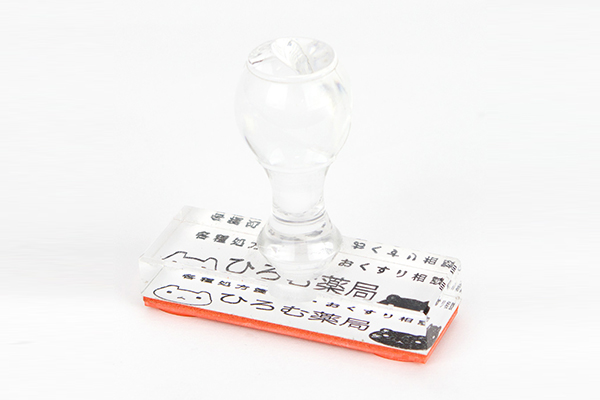
次に売れているのは、透明アクリルのゴム印です。
押しやすいアクリル台木、耐久性に優れた天然ゴムを使用したゴム印面は
捺印性耐久性に優れています。
スタンプ台が別途必要になりますが、インク切れなどで焦る必要がないので
スタンプ台をお持ちでしたら大変便利な商品です。


おまけ:完全データ入稿or制作依頼アイテム

親子印(組合せゴム印)
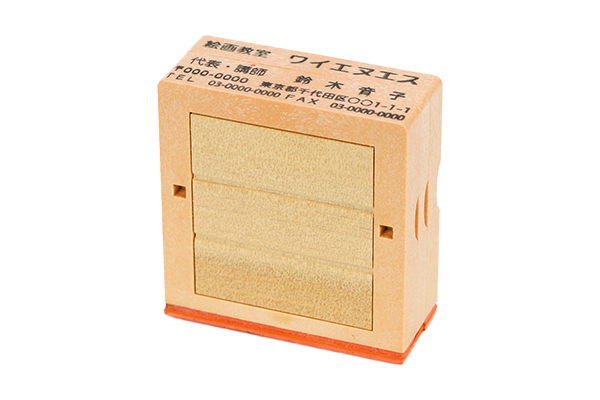
最後は親子印(組合せゴム印) です。
こちらはweb編集アイテムではないのですが、組み合わせたら住所印、
バラして使えばインボイス制度の登録番号用一行スタンプとして使える
大変便利なアイテムなので、おまけとして掲載いたします。
ゴム印面は捺印性、耐久性に優れた天然ゴムを使用しています。
インボイス制度の登録番号を分けて作成したい場合にもおすすめです。

※幅が3タイプありますので、お好みのものをお選びください。

いかがでしたでしょうか。
1度作ってしまえば、何年も使用できますのでぜひご検討ください。

また、パソコンが苦手で・・・という方もご安心ください。
attaでレイアウトするサービスもございます。
こちらのアイテムから「文字のみ」をお選びいただき、ご注文ください。
 
>スタンプ一覧へ


自分でWEB編集機能のご紹介(その2)


いつもattaをご利用いただき、ありがとうございます。
日ごとに春めいてきましたが、いかがお過ごしでしょうか。

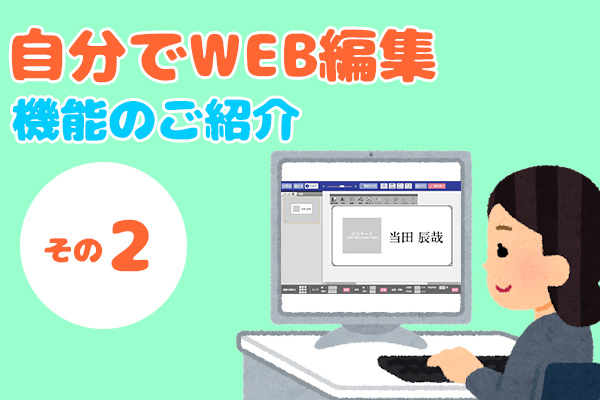
さて、今回も前回に続いて「自分でWEB編集」のちょっとした機能をご紹介します。
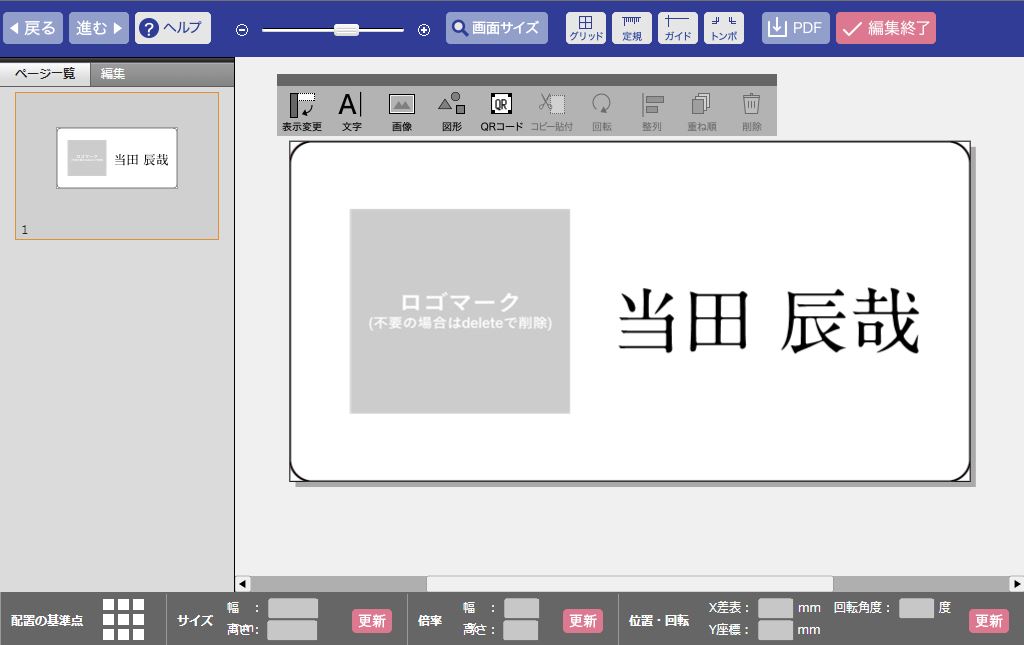
以下のネームプレートを題材にしてご説明いたします。

前回の記事はこちら

ネームプレートを自分でWEB編集機能で作るヒント

ネームプレートを作成する際、お名前や肩書の文字数がバラバラで
体裁を整えるのに苦労された方も多いと思います。
ここでは、それらを整える
いくつか方法がありますので、ご紹介させていただきます。

■1,ボックスサイズに文字を合わせる

こちらがもっとも簡単な方法です。
この方法は、文字の形を変えて(長体)合わせる方法になります。

①文字ボックスのサイズの基準を決めます。
②基準がきまったら横幅をメモします。(この時に基準点を指定しておきます。)

③文字を入力します。
この時、元の文字数以上の文字数を入力すると入力範囲が広がってしまいます。

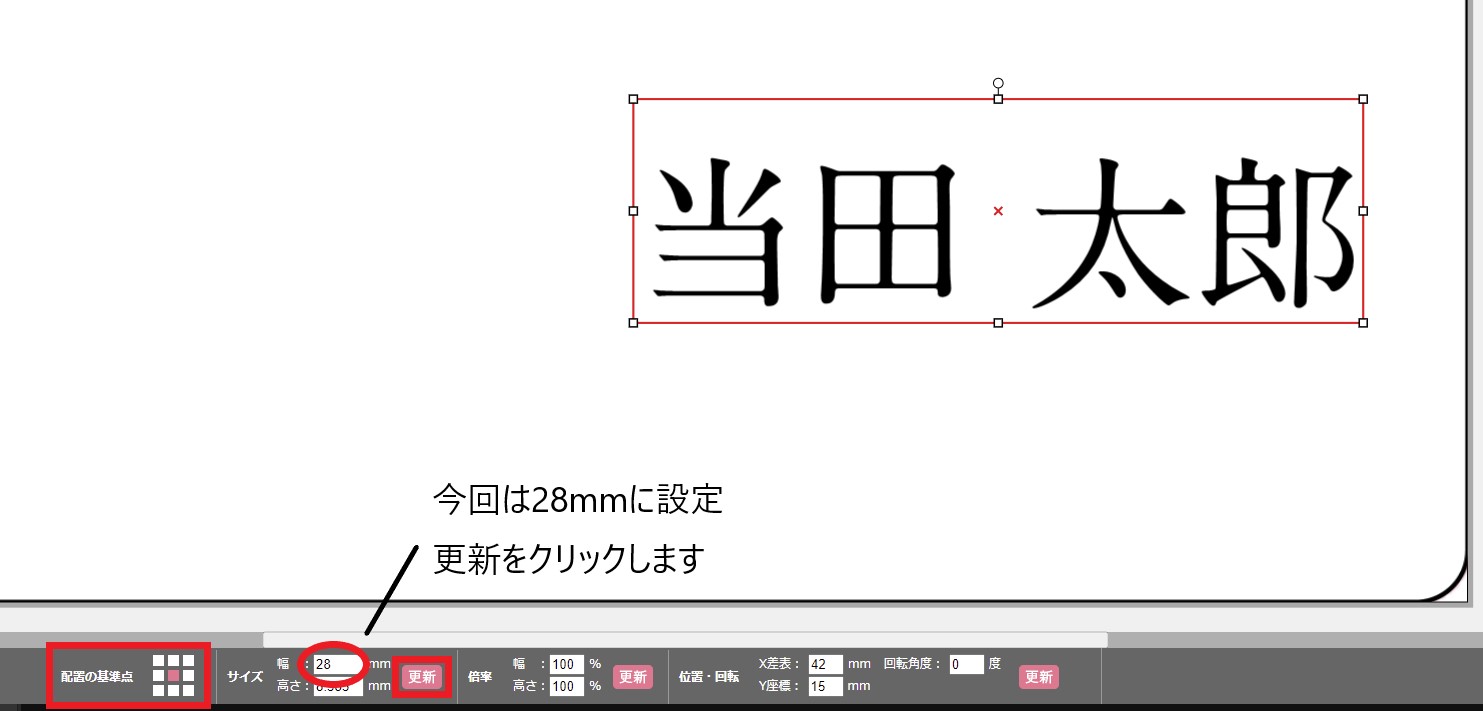
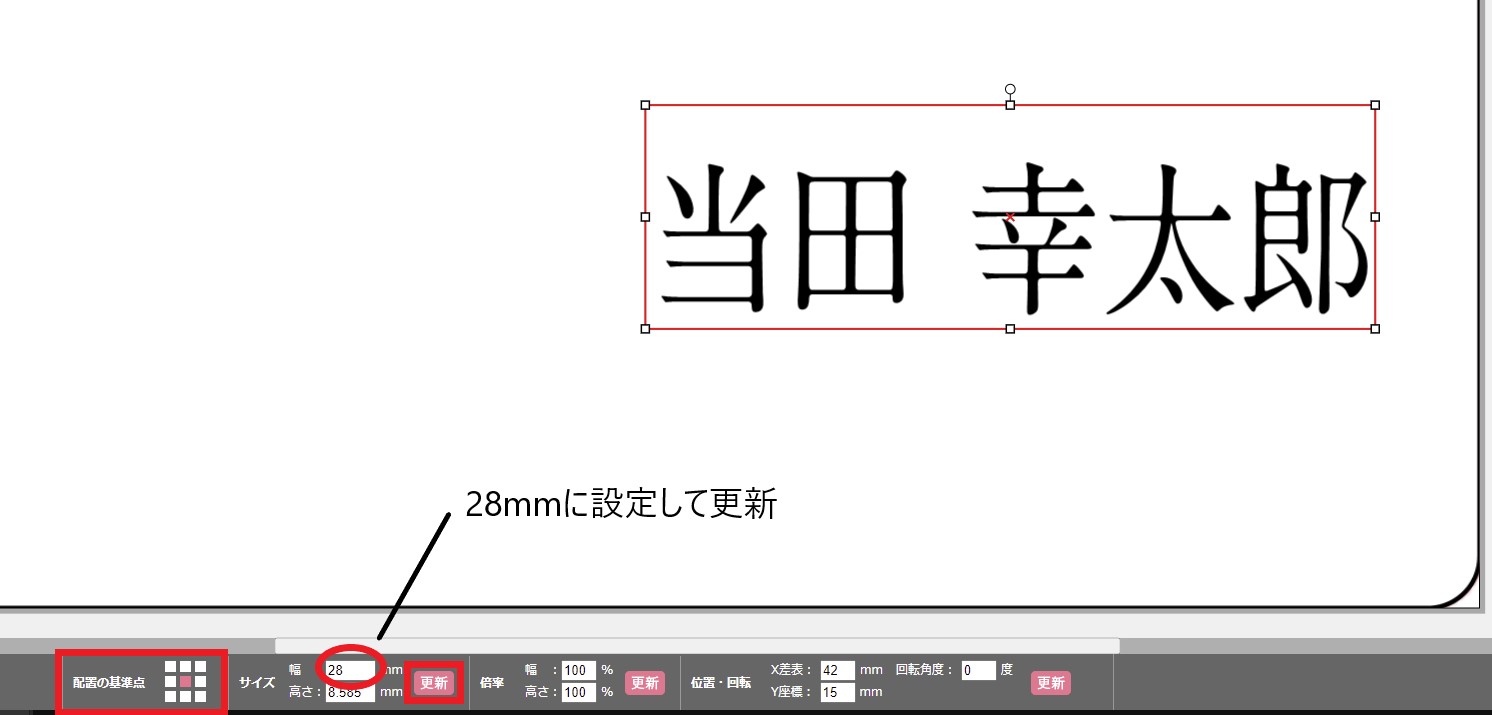
④文字ボックスを選択した状態で先程メモした数値を入力します。
サイズに合わせて文字の形が変わります。

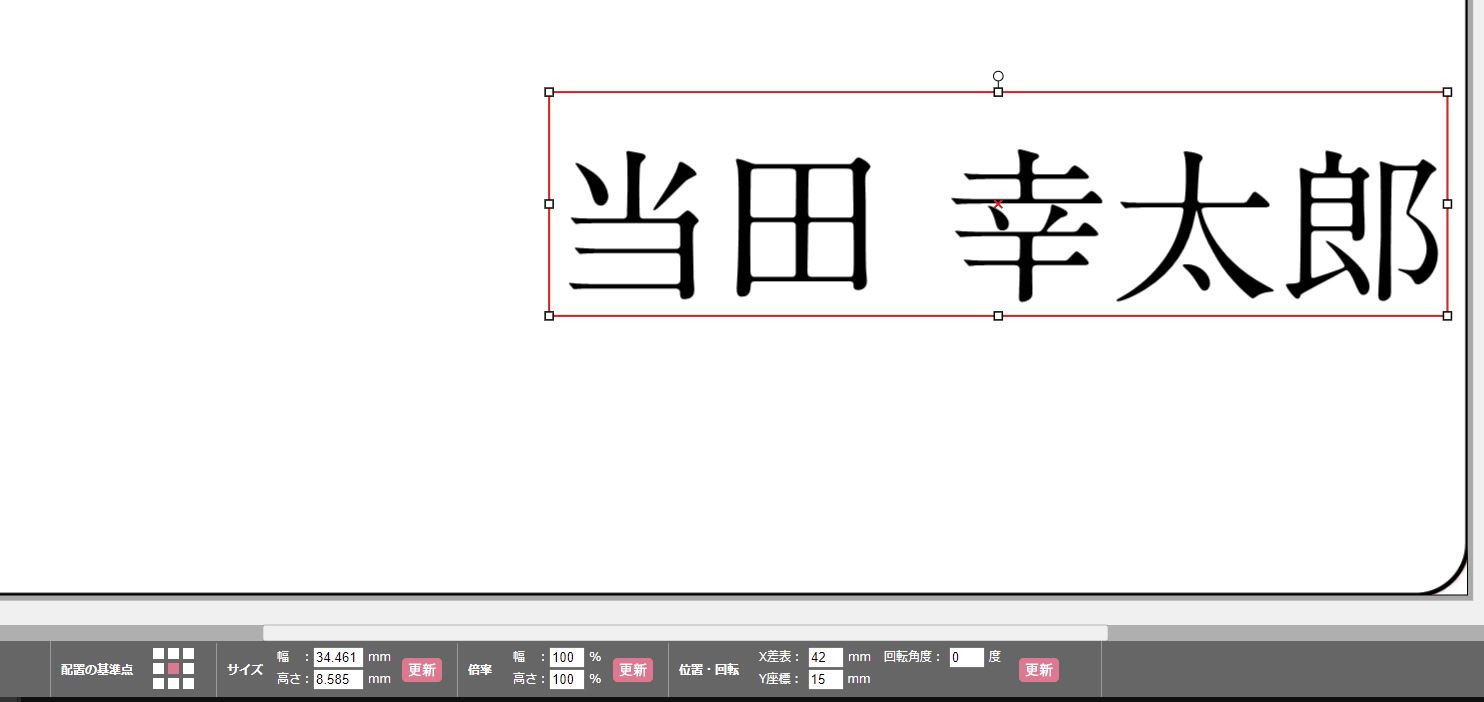
先ほど広がってしまった入力範囲が、長体にすることでボックスに収まりました。

この方法は、文字の形を変えて(長体)合わせる方法でした。
方法としては一番簡単ですが、文字の雰囲気も変わってしまうため
雰囲気を変えたくない場合は次項目で紹介する方法をおすすめします。

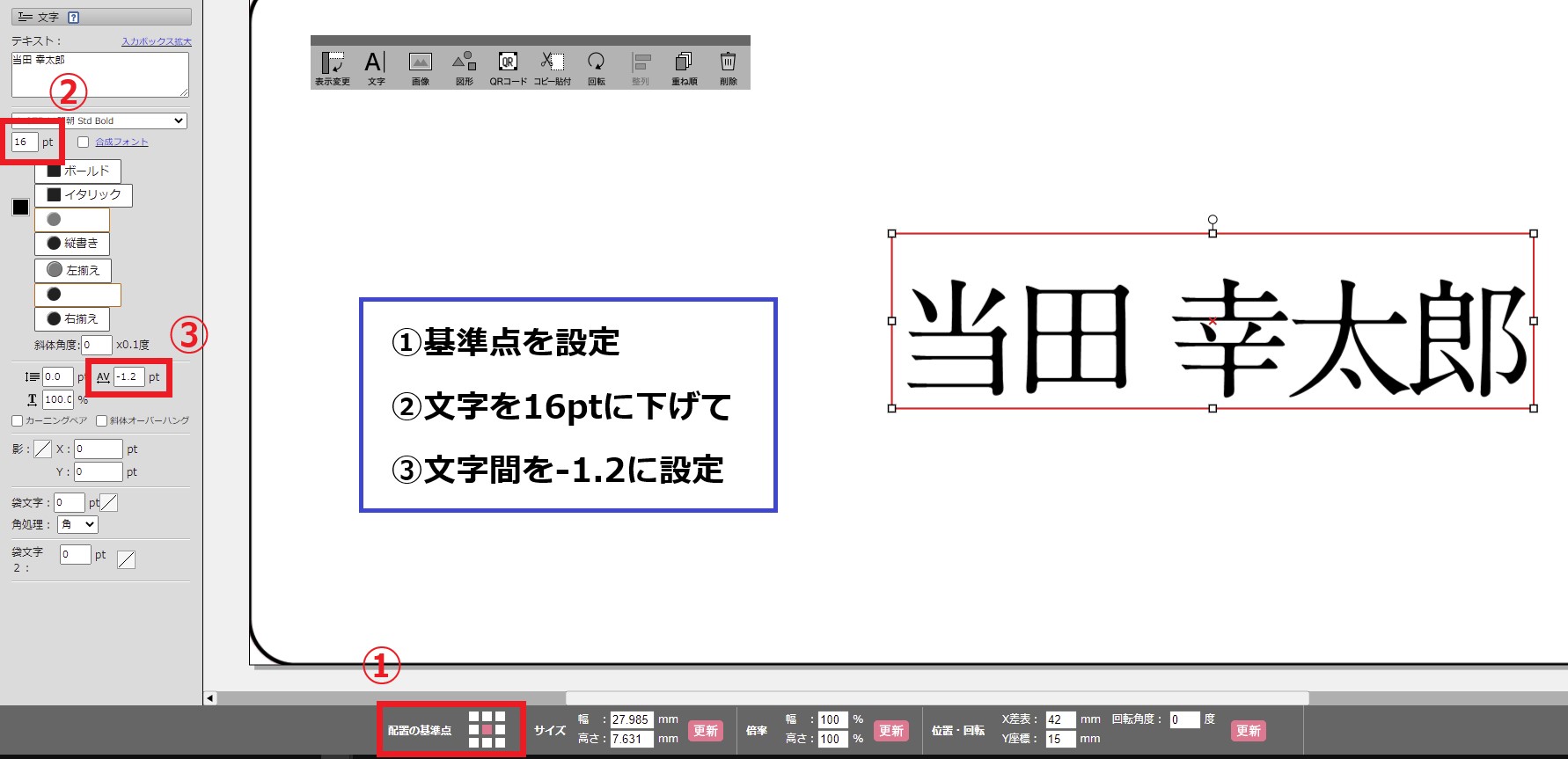
■2,文字間を調整する

次は、文字の形を変えずに文字を調整する方法の紹介です。
この方法は文字の形は変わりませんが、つめられる間隔に限界がありますので、
文字の大きさと合わせて調整します。

①調整したい文字ボックスを選択します。(このとき基準点を指定しておきます。)
②左に表示されたパレットのAVのところに0を基準に増減した数字を入力します。
③数字を変えて横幅を合わせます。

文字数が多い方の文字サイズを小さくし、合わせて字詰めを行うことで
他の方との調和を崩さずに文字の調整ができます。
反対に、文字数が少ない方については、文字サイズをそのままに
字詰めを広げることで違和感なく表現できます。

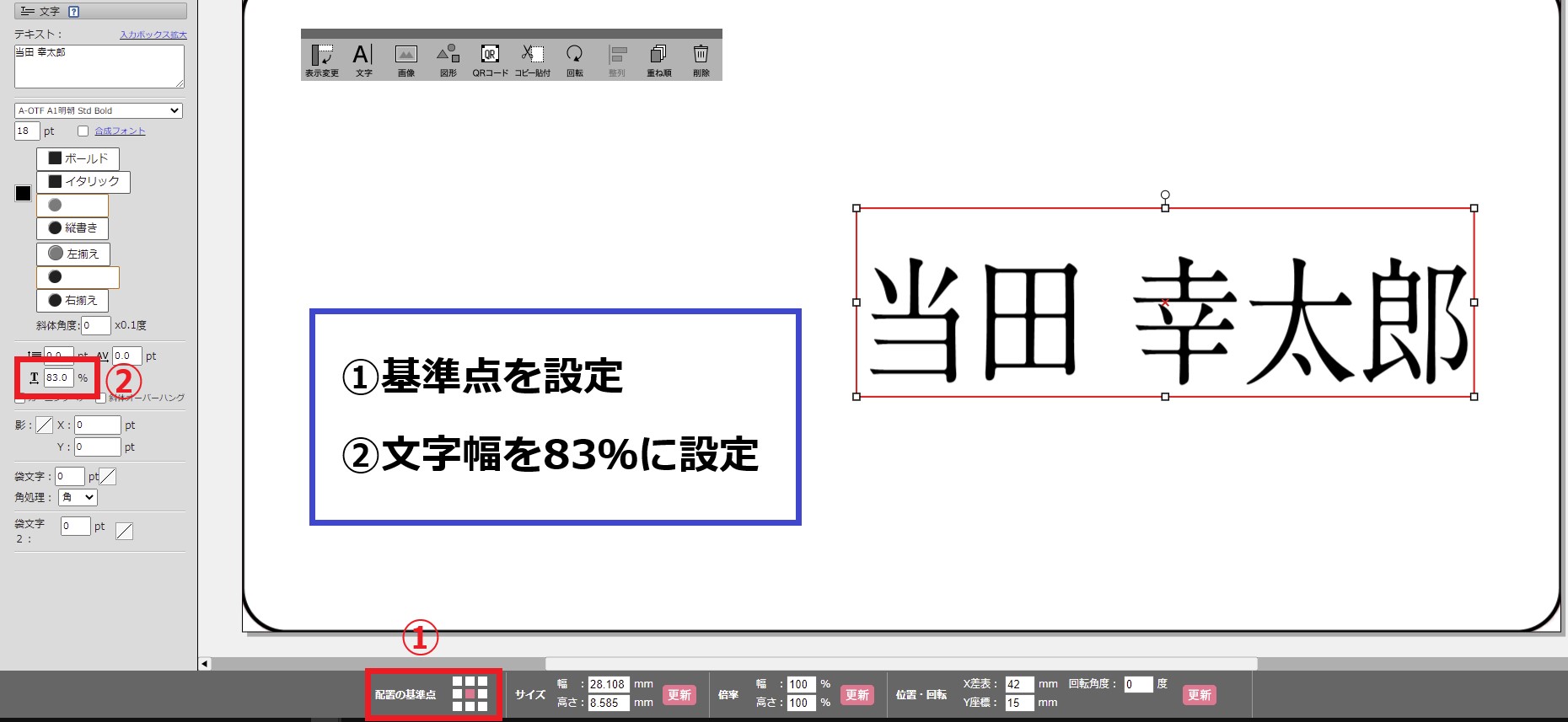
■3,文字幅を調整する

今回紹介する最後の方法です。
1と同じ機能ですが、文字ボックスのサイズではなく、直接文字の幅を変更します。

①調整したい文字ボックスを選択します。(この時基準点を指定しておきます。)
②左に表示されたパレットの”T”のところに100%を基準に増減した数字を入力します。
③文字の形が変わって横幅が調整されます。

以上、3つの方法をご紹介いたしました。
前回のグリッド機能やガイド機能と合わせてお使いいただくと更に便利です。

いかがでしたでしょうか。
他にも沢山の機能がありますので、順次ご紹介いたします。
最後までお読みいただき、ありがとうございました!

>自分でWEB編集(ネームプレート)一覧へ


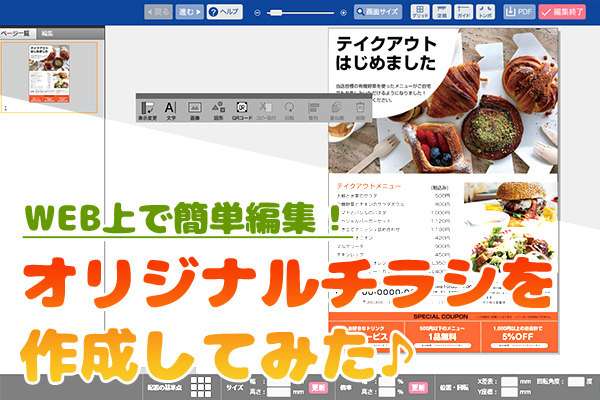
WEB上で簡単に編集!オリジナルチラシを作成してみた♪


飲食店の皆様、テイクアウトなど需要増えてますよね!!
SNSなどを使って集客することも多いと思いますがやっぱりチラシが一番!
私の家にもよく近所の中華屋さんのチラシが入ってきます♪
クーポン付きなのでうれしくて餃子・エビチリなどついテイクアウトしちゃいます。

今回は、web上で簡単にチラシの作成ができるツールをご紹介します。
是非紙のチラシ作成してみませんか?

オリジナルチラシ作成

とはいうものの、チラシ作りって難しそう・・・・。
チラシ作りには、一般的には印刷用のデータを作るための
AdobeのIllustratorやInDesignという専用ソフトが必要です。
専用ソフトを持っていないとなると、デザイン会社さんに
チラシのデータ作成をお願いするので、別途デザイン料がかかってしまいます(;;)

「デザインソフトさえあれば自分でもデザインできるのに・・」
「下げられるコストは、できるだけ下げたい・・」

そんな方に、おすすめの商品があるのです!!

■WEB編集できるチラシ5点

現在、attaでご用意している自分で編集できる
チラシ商品は5種類ございます。

実際に作ってみました!

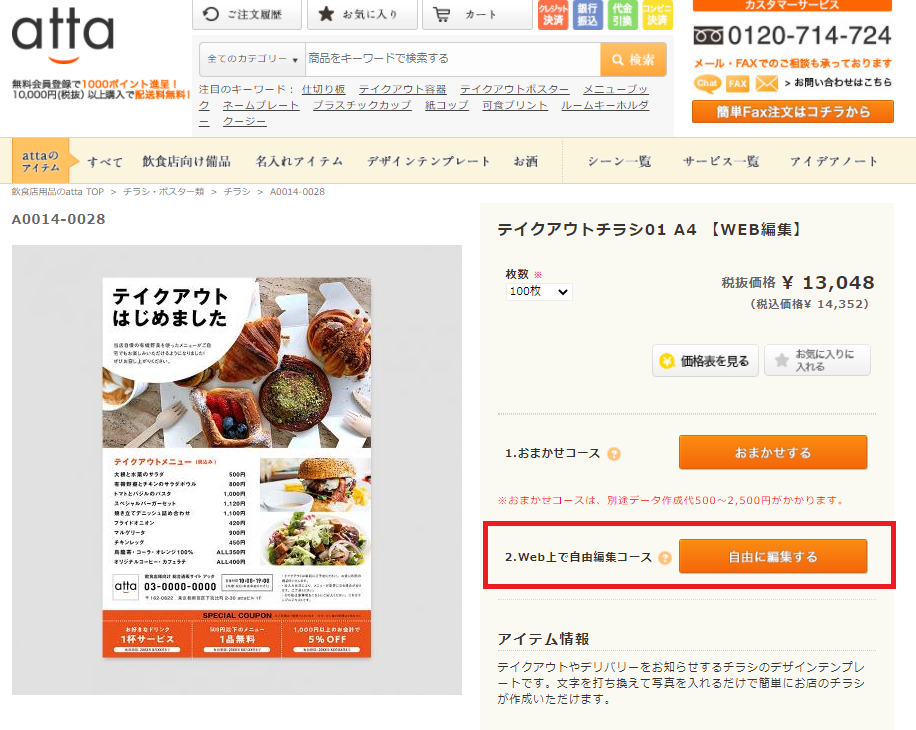
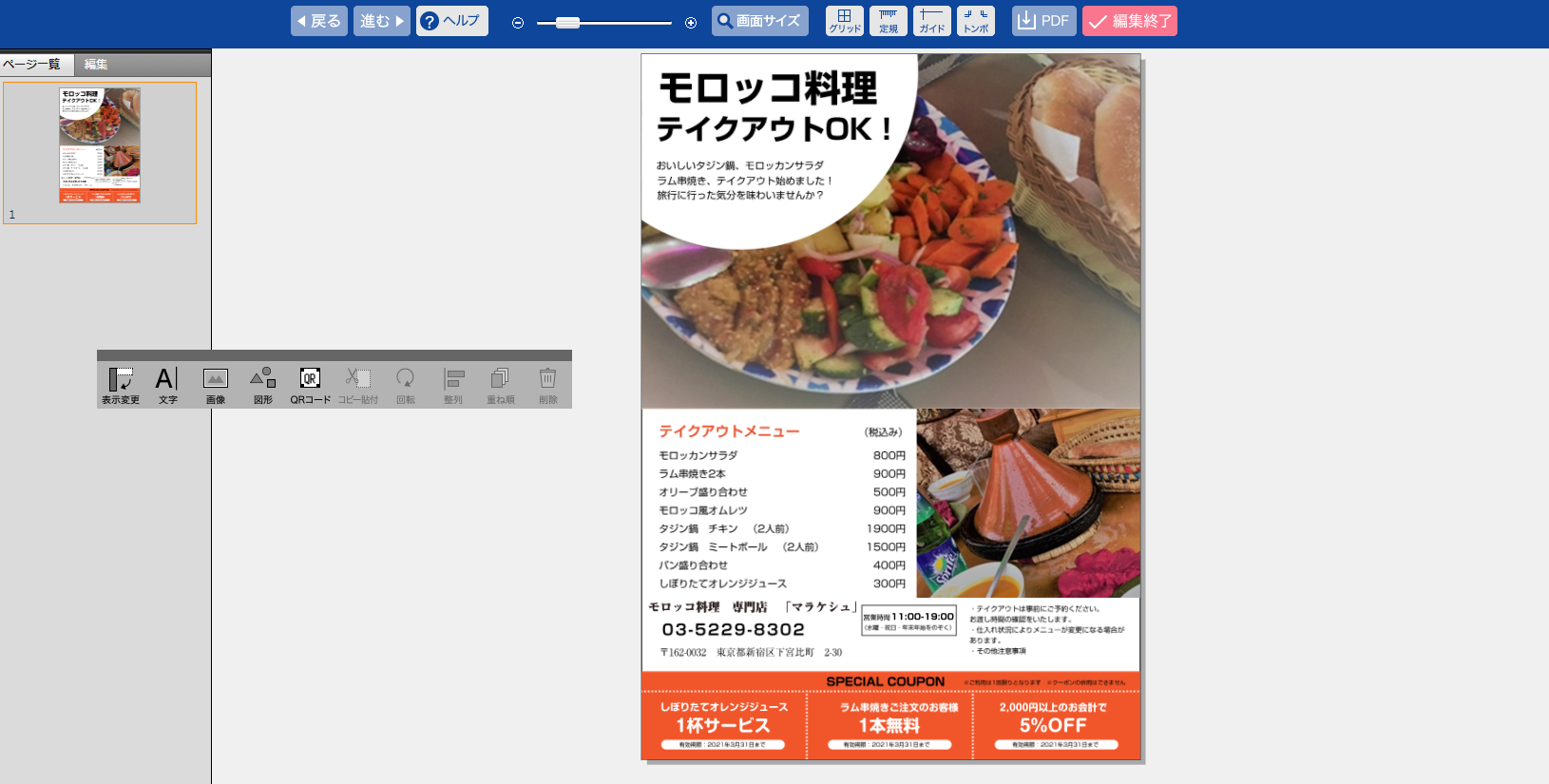
今回、わたくしスタッフMは、A0014-0028のデザインを使って
自分でWEB編集機能を使用したチラシ作成をしてみました!
ここでは実際に私が行った手順をご紹介します^^

■まず用意するもの・下準備

用意したもの
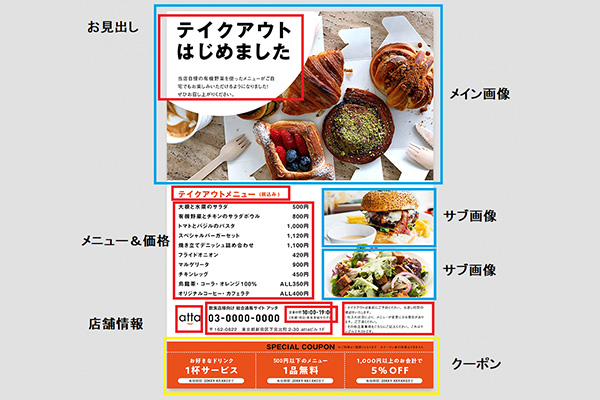
●メニューの画像 3点(メイン画像1点、サブ画像2点)
●メニューの価格設定をまとめたテキスト

チラシの内容となる写真とテキストを用意し
事前にエクセルなどにまとめておくとコピー&ペーストで簡単に編集できます。

■商品を購入

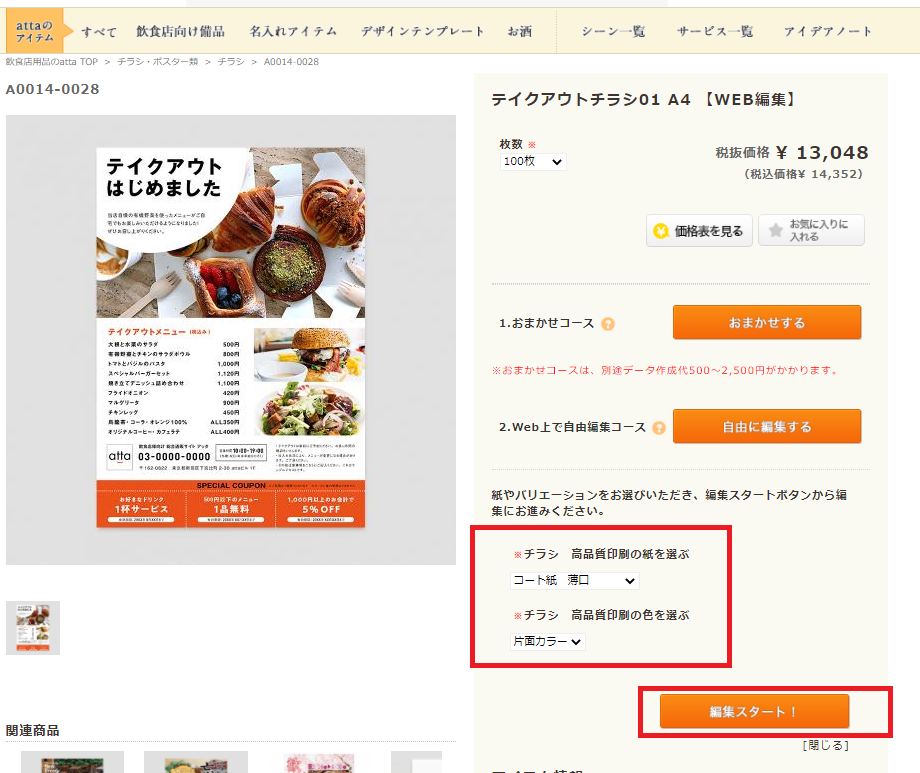
商品ページより、2.Web上で自由編集コースの「自由に編集する」ボタンを選択します。

ボタンをクリックすると、紙の種類と色の選択が現れますので
ご希望の用紙を選択してください。
※現在チラシは片面のみの対応となります。

編集スタートボタンを押します。

■編集スタート!

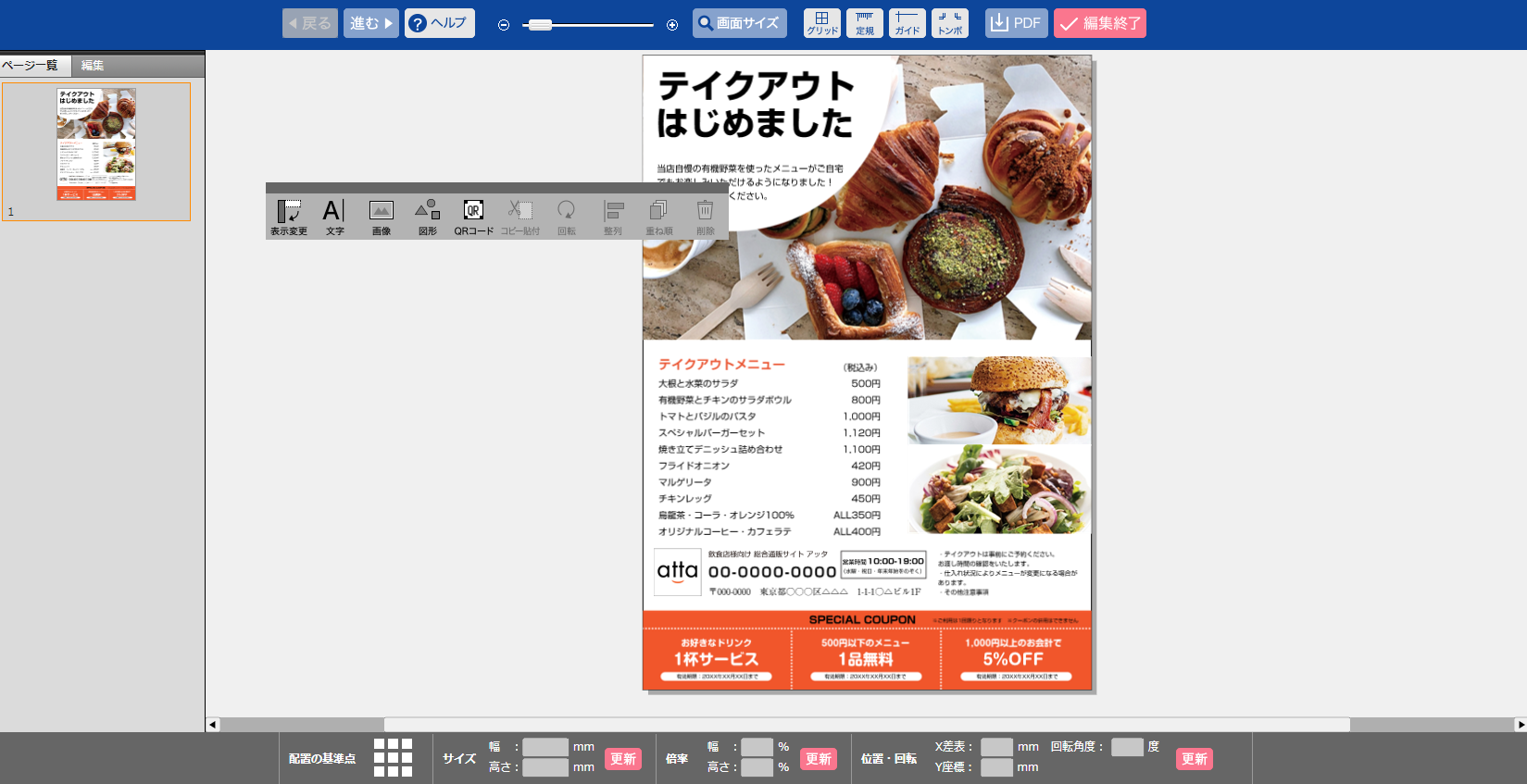
カートを進むと、エディター画面が起動します。

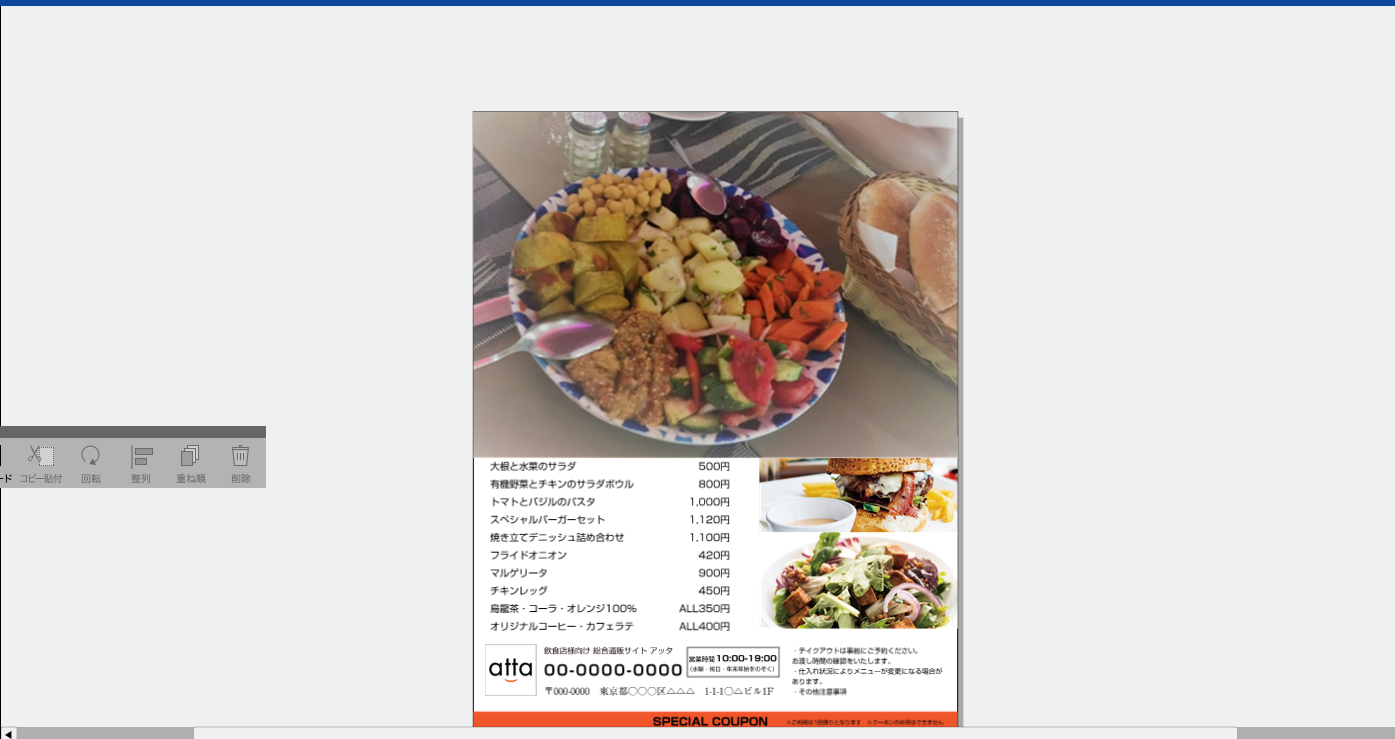
■画像の配置方法

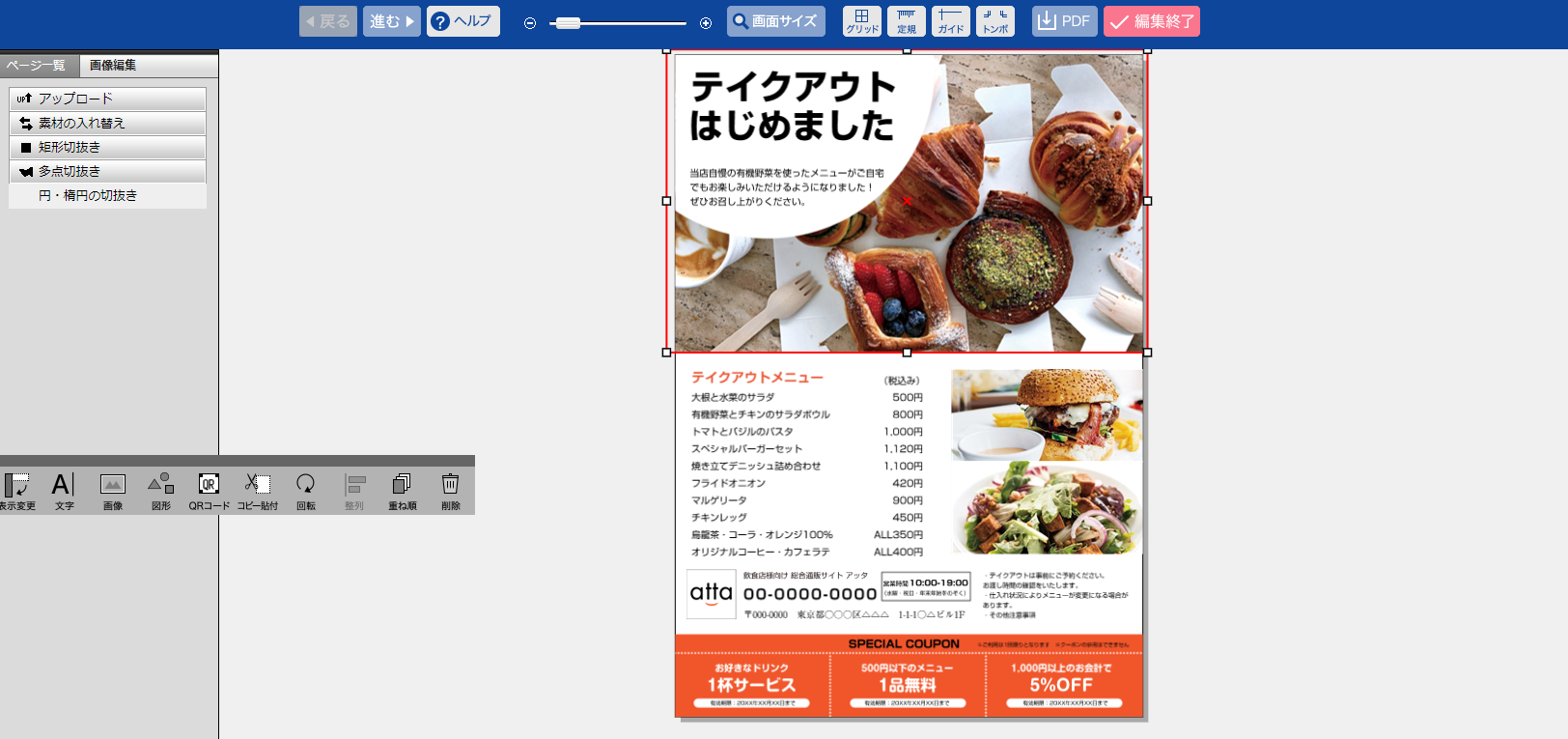
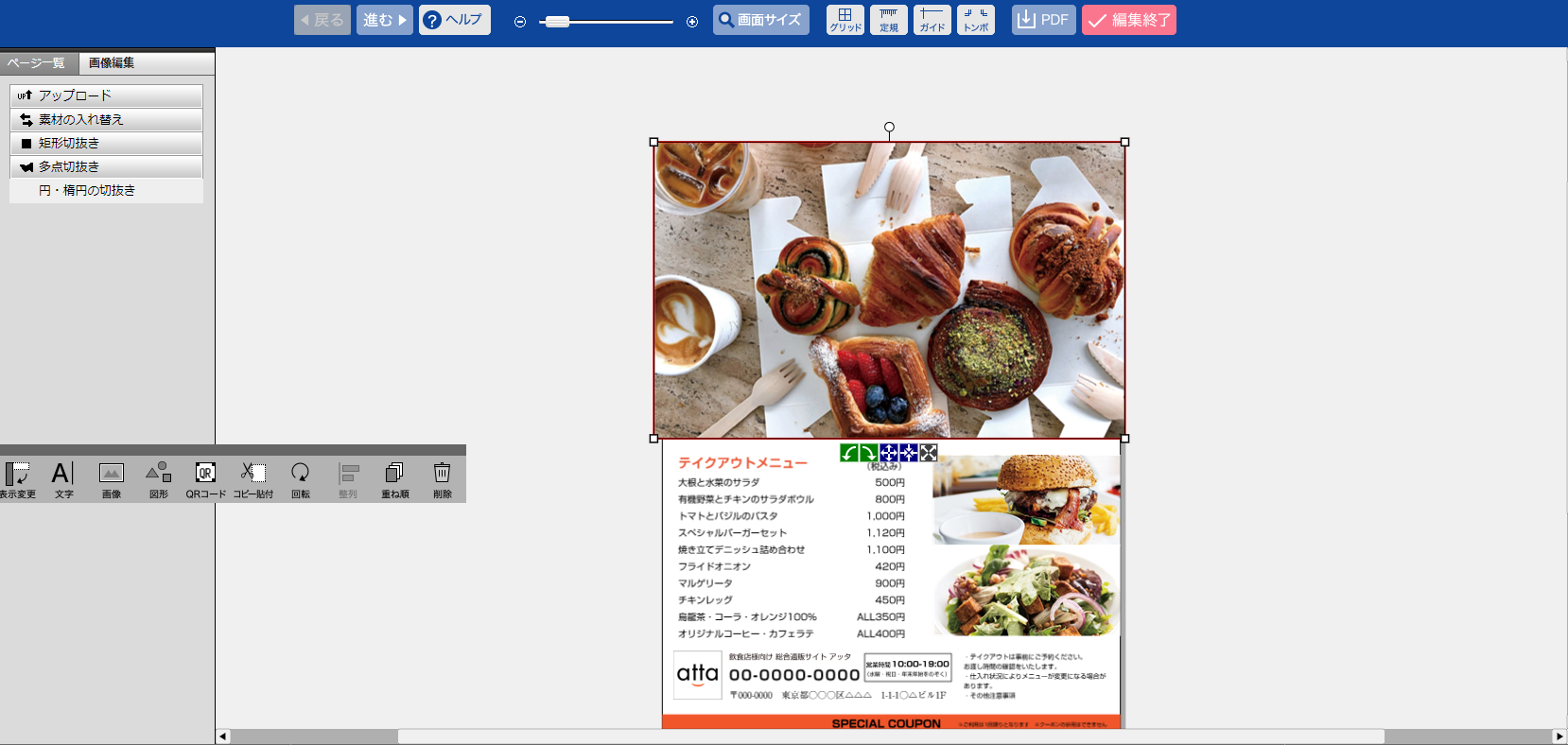
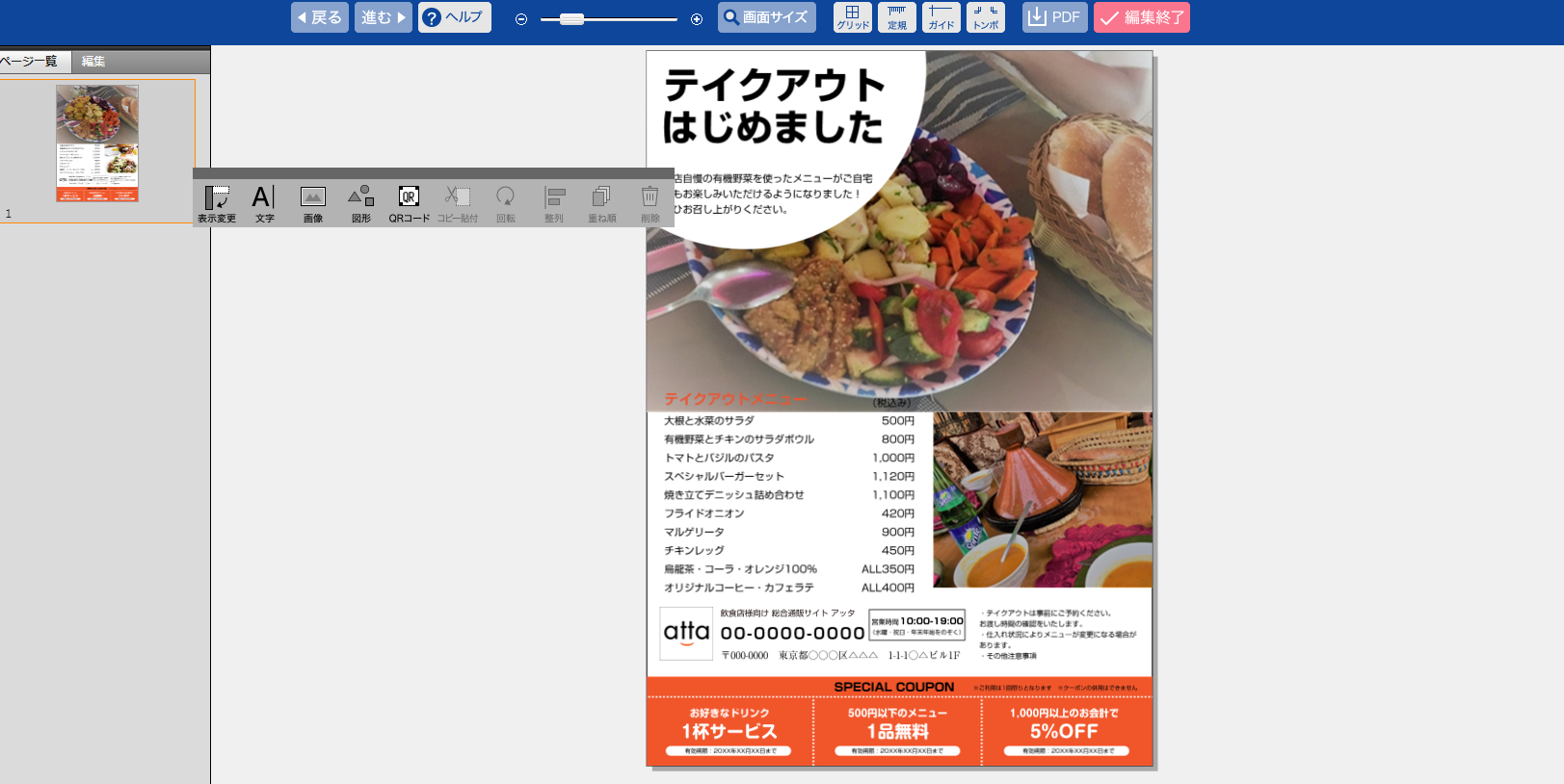
テンプレートにあるメイン画像をクリックします。

画像が選択されました。

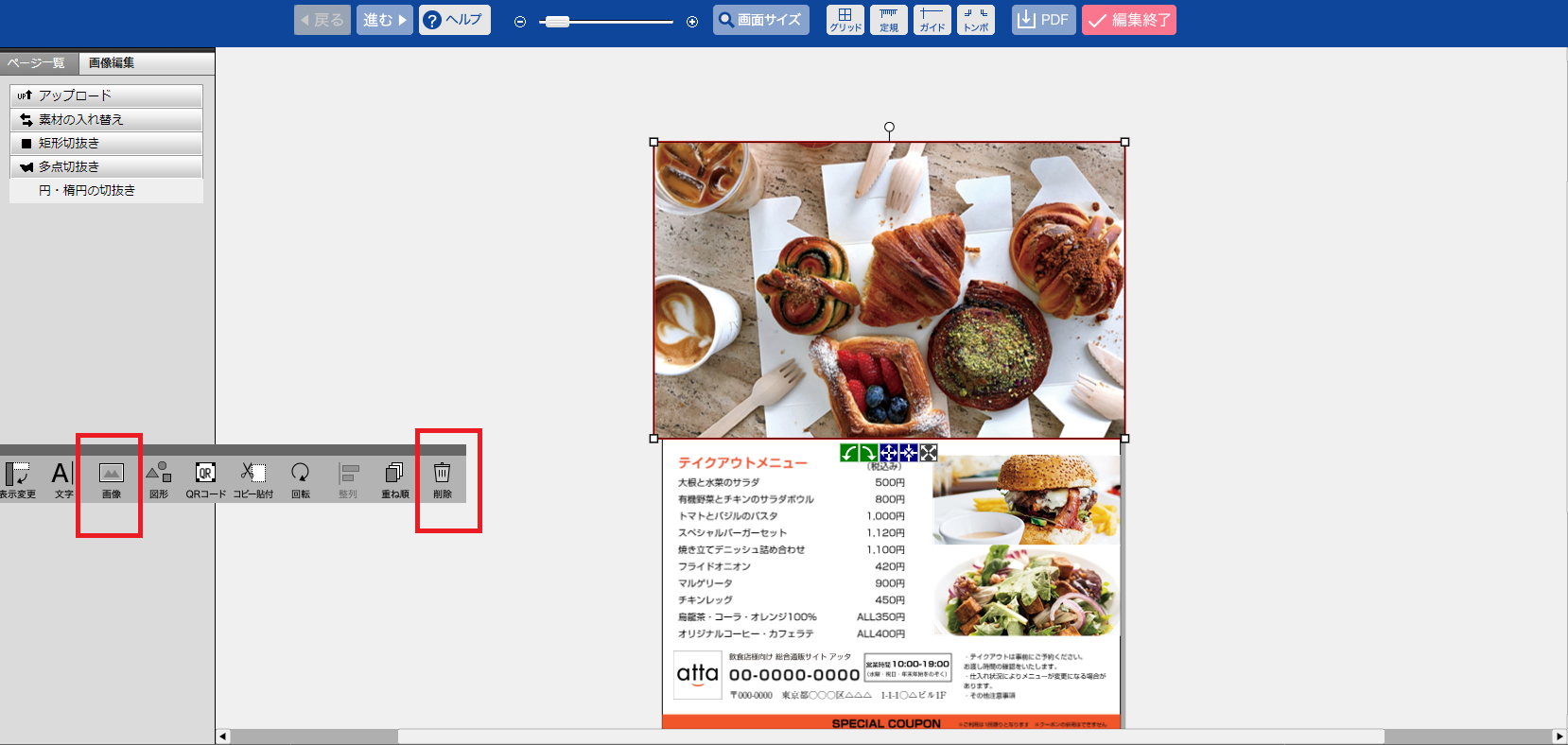
画面内にある長細いグレーのツールバーから
「画像」ボタンをクリックし、自分で用意したメイン画像を選択し挿入します。
すると、サンプル画像から自分で用意した画像にさし変わります。

また、削除ボタンを押して、まっさらな状態から画像挿入することも可能です。
今回は、削除ボタンを押して画像を削除したバージョンのやり方で進めます。

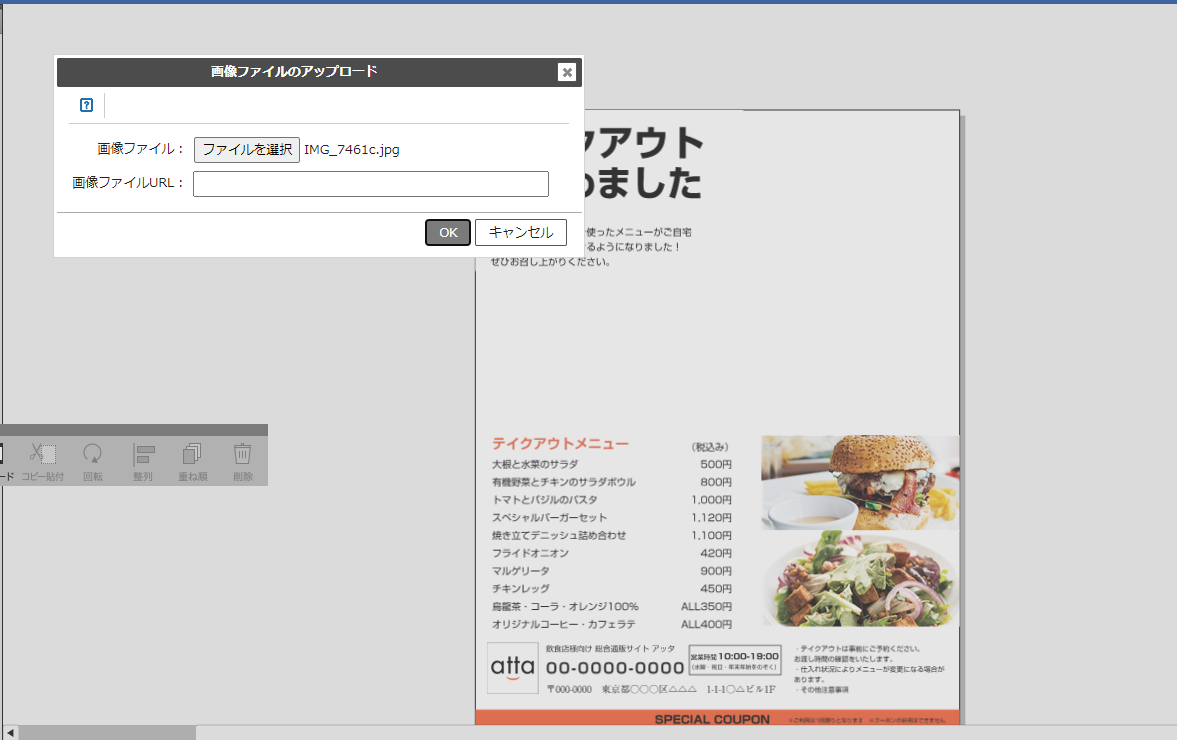
テンプレート画像を削除後、メインの画像をアップロードします。

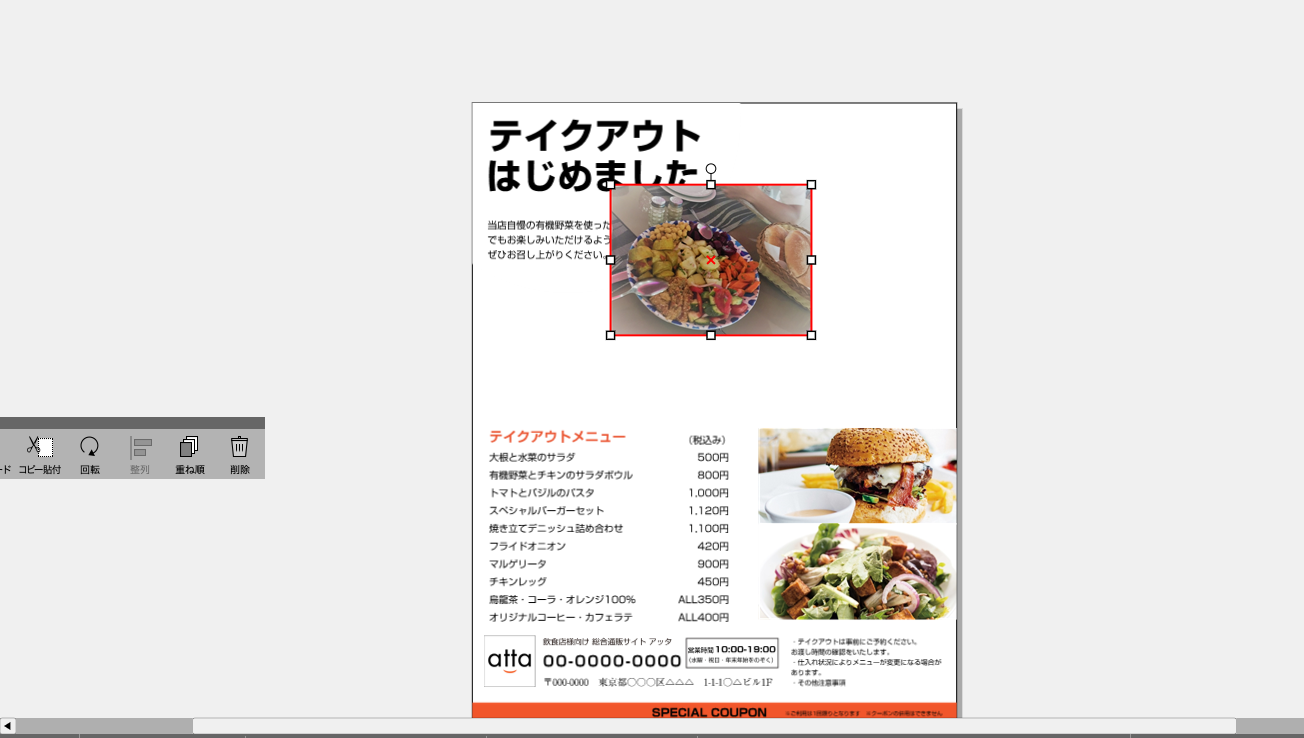
一度画像を削除して挿入した場合、画面上の任意の場所をクリックすると
その場所に画像が反映されます。
画像を取り込んだあと、四隅のポッチ触りながら画像のサイズを調整します。

※用意した画像が小さいと、WEB上ではきれいでも印刷にするとジャギジャギになります。
なるべく高解像度(画像サイズの大きいもの)をご用意ください。
メイン画像は大きめに配置しましょう!
左右ピッタリにしてしまうと、チラシになった際に両端が印字されず
白くなってしまいます。

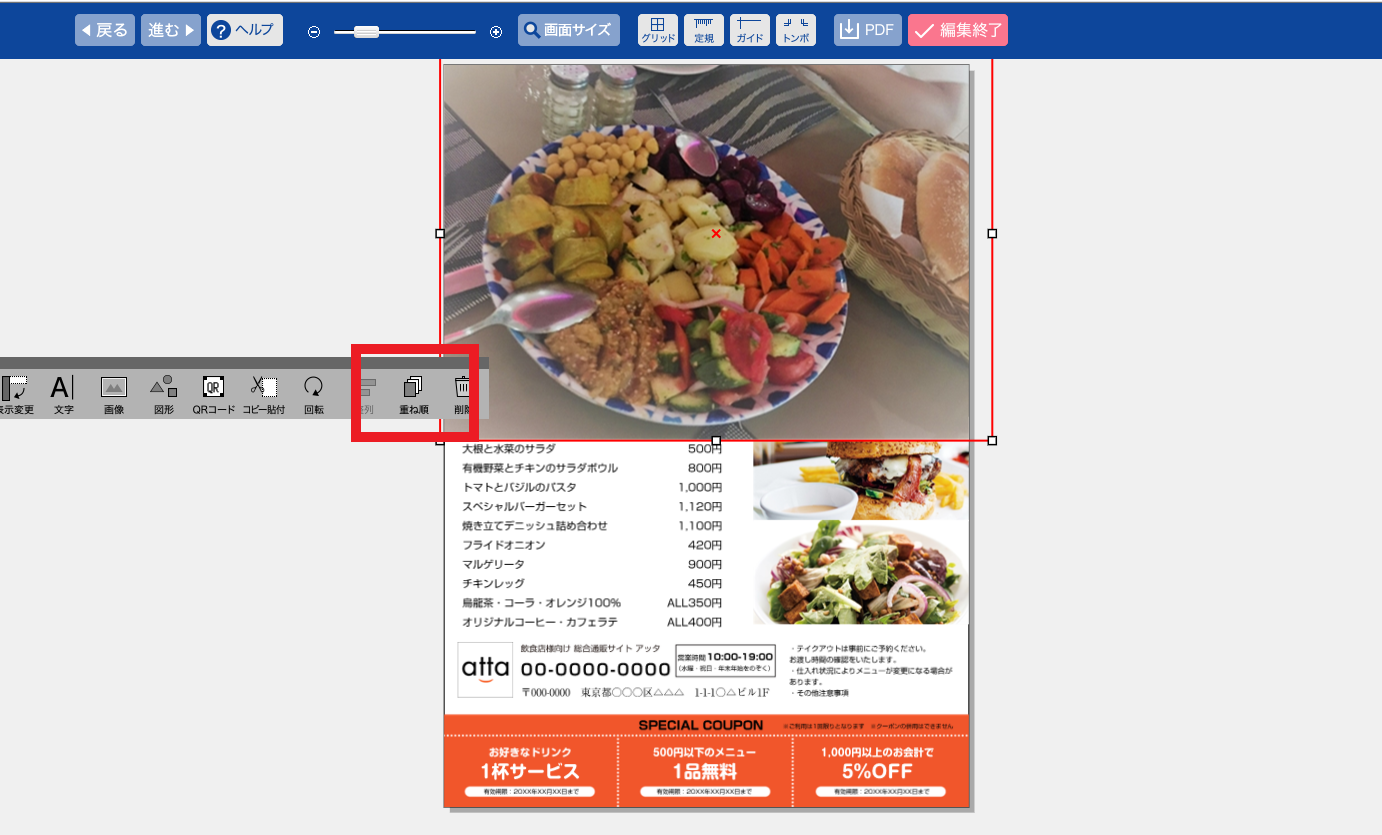
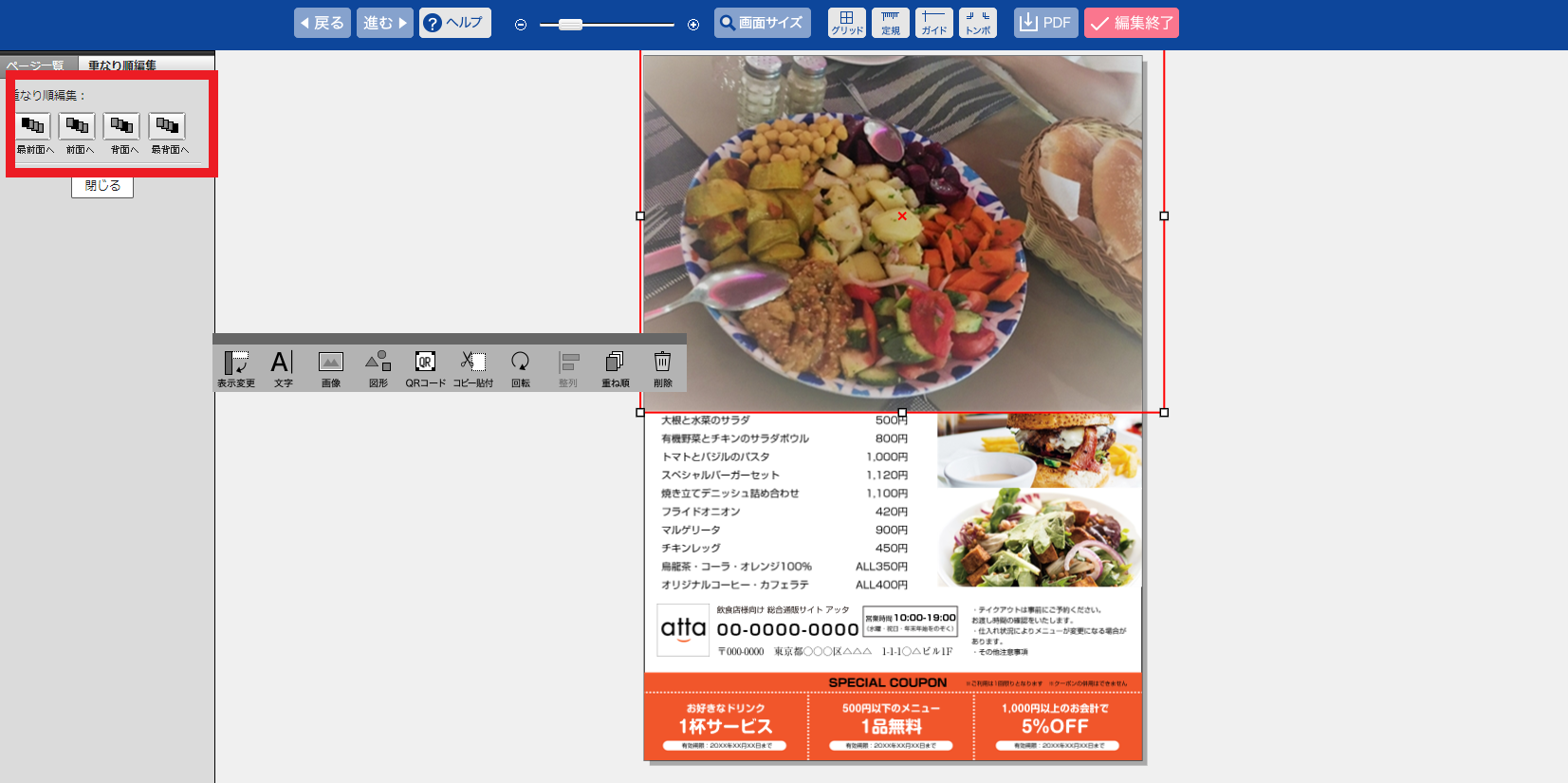
ツールバーの「重ね順」を選択します。

画像の下に隠れてしまったテキストを前面に出したいので
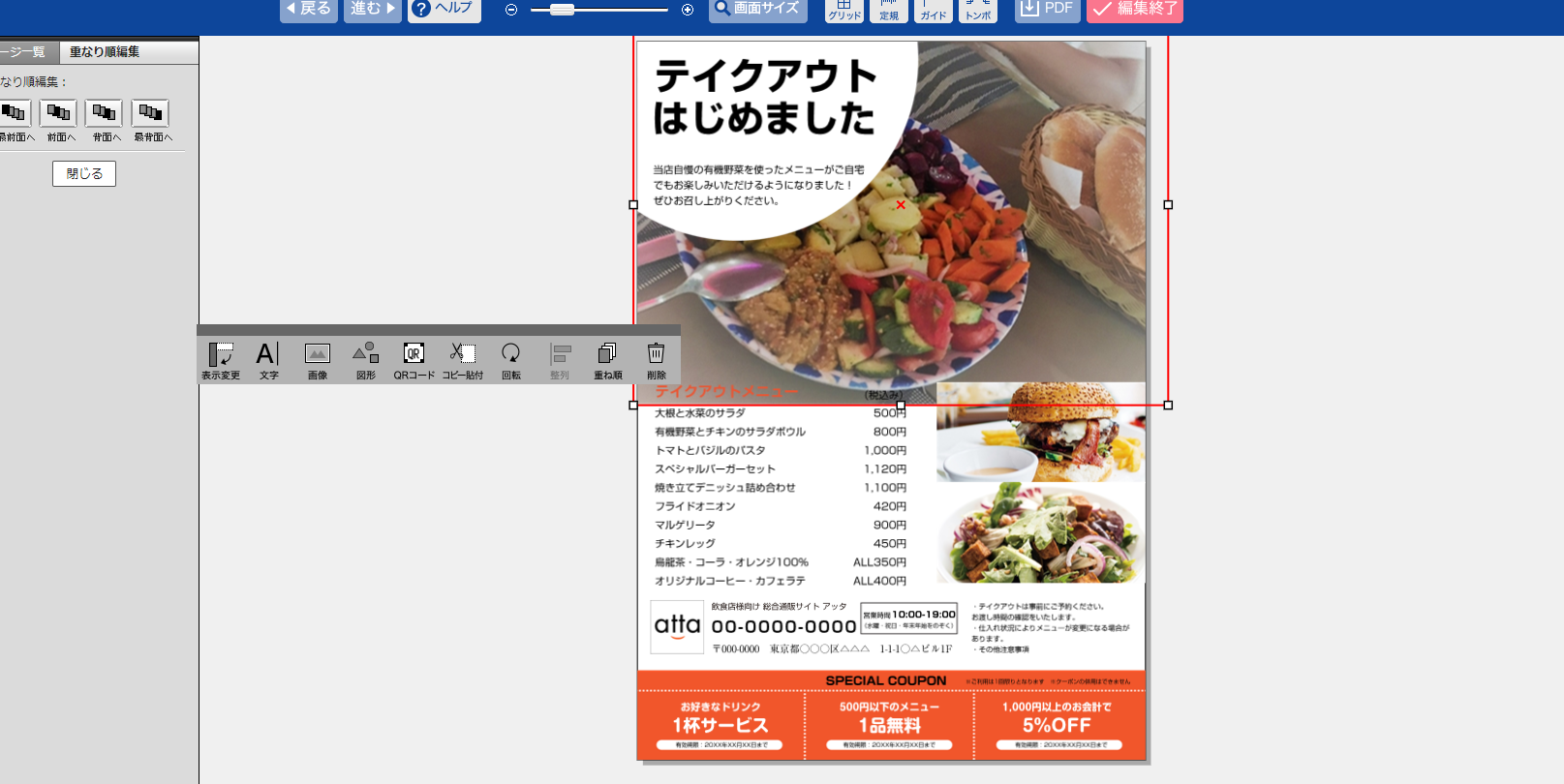
画像を「最背面」に変更します。

隠れていた文字が現れました。

サブ画像も同様に配置します。
(サンプル画像を削除せず、画像ボタンからダイレクトに差し替えも可能です)

■文字の入力方法

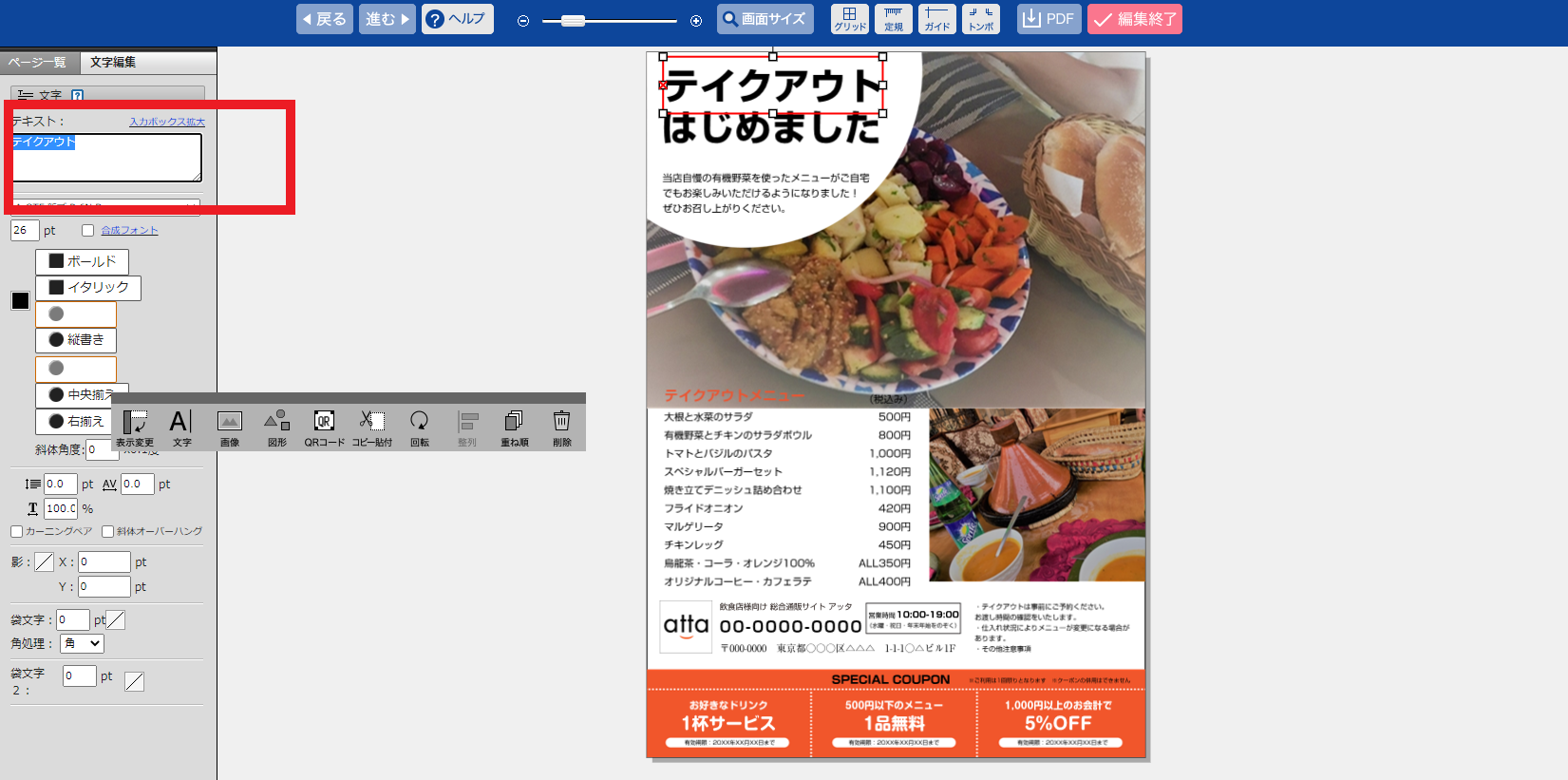
ツールバーの文字を選択後、変更したい文字をクリックします。
すると、左側の編集画面にテキスト入力ボックスが現れますので
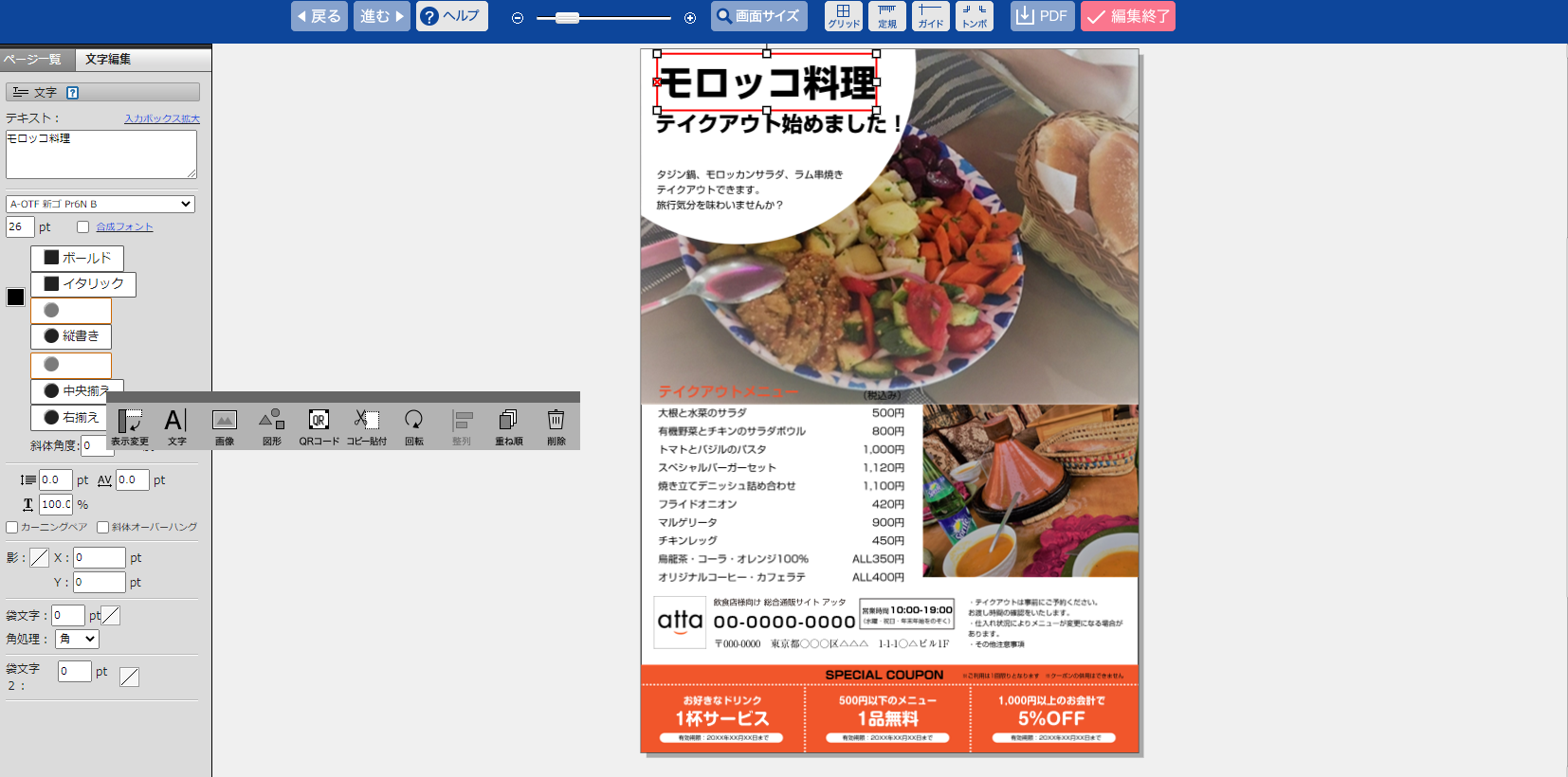
こちらに文字を打ち込むことで文字入力ができます。
(書体や文字の大きさ、太さも変更可能です。)

今回は「モロッコ料理」と入力してみました。
※画面に反映されない場合は、画面上の任意の場所をクリックしてみてください

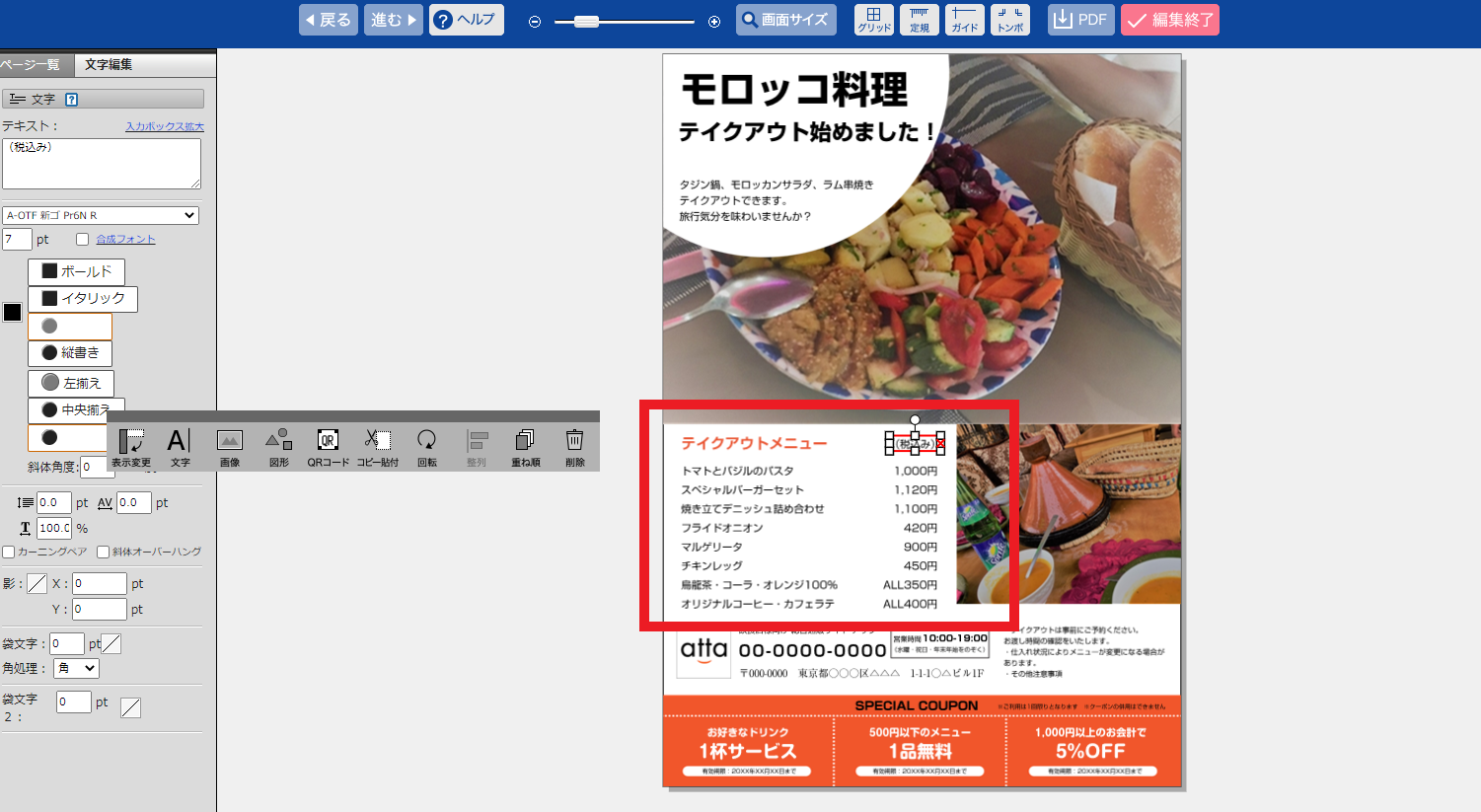
続いて、メニュー側の文字も変更していきます。
行や文字の位置も自由に変更可能です。
もちろんテンプレート通りに入れてもOK!
ご自身の好きな量の項目を作れます。

■できました!

電話番号や、クーポン内容などの文字も入れ直し
今回のチラシが無事完成しました!

いかがでしたか?
思ったよりも簡単に、仕上がりもいい感じにできました!
文字入力などはやや大変なところもありますが
内容を確認しながらひとつひとつ作り上げて行くと確認にもなります。

出来上がったチラシを店頭で配ったり、
近隣住民の皆様へお配りすれば、来店のきっかけのひとつになるかもしれません。
テイクアウト需要が高まっている今だからこそ
ぜひともチラシでお客様を呼び込みましょう♪

>チラシ・ポスター類一覧へ


自分でWEB編集機能のご紹介(その1)


いつもattaをご利用いただき、ありがとうございます。
最近、一段と寒さが厳しくなりましたが、風邪などひかれていませんか?

さて、今回はネームプレート等にある
「自分でWEB編集」のちょっとした機能をご紹介します。
以下のネームプレートを題材にしてご説明いたします。

自分でWEB編集機能のご紹介

■ネームプレート 二層板(金・黒) 60×30mm

まずは「グリッド」からご紹介します。
商品ページの「編集スタート!」ボタンをクリックすると編集画面が開きます。

その上部に以下のボタンがあります。
こちらの中の「グリッド」をクリックします。

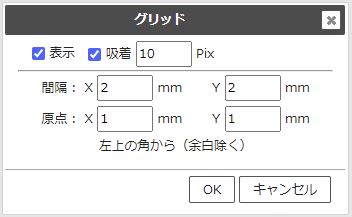
パネルが表示されたら、表示、吸着にチェックをして、
吸着の強さ(細かさ)を Pix のところに入力します。
Pixの数値が大きいほど吸着が強くなります。
その下の間隔と原点は、方眼の間隔と原点を指定します。
以下の設定は、吸着を10Pixにして、
原点を左上から1mm、1mmm、方眼の間隔を2mmずつにしています。

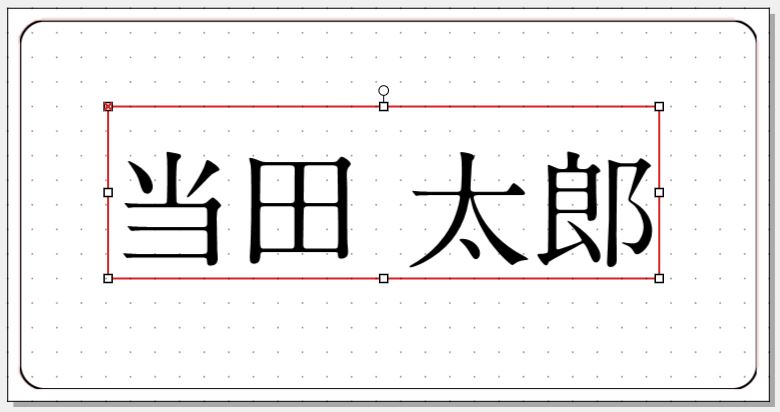
これで文字ボックスを置くと
グリッドに吸着して位置が整えやすくなります。

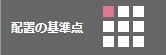
この時、画面下にある「配置の基準点」を設定しておきます。
※以下は左上を基準点にしていますが、お好みで変更してください。
次に「ガイド」をご紹介します。
先程のボタンの「ガイド」をクリックします。

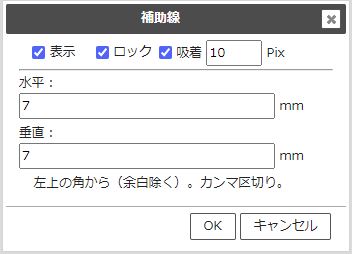
パネルが表示されたら、表示、ロック、吸着にチェックをして、
吸着の強さ(細かさ)を Pix のところに入力します。
Pixの数値が大きいほど吸着が強くなります。
その下の水平と垂直は、左上からガイドまでの距離になります。
以下の設定は、吸着を10Pixにして、
左上から水平を7mm、垂直を7mmに設定しています。

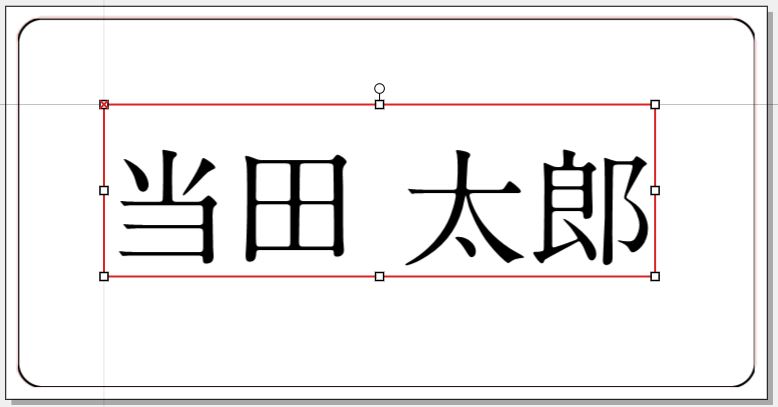
これで文字ボックスをガイドに合わせると
吸着して位置が整えやすくなります。

こちらも「配置の基準点」を左上にしています。

いかがでしたでしょうか。
他にも沢山の機能がありますので、順次ご紹介いたします。
最後までお読みいただき、ありがとうございました!

>自分でWEB編集(ネームプレート)一覧へ


自分でWEB編集対応!ハロウィンプリントお菓子

ideanote_shop_38


プリントお菓子アイテムは軽減税率対象商品
これまでもこれからも、消費税8%のまま♪


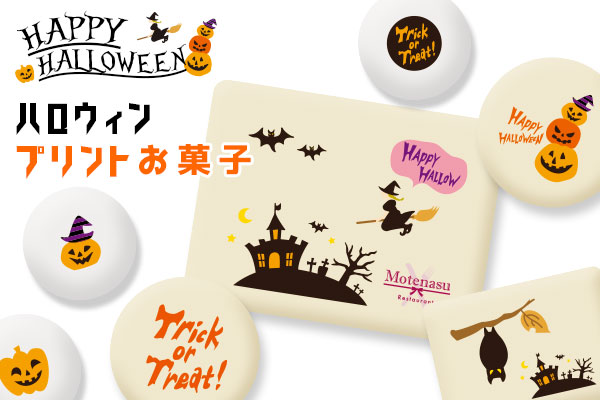
大人気!ハロウィン絵柄のプリントお菓子


TRICK or TREAT!
〜お菓子をくれなきゃいたずらするぞ!〜

ハロウィンイベントのノベルティにピッタリの
ハロウィン柄お菓子でTRICK or TREAT♪

attaのハロウィンお菓子アイテムに、お店の名前などを
自分で文字打ち替えできるアイテムをご存知ですか?

文字入力などなしでそのまま買えるハロウィンお菓子も多数ご用意していますので
ハロウィンイベントやパーティのノベルティなどにぜひご活用ください♪
もちろんデータ作成をattaにおまかせすることも可能です^^

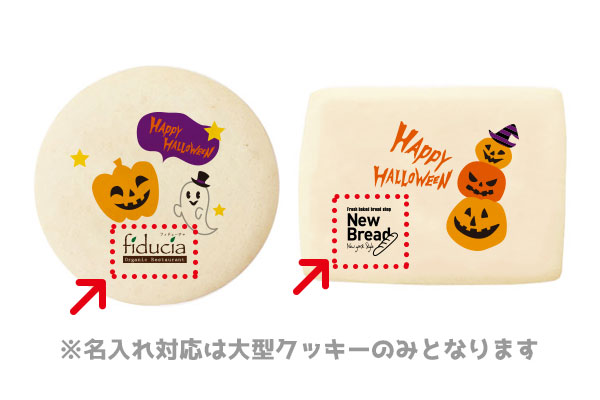
自分でWEB編集!ハロウィン特大クッキー


お店の名前やロゴをクッキーに!

ideanote_shop_38-4
※画像クリックでアイテムページにジャンプ

◎パーティ・イベントのノベルティにピッタリ!
◎お店のブランディングにも♪

大判サイズのクッキーならではの印字スペースを利用して
お店のブランディングにピッタリのハロウィン名入れノベルティを
ご用意しました!

ご注文方法は選べる2通り!

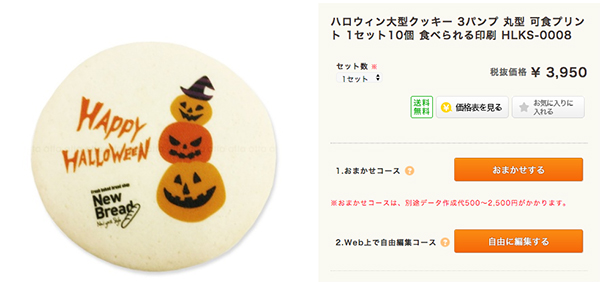
①おまかせコース

こちらは文字入れなしでそのまま大型クッキーを購入したい方、または
クッキーの名入れデータ作成をattaにおまかせしたい方専用のボタンです。
名入れをご希望の場合、ご注文の際お店のロゴや印字したい文字を備考欄にご記入ください。
お作りしたデータの完成イメージは必ずお客様に確認いたしますので安心してご利用ください^^

②Web上で自由編集コース

こちらはPCをお持ちのお客様でしたらどなたでも無料でWEB編集していただける
コースになります。(スマートフォン及びモバイルフォンは対応外となっております)
お好みのデザインのクッキーをお選びいただき、編集画面からデータ作成を開始できます。
編集のしかたについてはコチラを参考にしてください^^


そのまま買えるハロウィンプリントお菓子


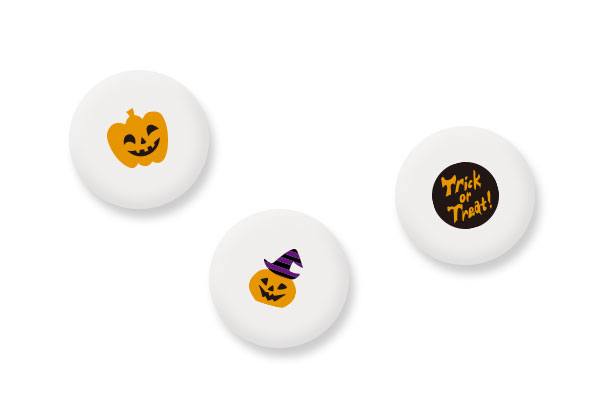
ハロウィン丸型マシュマロ

ideanote_shop_38-1
※画像クリックでアイテムページにジャンプ

◎食べやすい一口サイズ
◎ノベルティにぴったり!

中にチョコクリームが入ったマシュマロ
いろいろなお菓子と組み合わせたギフトにぴったりです

●サイズ:直径約40 mm(印字範囲…直径20mm)
●賞味期限:約1ヶ月(商品ラベルに記載)


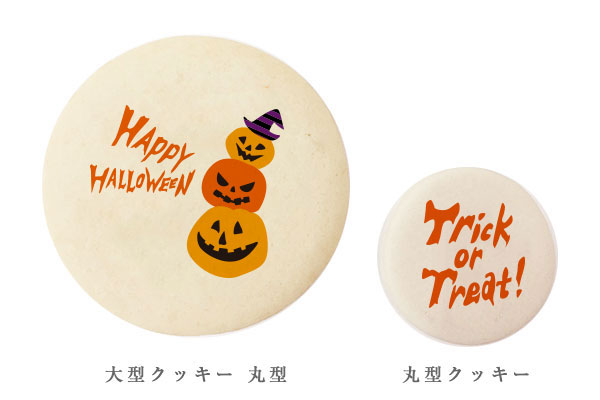
ハロウィン丸型クッキー

ideanote_shop_38-2
※画像クリックでアイテムページにジャンプ

◎大型クッキーは印字範囲が大きくインパクト大!
◎大小組み合わせたプチギフトに

●サイズ:直径約95mm 厚み約12mm(印字範囲…直径80mm)
●賞味期限:約1ヶ月(商品ラベルに記載)


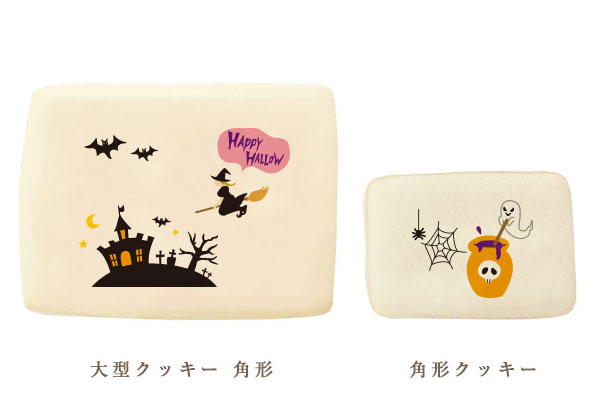
ハロウィン角型クッキー

ideanote_shop_38-3
※画像クリックでアイテムページにジャンプ

◎印字範囲がラインナップの中で1番大きい!
◎はちみつ入りのやさしい甘さが美味しいクッキー

●サイズ:W約105×H85mm 厚み約12mm(印字範囲…W約85×H65mm)
●賞味期限:約1ヶ月(商品ラベルに記載)


おかげさまで大好評をいただいておりますattaのハロウィングッズ!
エプロンや缶バッジなど、いつものユニフォームに添えるだけで
ハロウィンムードを高められるアイテム多数!
ぜひチェックしてみてください^^


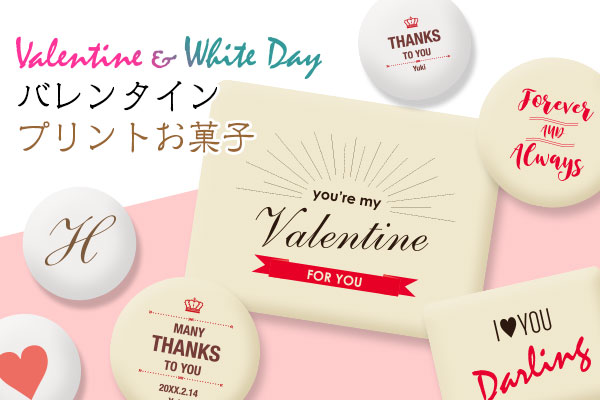
自分でWEB編集対応!バレンタインプリントお菓子


自分でWeb編集できる!
バレンタインプリントお菓子

昨年より、attaの可食プリントお菓子に
バレンタインデザインが多数追加されました。

今までデータ入稿対応していた可食アイテムも
自分でWEB編集機能対応となり
より簡単にオリジナルのプリントお菓子を楽しめるようになりましたので、
バレンタインのプレゼントやお店のノベルティなどにぜひご活用ください♪

自分でWEB編集!バレンタインプリントお菓子


バレンタインデザインマシュマロ


バレンタインデザインクッキー


バレンタインデザイン大判クッキー


オリジナルデザインも自分でWEB編集!


写真でオリジナルプリントお菓子を作ろう♪


おかげさまで大好評をいただいておりますattaのバレンタインアイテム!
お菓子の装飾にピッタリのカフェアートステンシルなど、使えるアイテム多数!
ぜひチェックしてみてください^^

>バレンタインアイテム特集ページへ


オリジナル箸袋 vol.2


PC環境があれば誰でも無料で使える編集機能!
実際に箸袋を自分で編集してみました!

以前、こちらのアイデアノートで箸袋のサイズをご説明してから
随分経ってしまいました。
今回は、attaの「自分でWEB編集」機能を使って
オリジナルの箸袋にチャレンジしてみます。

箸袋を自分でWEB編集

ステップは以下のとおりです。

1,箸袋を選ぶ
2,編集スタート!
3,文字を入力します
4,ロゴを配置します
5,裏面に同じ絵柄を配置します
6,データを保存してカートに追加します
7,決済へ進みます

■1,箸袋を選ぶ


名入れ箸袋アイテムは、
完全データ入稿アイテムとWEB編集アイテムの2種類をご用意しております。

今回は、自分でWEB編集アイテムでのデータ作成の仕方をご案内いたしますので
B0005-0001のアイテムをお選びください。

■2,編集をスタートする

自由に編集する」のボタンをクリックすると、下に「箸袋のサイズを選ぶ」の
プルダウンメニューと「編集スタート!」のボタンが表示されます。
現在、「自分でWEB編集」機能をお使いいただけるサイズは5型8寸と5型ハカマです。
ご希望のサイズをお選びいただいて、
「編集スタート!」ボタンから編集画面をお進みください。

今回は、5型ハカマでご説明します。
少しお待ちいただくと編集画面が表示されます。
※表示されない場合は、Flashが無効になっている可能性があります。
こちらのページを参照いただいて、お使いのブラウザーの設定変更をお願いします。

■3,文字を入力する

編集画面が表示されたら編集開始です。
まずは、文字を打ち替えてみましょう。

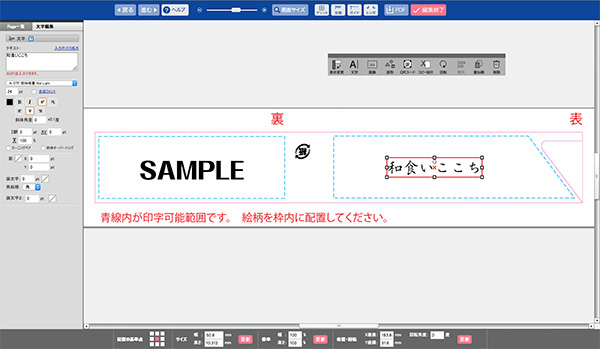
開いた編集画面の『SAMPLE』という文字部分をクリックすると
文字入力箇所が選択できるようになります。
さらにもう一度クリックすると、文字入力が行えるようになります。

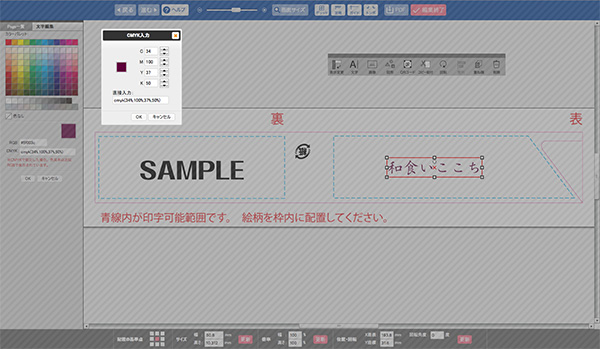
箸袋は、フルカラー印刷が可能ですので、文字の色も変更できます。
左にあるツール画面の、黒く塗りつぶされたカラー選択部分をクリックすると
使用可能のカラー表が表示されますので、お好みの色を選んでください。

■4,ロゴを配置してみましょう

文字入力のほかに、ロゴマークなどの画像を入れたい方も
いらっしゃると思います。
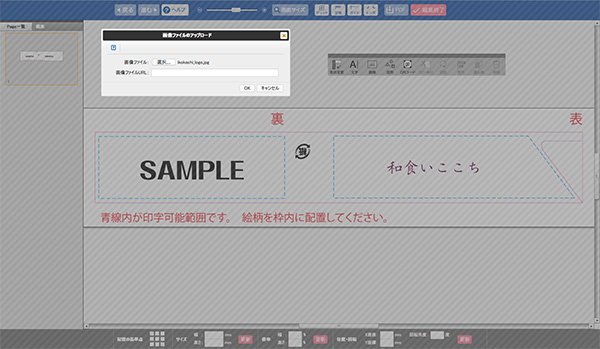
その際は、パレットの「画像」ボタンをクリックください。
配置したい画像をお選びいただいてOKをクリックします。

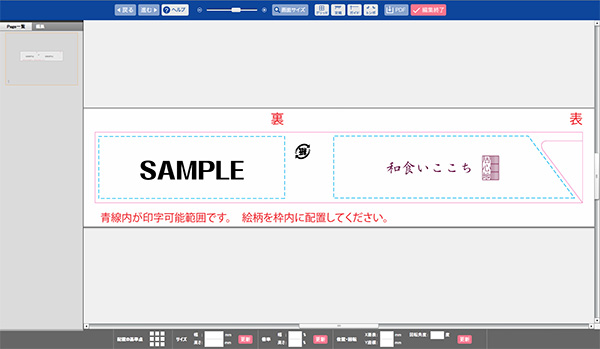
そのまま画像を配置したい箇所をクリックしていただくと
クリックした位置に画像が挿入されます。

画像の大きさと位置を整えます。
※画像は、JPEG、PNG形式で解像度の画像をご使用ください。
画像は、挿入時の画像周辺に出る白い枠を上下左右に引き伸ばしたり
縮めたりすることで、大きさを変えることができます。

※青枠の印字範囲内に絵柄を収めてください

■5,裏面は上下を反転します。

箸袋の裏面は、印刷されない方が多いですが
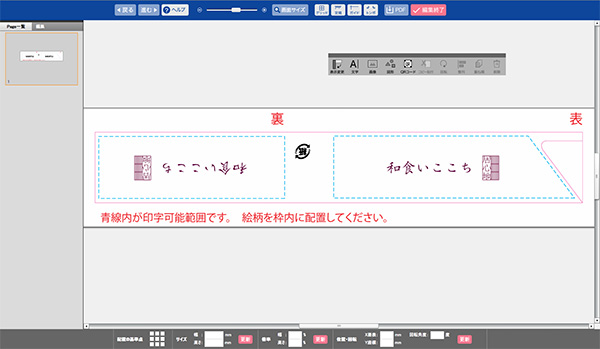
印刷を希望される場合は絵柄や文字を上下反転させる必要があります。
(※裏面印刷が不要な場合は、裏面「SAMPLE」を削除してください。)

今回は、裏面に表面と同じ内容を配置してみます。
表面のロゴと文字をグループ化し、
選択した状態でパレットの「コピー貼付」ボタンをクリックすると
直ぐ下に同じデータがコピーされます。
ご希望の位置に移動して上下を反転して、位置を整えます。

■6,編集終了

デザインが決まりましたら、「編集終了」ボタンをクリックします。
こちらのデータで箸袋を注文したい場合は「保存」
やり直し、または作業を中断したい場合は「破棄」を押します。
今回は、このまま保存しカートへ進みます。

■7,カートへ

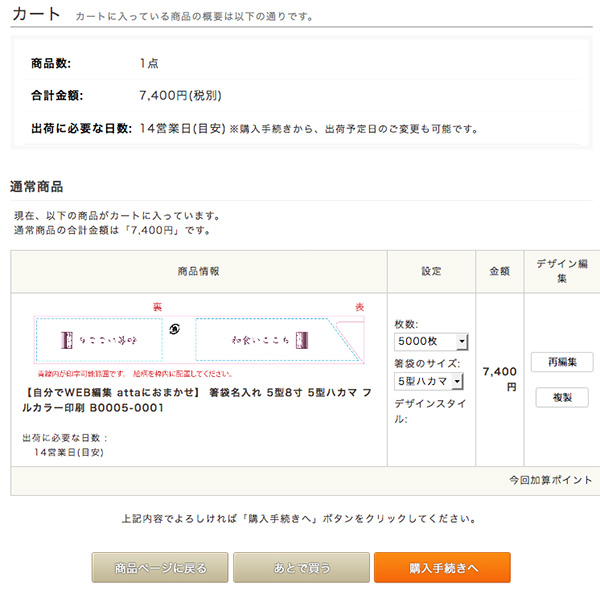
作成したデータが保存されて、商品がカートに入ります。
数量をご確認いただいて、決済へお進みください。
注)作成データのサイズは変更は出来ませんのでご注意ください。


いかがでしたか。
意外と簡単にお作りいただけることがお分かりいただけたでしょうか。
作業注分からないことがありましたら、お気軽にご連絡ください。

ご注文を心よりお待ちいたしております。

>名入れ消耗品一覧ページへ


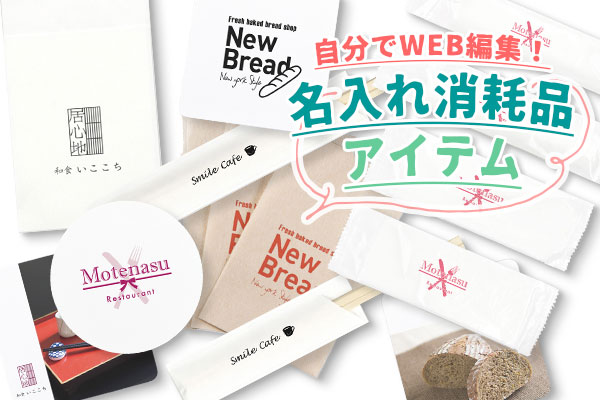
自分でWEB編集!名入れ消耗品アイテム

デザイン編集ソフトをお持ちではない方でもPCがあれば
誰でも無料で簡単にWEB編集でデータが作れる「自分でWEB編集」アイテムに
名入れ消耗品アイテムが新たに追加されました!

基本的な使い方はこれまでの記事と同じで、パソコンさえあれば
どなたでも無料で文字打ち替えなどのデータ編集をWEB上で行えます^^

箸袋や紙ナフキン、コースターなど、さりげなく目に入る飲食品ならではの小物に
お店の名前やロゴマークが入ることで、お店のブランディング効果抜群!
素敵なオリジナル名入れアイテムで、お客様をおもてなししましょう♪

自分でWEB編集!名入れ消耗品アイテム紹介


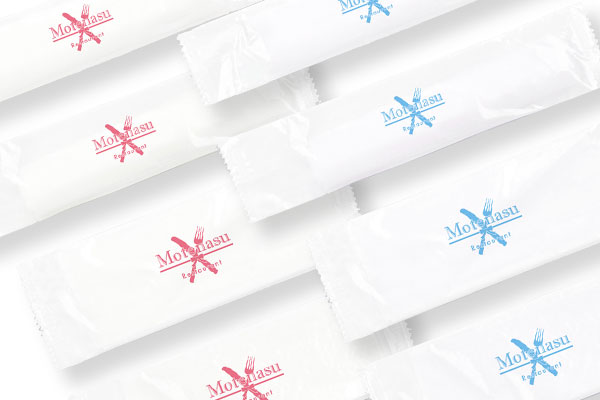
フルカラー対応!!名入れ箸袋

名入れ箸袋

お箸は飲食店にとって欠かせないものです。
自分でWEB編集名入れ箸袋アイテムでは、箸袋のサイズを
5型8寸・5型ハカマの2種類ご用意いたしました。

こちらはフルカラー対応アイテムになりますので
カラフルなロゴマークやイラスト、写真などの斬新なデザインも
そのままのイメージで形にすることができます。

※4型8寸・5型6寸をご希望の場合は、データ入稿アイテムよりご注文下さい。


名入れおしぼり各種

名入れおしぼり

こちらも飲食店のおもてなしに欠かせないアイテム、おしぼりです。
自分でWEB編集名入れおしぼりアイテムでは、丸型、平形タイプのおしぼりを
紙三層タイプと不織布のそれぞれ2種類ずつご用意しました。

こちらのおしぼりアイテムは、1色で色味を再現するアイテムとなります。
おしぼりの印字方法はフレキソ印刷という凸版印刷方式の一種で印刷を行うため、
どうしてもフルカラーでの印刷は難しくなっておりますので、
自分でWEB編集機能を使用する際の使用カラーは1色で作成お願い致します。

※自分でWEB編集アイテムの編集機能上、色数の制限ができませんのでご了承ください。


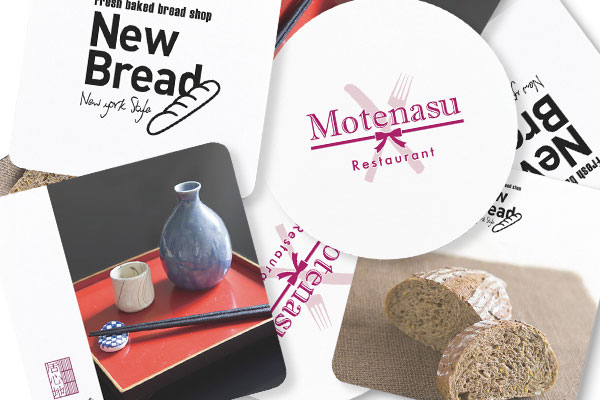
名入れコースター各種

名入れコースター

冷たいお飲み物の結露などを受ける、縁の下の力持ちアイテム!
置くだけで目を引く、ブランディング効果の高いコースターアイテムも
種類豊富に多数取り揃えています。

コースターアイテムには大きく分けて3種類のプリントタイプをご用意しています。
①おしぼりと同様の凸版印刷を用いた、リーズナブルな1色印刷タイプ
②オフセット印刷(高画質印刷)を用いたフルカラー印刷
③レーザー彫刻で味のある仕上がりを再現できるコルクコースター

お好みのアイテムをお選びください^^

コースター:1色印刷アイテム


コースター:フルカラーアイテム


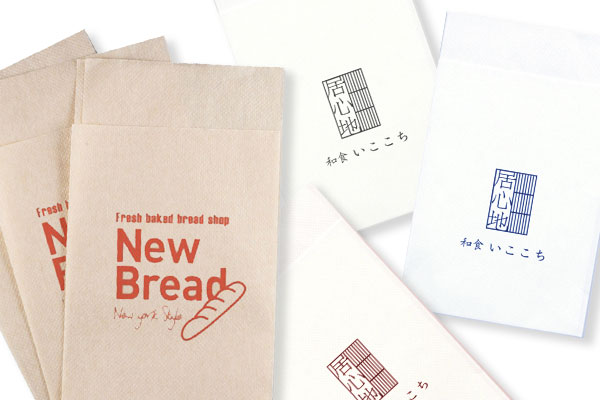
名入れ紙ナフキン各種

名入れ紙ナフキン

最後にご紹介するのは、名入れ紙ナフキン。
自分でWEB編集名入れ紙ナフキンアイテムでは、
6ツ折のストレートとウェーブの2種類と、大きめサイズの
プライナフキンをご用意しました。

6ツ折のストレートタイプではもうひとつ、カフェなどのおしゃれな
空間にマッチする未晒紙仕様のナフキンもご用意しましたので
こちらも合わせてチェックしてみてください^^

こちらもおしぼりなどと同様に、1色で色味を再現するアイテムとなります。
自分でWEB編集機能を使用する際の使用カラーは、1色での作成に
ご協力お願い致します。

以上、自分でWEB編集名入れ消耗品アイテムのご紹介でした!
ご不明点などございましたら、attaカスタマーサポートまで
お気軽にお問い合わせください♪

>名入れアイテム一覧ページへ


自分でWEB編集!ショップカード作成

design-ideanote42

デザイン編集ソフトをお持ちではない方でもPCがあれば
誰でも無料で簡単にWEB編集でデータが作れる「自分でWEB編集」アイテムに
ショップカードアイテムが新たに追加されました!!

基本的な使い方はこれまでの記事でもご紹介してきた
機能はもちろん、さらに今回ご紹介したいのは、
ショップカード作成のヒントになるかもしれない便利機能!

QRコード作成!!

お店のホームページのURLさえあれば
簡単にショップカードに組み込むことができますので
アイテム作りにぜひご活用ください^^

デザイン随時追加中!自分で編集ショップカード♪

操作の前に


作成する前に用意するもの

●作業用パソコン
(PC環境以外での編集はできかねますのでご了承ください)
●ロゴマークや地図、お店の写真など
(※必要な場合のみ)

Web編集は操作開始からカートへ入れるまで、1時間以内を目処に行ってください。
※途中でパソコンのネットワークが切断された場合、データが消失してしまう場合がございます。
※テンプレートはいずれも簡単な入力項目のみですので十分に終えることが出来ます。

それでは作ってみましょう^^

自分でWEB編集、ショップカード編!

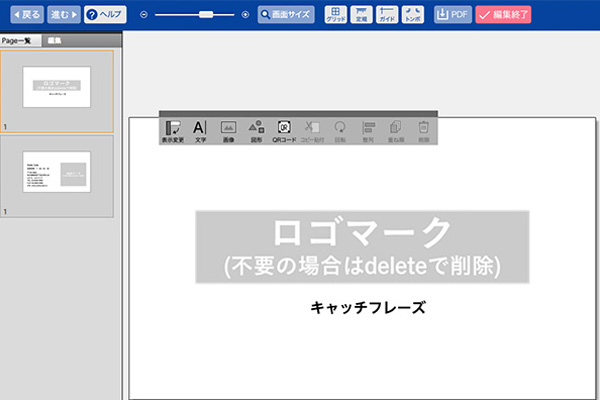
はじめに、今回は無地のショップカード[A0001-0036]を使って
ショップカードを作成します。

カートへ進む

design-ideanote42-1-2-1

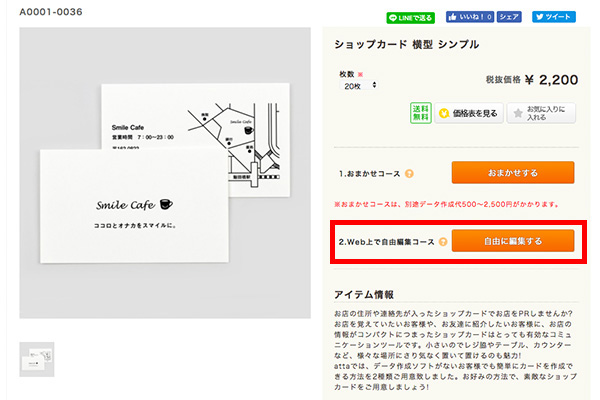
こちらはショップカードのアイテムページです。
カートへの導入が、1と2に分かれています。
1のおまかせコースは、別途データ作成代500〜2,500円がかかりますが
データ作成をattaにすべておまかせしたい方はこちらをお選びください^^

今回は自分でWEB編集のお話なので
2の「自由に編集する」ボタンをクリックします。

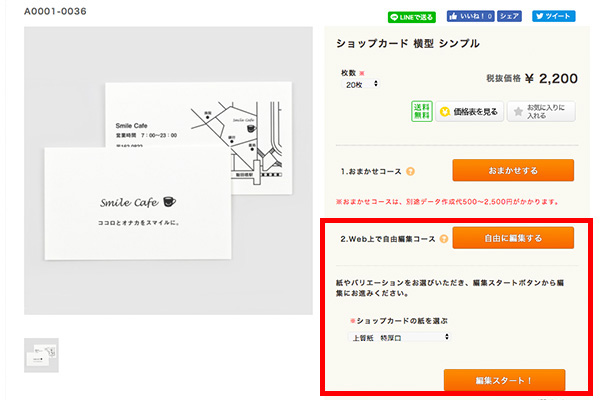
design-ideanote42-2-1

ボタンをクリックすると、対応した用紙の選択ができる
プルダウンが表示されます。

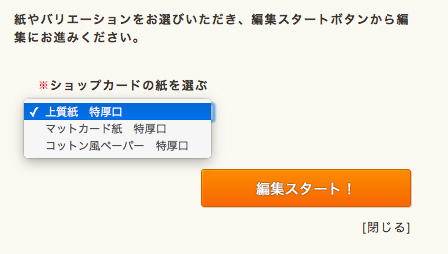
design-ideanote42-3

お好みの用紙を選び「編集スタート!」ボタンから
データ制作に進みます。

《紙の種類について》
こちらのヘルプページを参照してください。


データ編集画面

design-ideanote42-4

編集するボタンを押すと、編集画面に切り替わります。
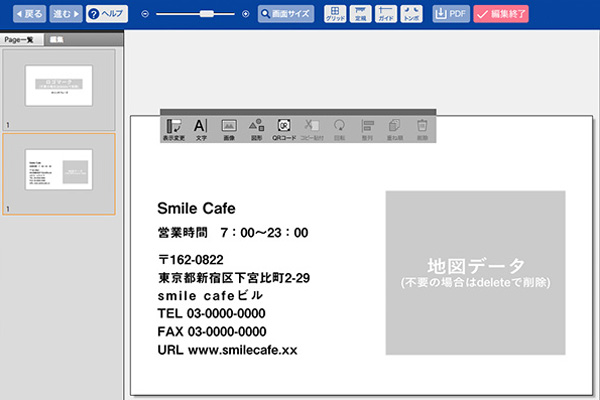
左側のpege一覧に表と裏のカードデータが表示されていますので
編集を開始したいデータをクリックして切り替えます。

design-ideanote42-5

こちらは裏面をクリックし、裏面の表示に切り替わった例です。

※一度作業状態に入ると、左側の表示が各ツールに切り替わります。
データのないグレーの部分をクリックするとこの表示に戻りますので
ご安心ください。

画像の挿入の仕方

design-ideanote42-6-1

画面を表面表示に切り替え、編集開始!
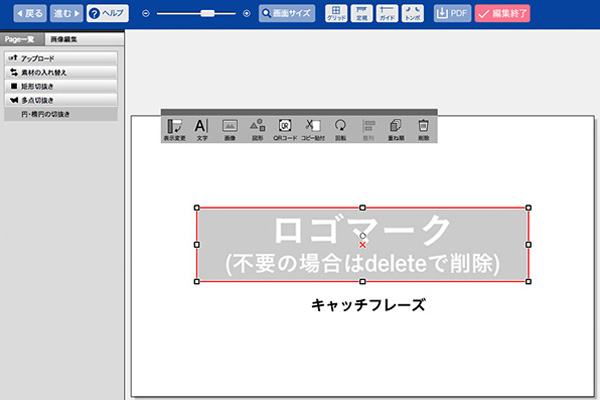
まずはこちらの「ロゴマーク」と記載された部分に
お持ちのロゴマークデータを挿入してみます。
ロゴマークをと書かれた画像をクリックして選択。

※ロゴマークが不要な場合はdeleteボタンで
こちらの画像を削除してください。

design-ideanote42-6-2

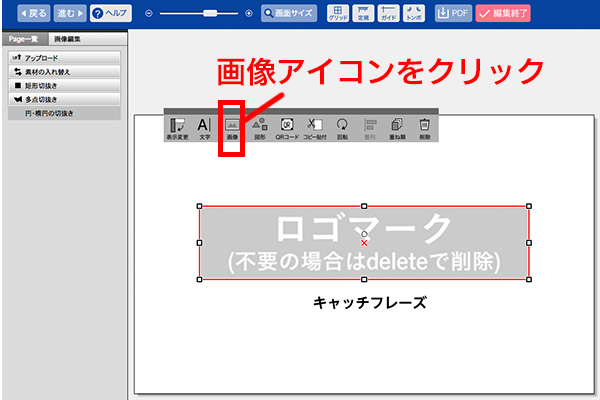
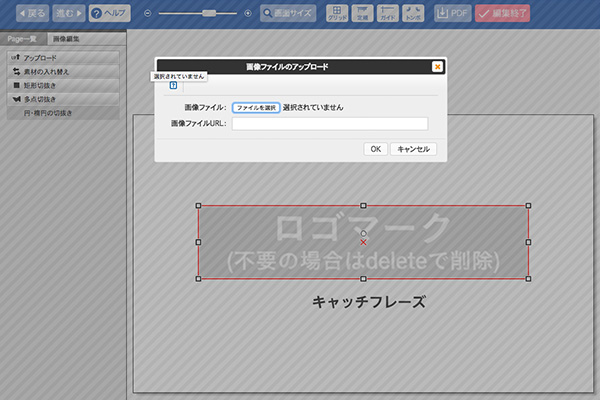
「画像」と書かれたツールアイコンをクリックします。

design-ideanote42-7

画像ファイルのアップードができます。

design-ideanote42-8

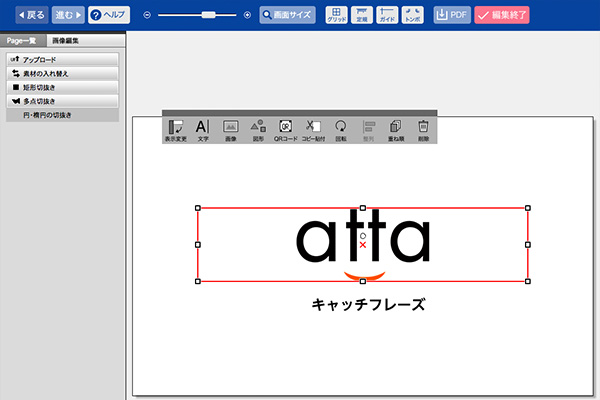
アップロードした画像が反映されますので
お好みの大きさ、位置にデータを移動します。

design-ideanote42-9

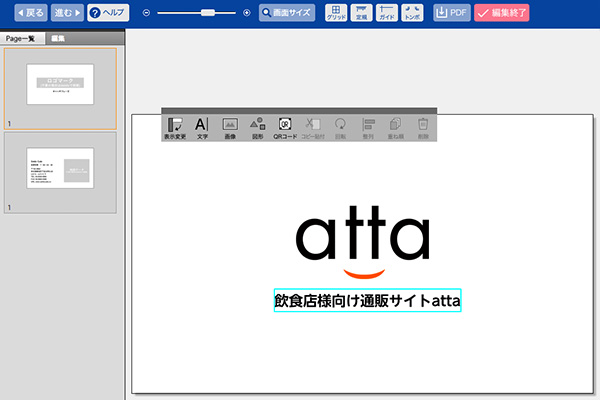
キャッチフレーズやお店の名前などを
文字入力します。
※不要な場合は削除

こちらで表面データは完成です^^

QRコードの挿入の仕方

design-ideanote42-10

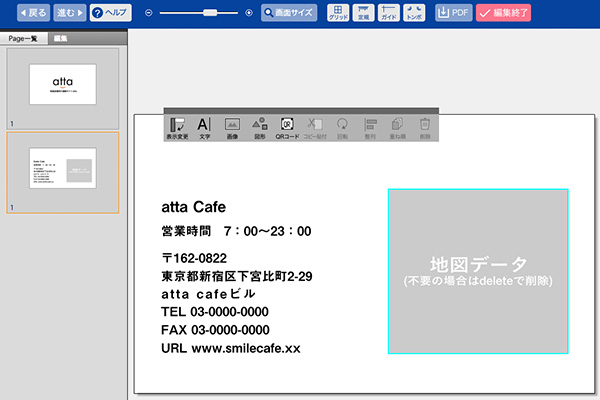
一度データのないグレー部分をクリックし、
左側のページ選択から裏面データに表示を切り替えます。

地図データやお店の写真など
挿入したい画像をお持ちの場合は
先ほどの要領で画像を挿入します。

design-ideanote42-10-2

今回は、QRコードの挿入を行いますので
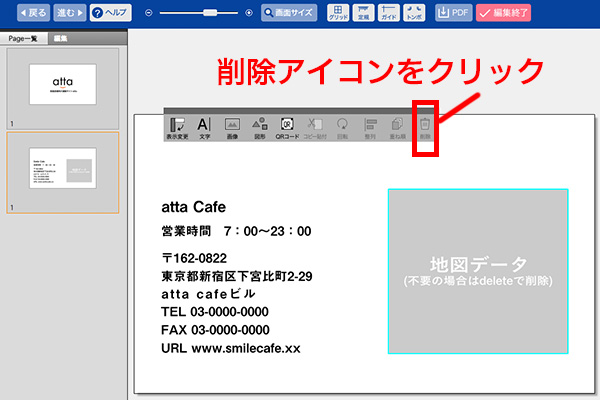
不要な画像データを削除します。
画像を選択し、deleteボタンでも削除できますが
ゴミ箱のアイコンを押しても選択データを
削除することができます。

design-ideanote42-11

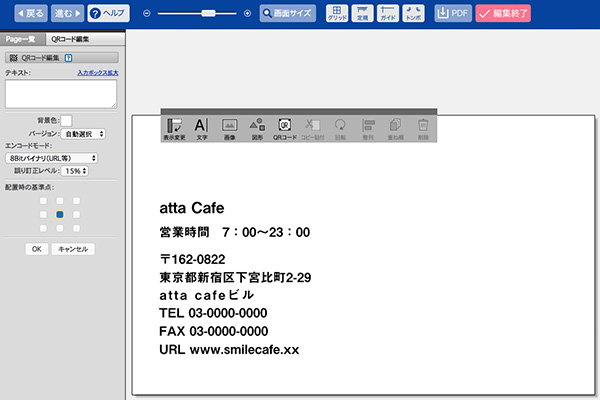
削除されました!

design-ideanote42-11-2

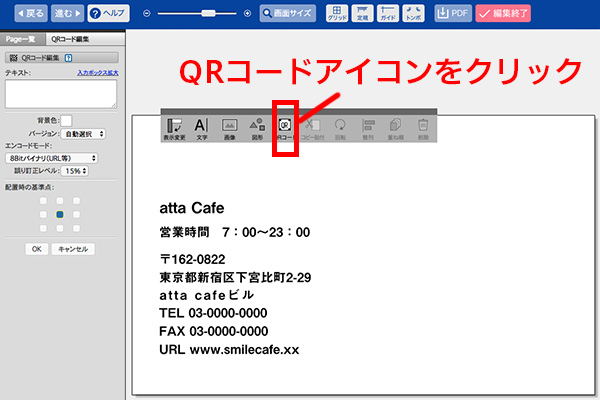
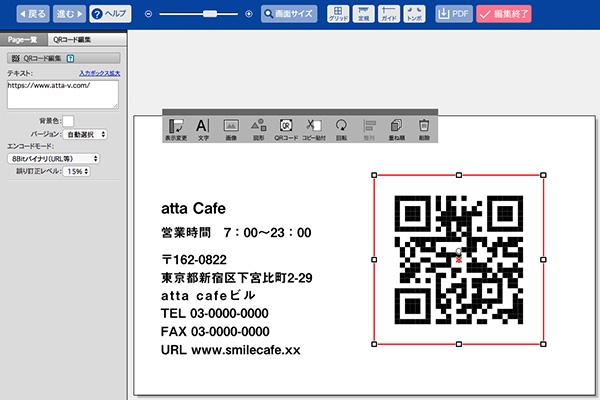
次に、QRコードアイコンを選択します。

design-ideanote42-11-3

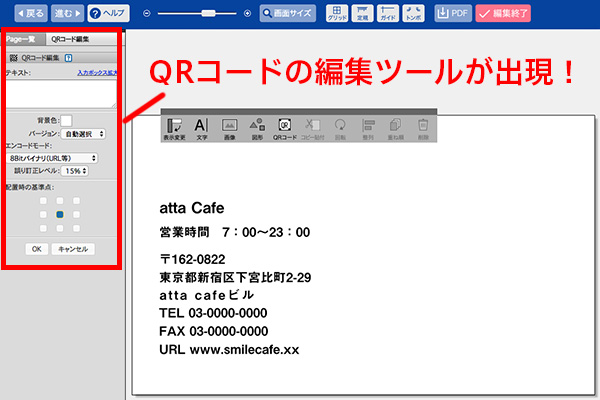
左側のスペースにQRコードの編集ツールが
出現します。

design-ideanote42-12

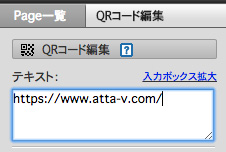
こちらのテキスト部分に
QRコード化したいお店のHPアドレスなどの
URLを入力します。

design-ideanote42-12-2

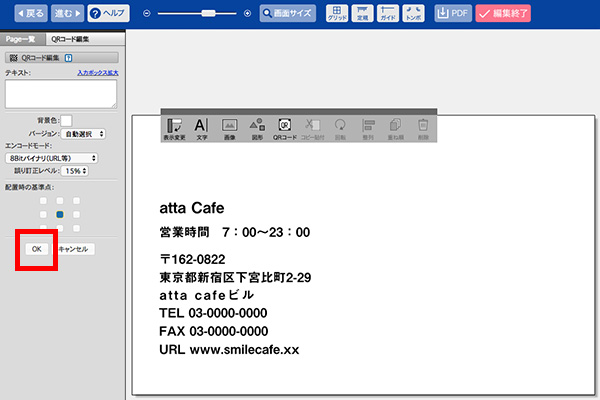
入力後、OKボタンを押します。

design-ideanote42-13

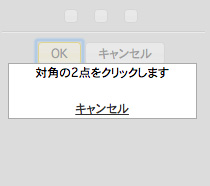
対角の2点をクリックという表示が現れます。

design-ideanote42-14

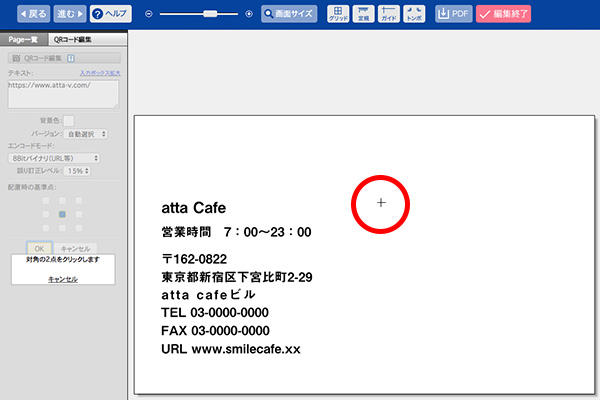
こちらの「+」マークを
データ上のどこかに置き、表示したいQRコードの
大きさまで広げます。

design-ideanote42-15

QRコードが生成されました!
生成後も大きさや位置を自由に変えられます。

住所などのテキストを文字打ち返し
データを整えたら「編集終了」ボタンを押して
カートの先へ進みます。

design-ideanote42-16

以上でショップカードのデータ作成は終了です!
データを修正したい場合は、マイページから何度でも
データの再編集を行うことができます。

また、複数の店舗のショップカードを作りたい場合は
同じデータの「複製」も行えますのでご安心ください。

《編集に関する操作方法について》は
こちらのヘルプページも合わせてご参照ください。

いかがでしたでしょうか^^
自分でデータ編集できるショップカードは随時デザインを更新していきますので
アイテム一覧ページの「カスタマイズ可」表記されたショップカードから
ぜひオリジナルカード作りに挑戦してみてください。♪


表彰状クッキー 自分でWEB編集

item-ideanote40


卒業や送別会など贈り物が多い春。
プレゼントやお礼の品に添えてメッセージクッキー でサプライズ!


感動の涙のあとはクッキーをモグモグ☆
泣いて笑って…思い出づくりはバッチリですね♪

贈り物ギフトにピッタリのお菓子プリントに
自分で編集できるテンプレートアイテムが追加されました^^

ラインナップ


プリントお菓子の特集ページにもアイテム追加しました!
こちらも合わせてチェックしてみてください♪

▶︎特集ページはこちら

自分でWEB編集やってみた!

それでは実際にスタッフがアイテムを編集してみます。
こちらのアイテムもネームプレートトランプ編集同様に
PCがあればどなたでも無料で簡単にWEBでデータ編集が行えます。

スタッフレポート

どのデザインにしようかな〜と思いましたが
今回選んだのはこちら!

item-ideanote40-1

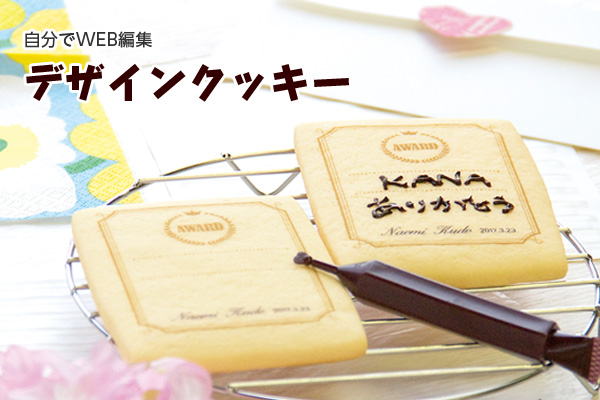
AWARDデザインの賞状型クッキー

イメージとしては今回の場合感謝状のような感じでしょうか?
宛名部分は今回、クッキーが届いた後チョコペンを使って
自分で書いてみようと思うので
その部分を空けたデザインに仕上げようと思います^^

それでは編集開始!

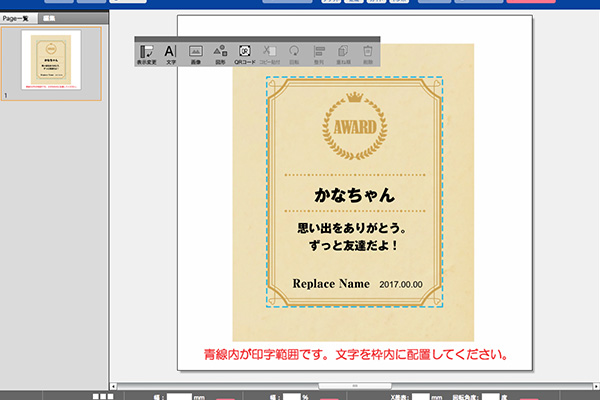
item-ideanote40-2

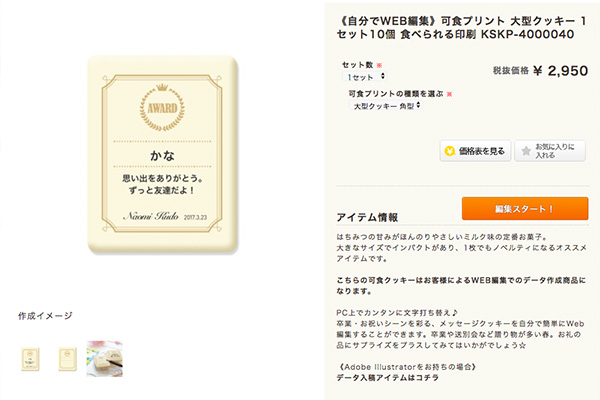
アイテムページの「編集スタート!」ボタンを押すと
選んだアイテムのデザインが表示されます。

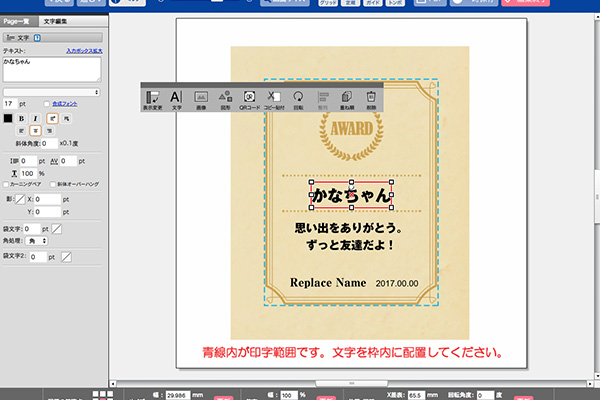
item-ideanote40-3

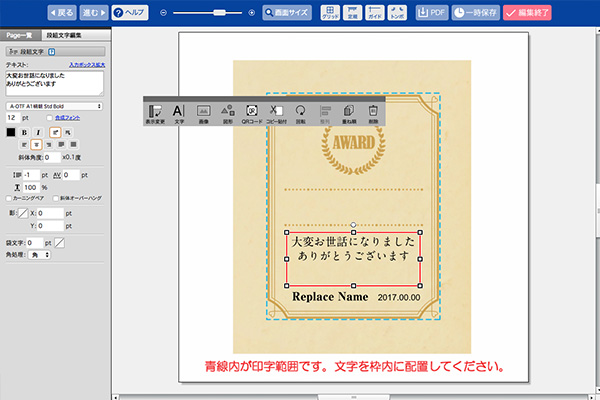
変更したい文言をダブルクリックして文字を変更!

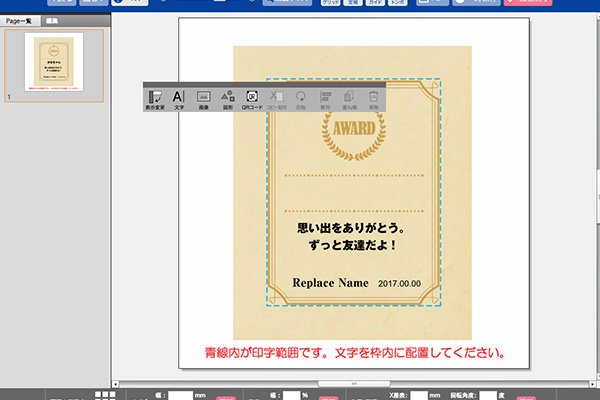
item-ideanote40-4

今回は宛名なしのデザインにしようと思うので
「かなちゃん」と書かれた文字スペースを「delete」しました!

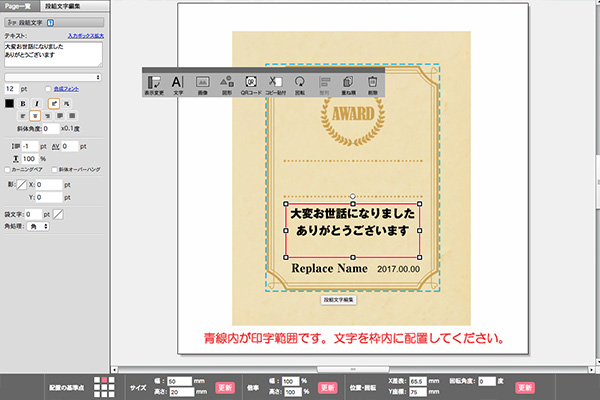
item-ideanote40-5

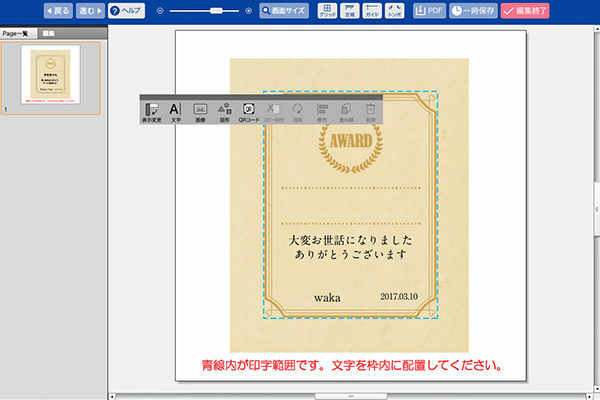
続いて内容の文章を変更します。
こんな感じでしょうか・・?

item-ideanote40-6

フォントもやさしい感じに変更してみました。

item-ideanote40-7

自分の名前や日付なども変更し、「編集終了!」
文字を打つだけなので、簡単ですね^^

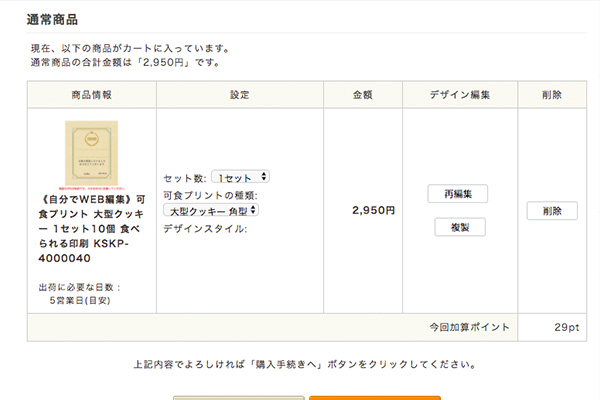
item-ideanote40-8

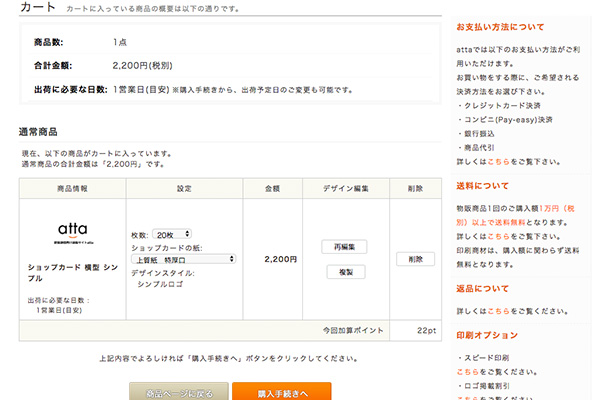
編集終了ボタンを押すと、カートの先へ進みます。
こちらの画面が表示されたあとも「再編集」ボタンで
編集画面に戻ることもできますので、ご安心ください。

同じデザインで違う内容を追加したい場合は「複製」ボタンを押し
アイテムを複製後、再編集ボタンを押すと
追加分のデザインを編集することができます。

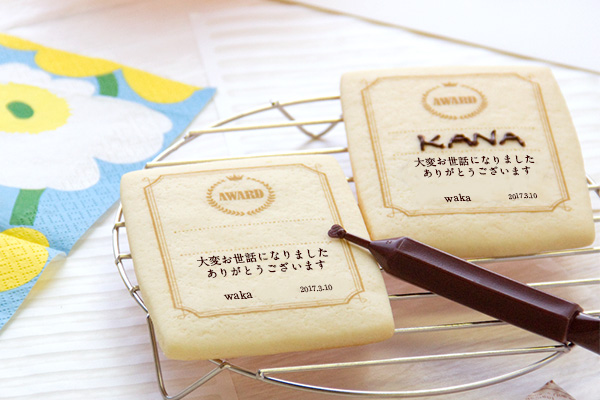
item-ideanote40-9

じゃーん!!

できました!
宛名部分はチョコペンでカキカキ♪

日頃お世話になっている方やイベントに使える
ちょっとしたサプライズクッキーを
自分でweb編集作成してみませんか?^^


▶︎可食プリントギフト一覧はこちら

関連記事を見る

ideanote_shop_29
※画像クリックでジャンプ