attaサイトについて」タグアーカイブ

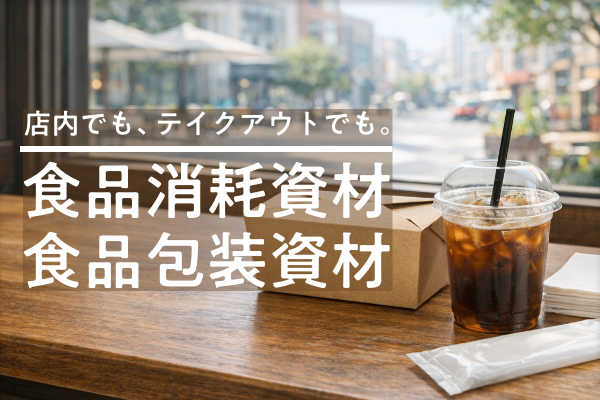
【まとめて探せる】食品消耗資材・包装資材ページが新しくなりました


【まとめて探せる】
食品消耗資材・包装資材ページが
新しくなりました

このたびattaでは、食品消耗資材・包装資材のページを
リニューアルしました。

紙おしぼりや紙ナプキンなどの基本資材から、
食品の魅力を引き立てる包装資材、
多彩なラインナップのテイクアウト容器など
用途やカテゴリごとを整理し、
必要な商品が“まとめて探せる”構成に改善しています。

「どこにあるか分かりづらい…」
「欲しい商品をまとめて選びたい」
そんなお声にもお応えし、
より見やすく・選びやすくなりました。

ぜひチェックしてみてください。


>食品消耗資材・包装資材ページはこちら

アイデアノートページが新しくなりました!

アイデアノートをより便利に使えるよう
リニューアルいたしました!

いつもattaをご利用いただき、ありがとうございます。
昨年末は寒い日が続いていましたが、今年は少し暖冬のようですね、、
と思って油断すると急に寒くなったりしますので、
寒暖の差にはくれぐれもお気をつけください。

さて、今回は今ご覧いただいているアイデアノートページについてです。
アイデアノートは、サイト開設以来同じデザインでしたが、
この度大幅にリニューアルしました。
検索機能等も追加しましたので、改めてご紹介したいと思います。


1.記事検索機能

以前より記事検索機能が向上しましたので
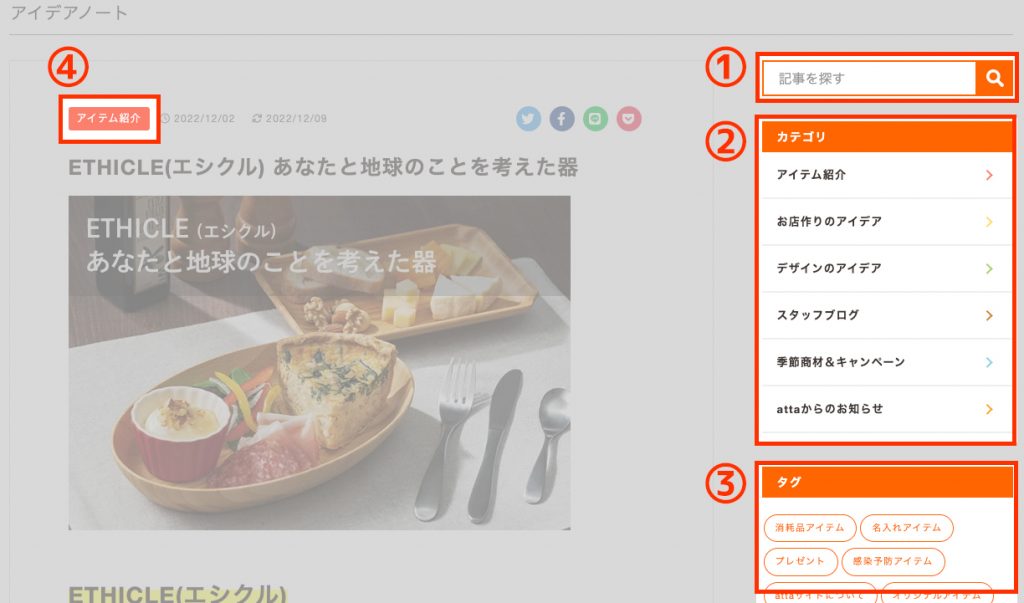
画像の番号の順番で説明していきます。


①記事検索機能

こちらは以前からご要望が多かったキーワード検索機能です。
画面右上箇所の検索箇所にて、
記事に対してのキーワード検索ができるようになりました。
スペース区切りで複数のキーワードを検索できます。


②カテゴリデザイン変更

アイデアノートの各カテゴリを新しく、見やすくしました。
それぞれの話題ごとに以下6項目に記事分けを行いましたので
以前よりも様々な話題に触れやすくなっていると思います。

アイテム紹介
お店作りのアイデア
デザインのアイデア

スタッフブログ
季節商材&キャンペーン
attaからのお知らせ

ぜひ気になるカテゴリを覗いてみてください。


③タグのデザイン変更

カテゴリデザイン変更と同様に、タグを新しく、見やすくしました。
カテゴリやよく使われるタグ(ワード)で簡単に記事をお探しいただけます。


④アイコンクリックで同一カテゴリにジャンプ

タイトル上部にありますカテゴリのアイコンをクリックすると
同一カテゴリにジャンプするようになりました。

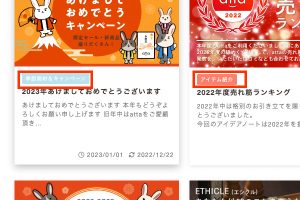
また、こちらはアイデアノートのTOPページの記事一覧でも同様で
カテゴリアイコンをクリックすることで同一カテゴリの一覧にジャンプします。


2.関連記事

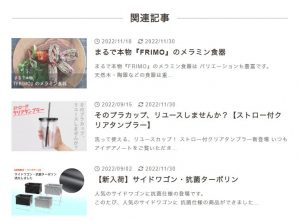
記事ページの下に関連記事が5つ掲載されるようになりました。


3.SNSアイコンクリックでタイトルがでるようになりました

また、SNSアイコンをクリックすると
今まではURLのみでタイトルなどの挿入はされませんでしたが
記事のタイトルなどが挿入されるようになりました。

お気に入りの記事やシェアしたい内容がありましたら
ぜひぜひシェアしてくださいませ^^


◉スマホページについて

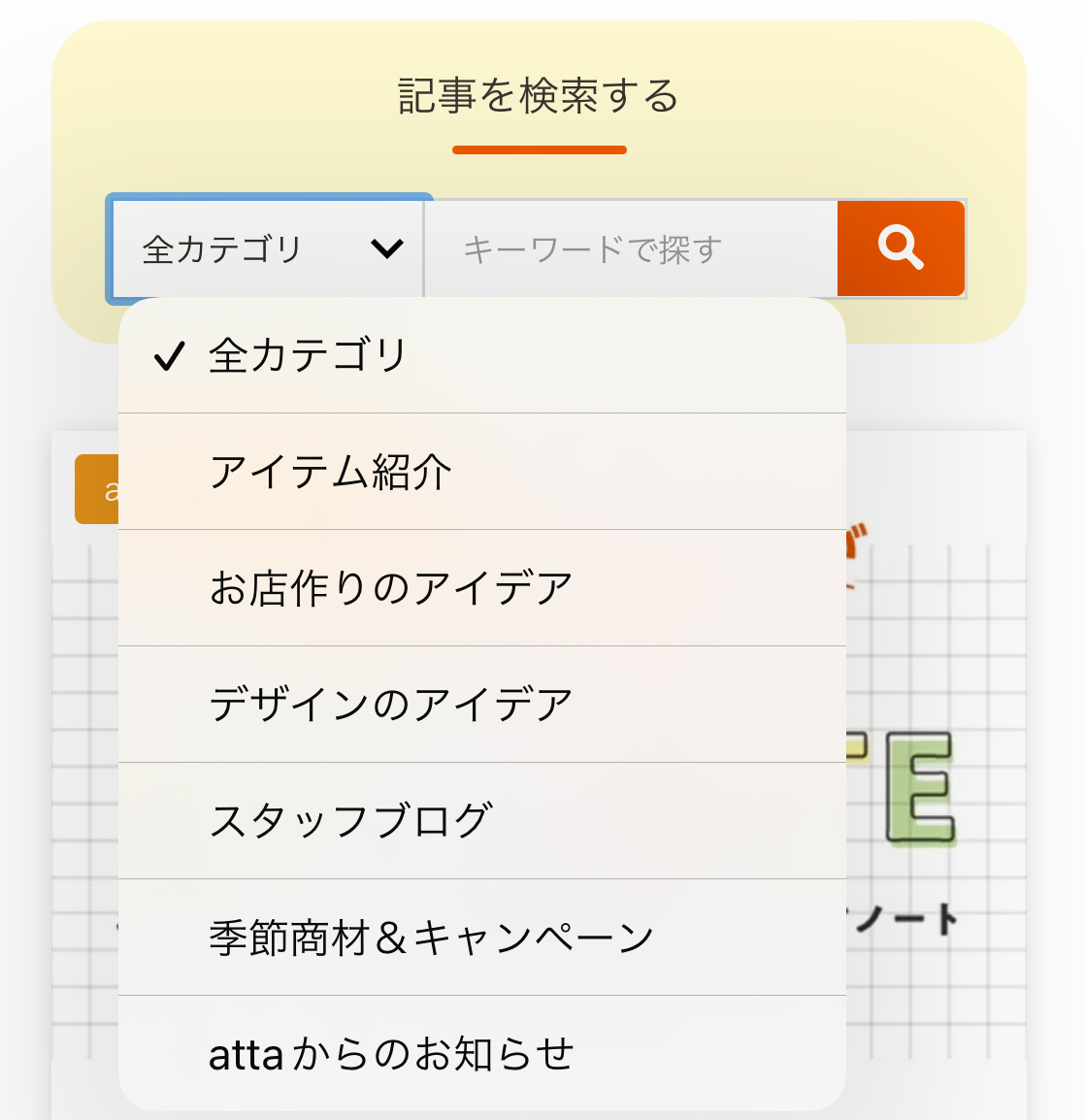
1、記事・カテゴリ検索

スマホページの記事検索は
カテゴリ設定を全カテゴリにしたままキーワード検索していただければ
PC同様にキーワード検索が可能です。
また、キーワードを入れずにカテゴリのみ絞り込むことも可能ですので
カテゴリを選択したい場合もこちらをご利用ください。

※スマホページにはタグ検索機能がありません
こちらのみPC版と相違します。


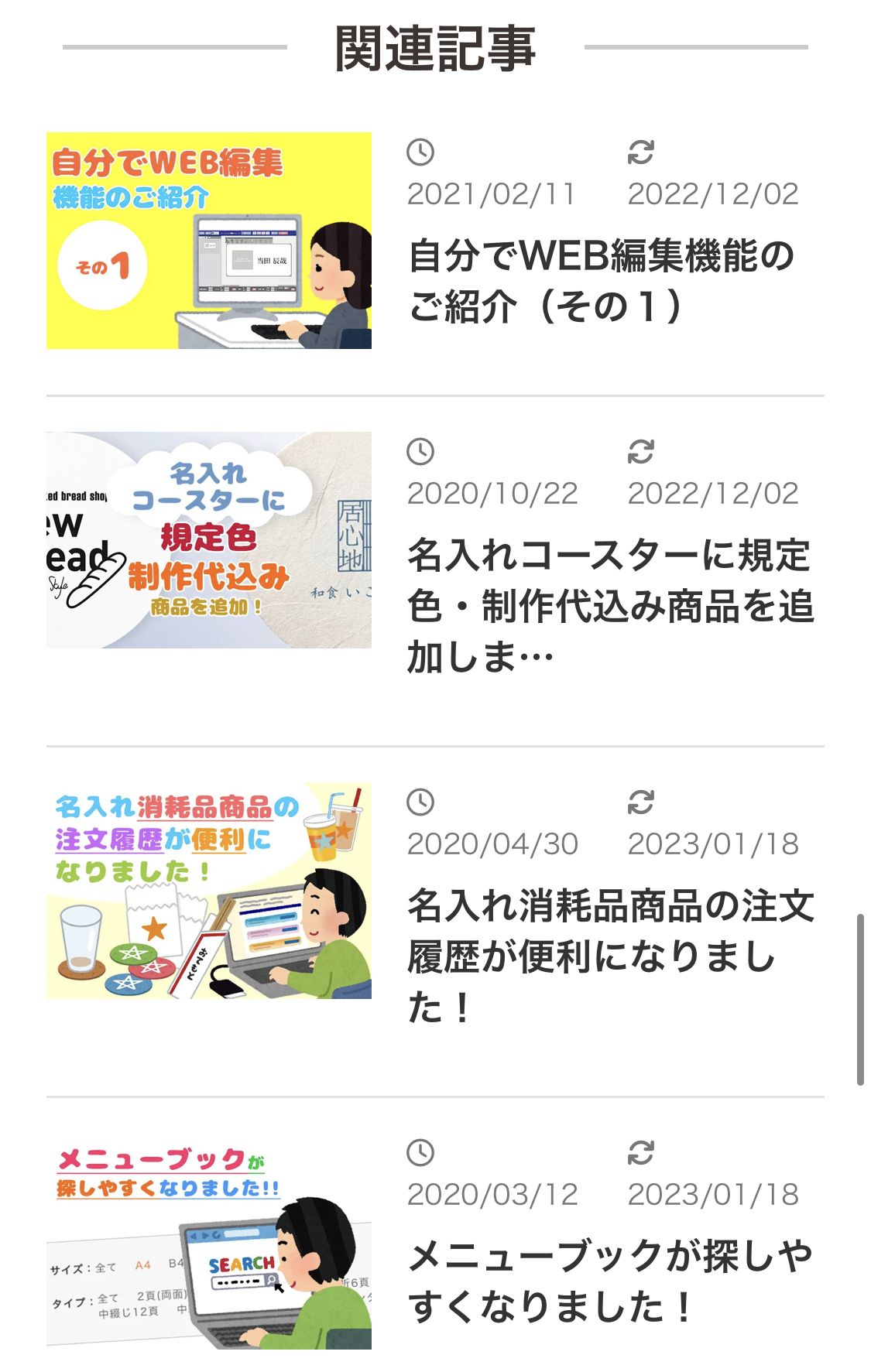
2.関連記事

また、関連記事に関しましては各記事の下に反映されています。
他にも、SNSボタンやカテゴリアイコンクリックで
同一カテゴリにジャンプする機能などはPC版と同じになります。
ぜひご利用ください^^


いかがでしたでしょうか。
アイデアノートは、有用な情報や皆様に楽しんでいただける記事を掲載していきますので、
これからもどうぞよろしくお願いいたします。
最後までお読みいただき、ありがとうございました。

>アイデアノート一覧へ


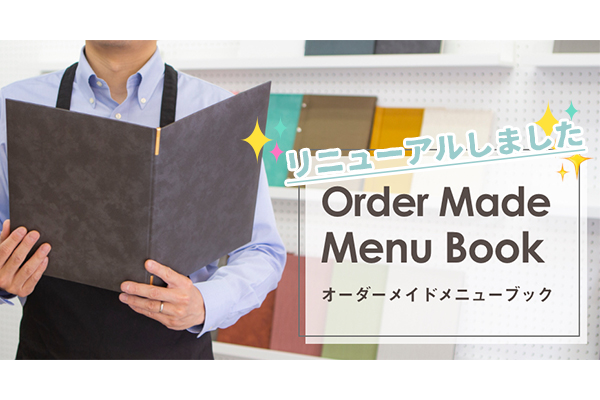
オーダーメイドメニューブックページをリニューアルしました!


オーダーメイドメニューブックページを
リニューアルしました!

いつもattaをご利用いただき、ありがとうございます。
段々と秋の気配を感じるようになりました。
みなさま、新メニューの準備でお忙しのではないでしょうか。

さて、今回は先日リニューアルした
オーダーメイドメニューブックページについてご紹介します。

新しいオーダーメイドメニューブックページ

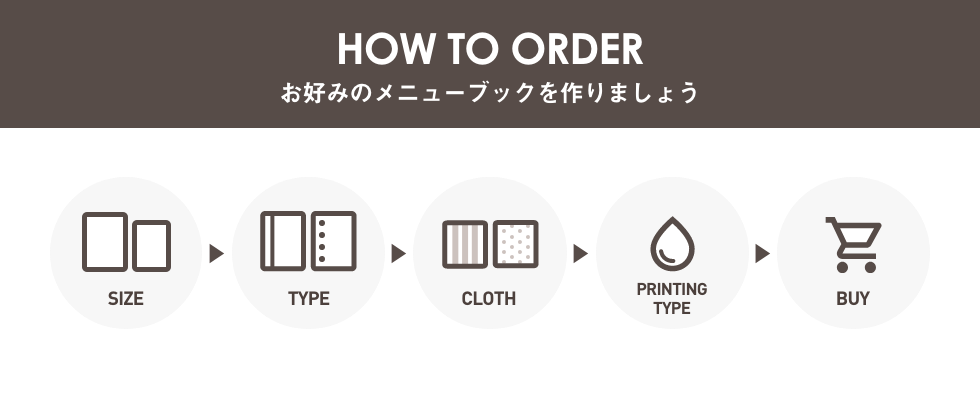
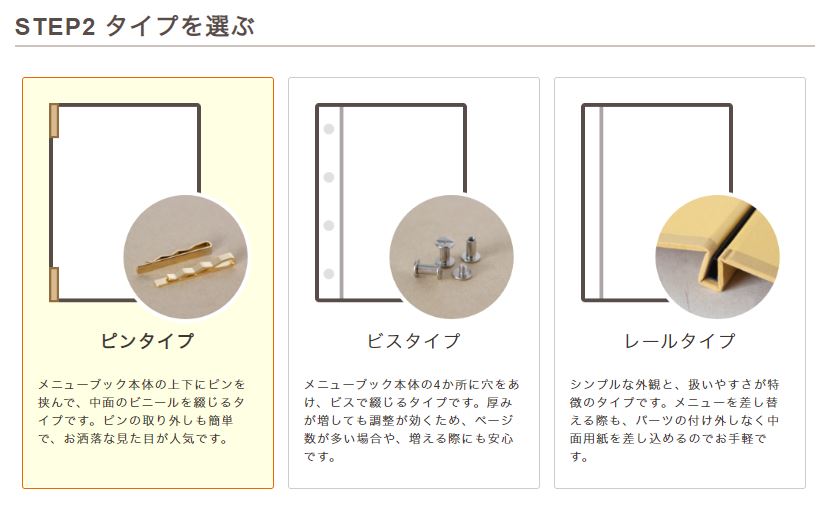
新しい商品ページでは、サイズ、製本タイプ、パッドの有無、
生地、名入れ印刷をステップでお選びいただいて、
そのままご購入いただけるようになりました。

3種類の製本タイプ(B5サイズは2種類)と
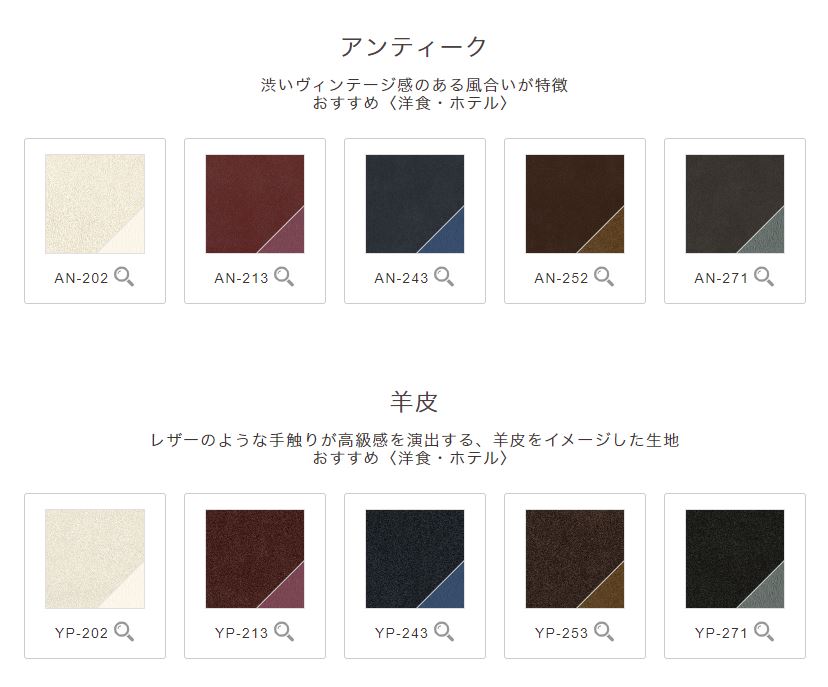
厳選した62種類の生地からお選びいただけます。

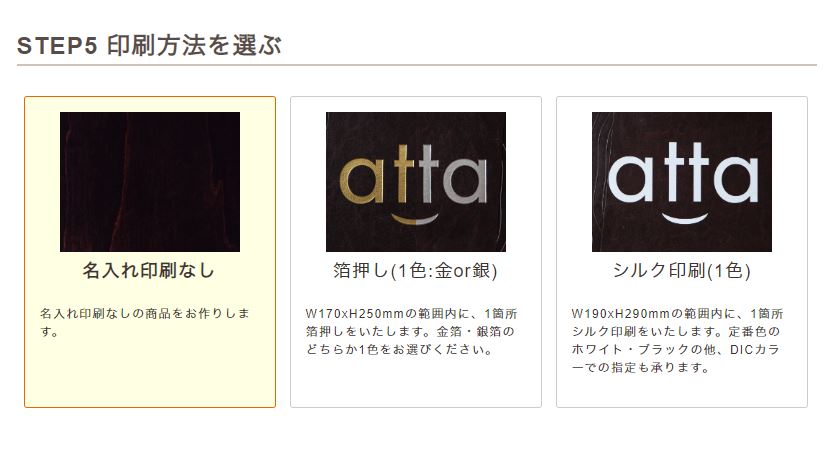
また、本体への名入れも箔押し(金・銀)とシルク印刷をご用意しました。
メニューブックのリニューアルをご検討されてる方は、
ぜひオーダーメイドメニューブックページもご覧ください。

商品の仕様や生地についてご不明な点がございましたら、
カスタマーサポートまでお気軽にご連絡ください。
最後までお読みいただき、ありがとうございました。

>オーダーメイドメニューはこちらから


決済代行会社変更に伴うお知らせ「クレジットカード登録方法について」


いつもattaをご利用いただき、ありがとうございます。
梅雨が明けるといよいよ夏到来ですね!
お祭りやイベントのご準備でお忙しい方もいらっしゃると思います。
熱中症にはくれぐれもご注意ください。

さて、先日attaの決済代行会社をGMOペイメントゲートウェイ株式会社へ変更しました。
日頃、クレジットカード決済をご利用の方は、
マイページからクレジットカードをご登録いただくと
次回からカード番号等のご入力なしで決済いただけます。
今回はマイページからの登録方法をご案内します。

※クレジットカードのご登録は、会員登録が必要です。
この機会にぜひ会員登録をご検討ください。

クレジットカード登録方法

はじめに、マイページにログインをお願いいたします。
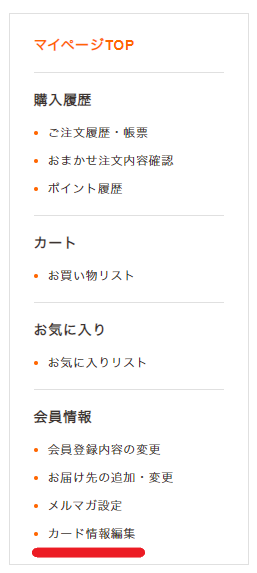
マイページトップ

■1,マイページ左側メニューの「カード情報編集」をクリック

まずは、マイページ左側メニューの「カード情報編集」をクリックします。

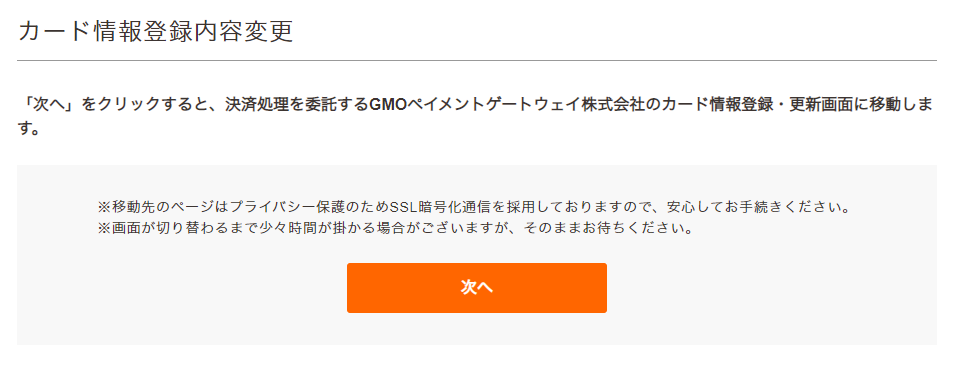
2,「次へ」のボタンをクリック

「次へ」のボタンをクリックいただくと、
決済代行会社GMOペイメントゲートウェイのページに移動します。
※カード情報は安全な決済代行会社のサーバに保存されます

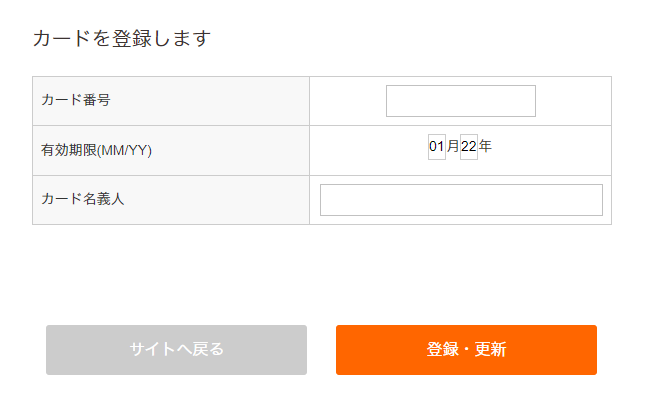
■3,カード情報の入力

カード情報をご入力いただき、「登録・更新」ボタンをクリックして次にお進みください。

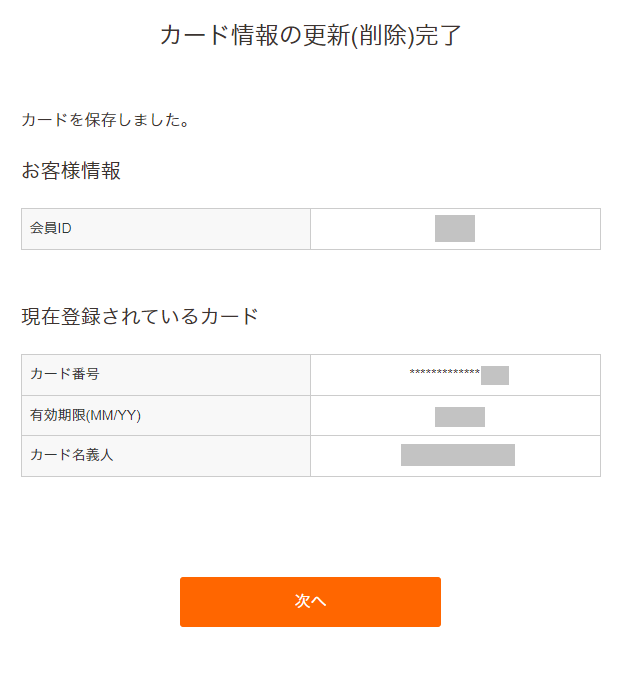
■4,完了画面が出ます

完了画面が表示されたら、「次へ」をクリックします。

■5,登録完了

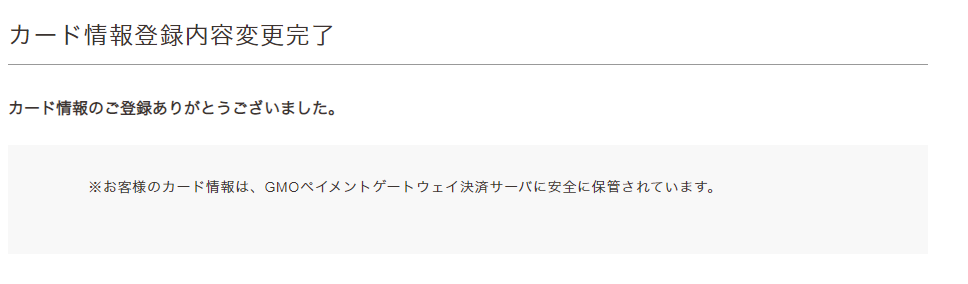
マイページに戻って、以下の画面が表示されれば登録完了です。

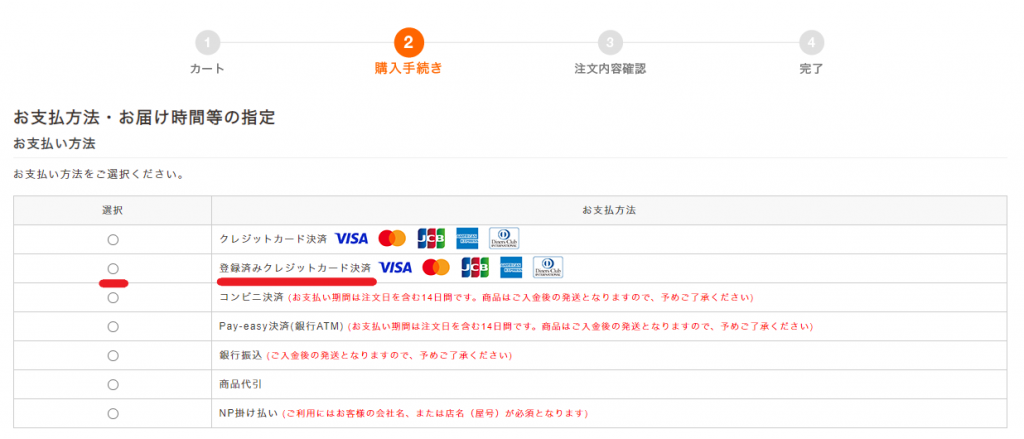
■6,お買い物でのクレジットカードの選択

ご注文の際、お支払い方法選択画面で
「登録済みクレジットカード」が追加されますので、
そちらを選択してお進みください。

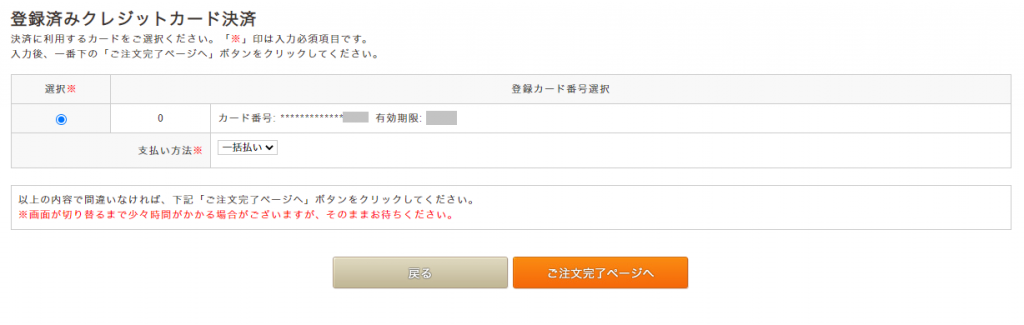
■7,クレジットカードの確認

ご登録済みのカード(情報の一部)が選択されていることを
ご確認いただき、ご注文を完了してください。

以上で完了です。
次回以降、クレジットカード情報をご入力なしで安全にお買物いただけます。
クレジットカードの変更、更新の際は、同じ手順でご登録をお願いします。

今回は、クレジットカードのご登録方法についてご案内しました。
ご不明な点がございましたらカスタマーサポートまでお気軽にご連絡ください。

最後までお読みいただき、ありがとうございました。

>attaサイトへ


マイページが新しくなりました!(PCのみ)


いつもattaをご利用いただき、ありがとうございます。
今年も暖かくなってきましたね!
行楽シーズン到来を感じる今日このごろです。

さて、この度attaサイトのPC版マイページを一新しました。
サイドメニューを右から左に移動し、ご注文の状況、履歴などを見やすく改良しました。
今回は、その一部をご紹介いたします。

改良した場所

■マイページトップ

まずは、マイページのトップです。
こちらからログインしてください。
マイページへ

マイページの改良点は下記をご覧ください。

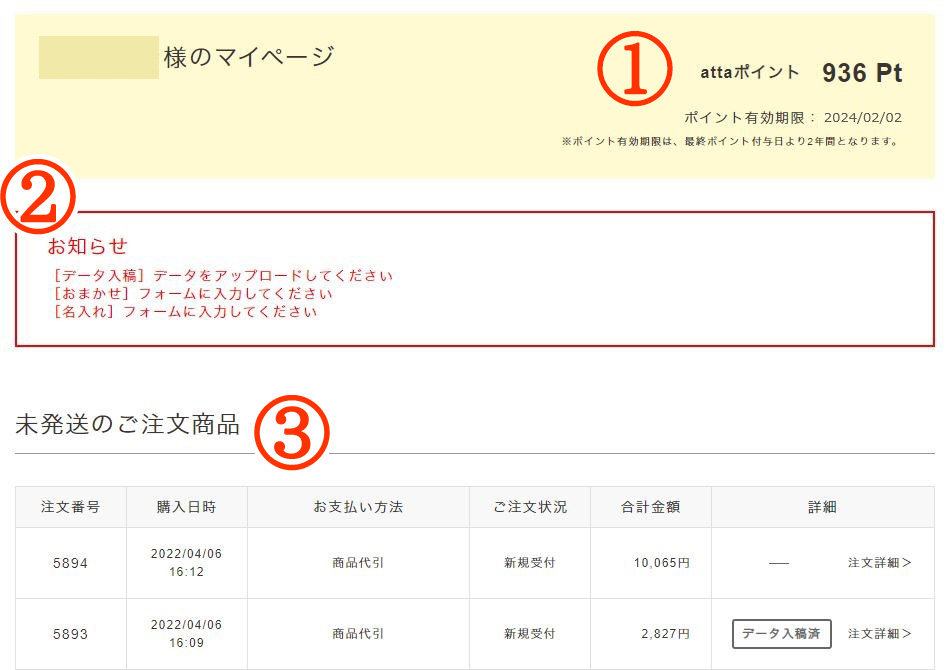
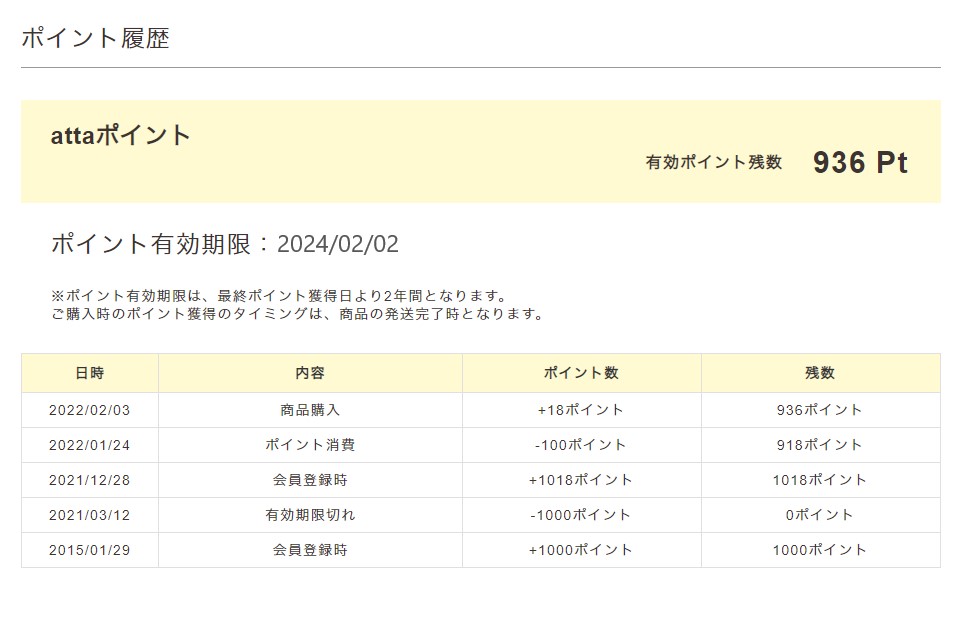
①attaポイントと有効期限の表示
上部に現在取得されているattaポイントと有効期限を大きく表示しました。
※ポイント有効期限は、最終ポイント取得日から2年です。

②名入れ、おまかせ、データ入稿商品のご入稿状況の表示
名入商品、おまかせ商品(データ制作を含む商品)、データ入稿商品で
お客様からのご入稿状況(制作指示ご入力フォームやデータ送信のご状況)が表示されるようになりました。
送信いただいていない商品は、こちらの赤枠内に表示されます。

③未発送のご注文リスト
発送が完了していない商品が一覧表示されます。
表の一番右にある「注文詳細 >」からご注文内容の詳細がご確認いただけます。

■ご注文履歴

次に、ご注文履歴についてです。
ページはこちら

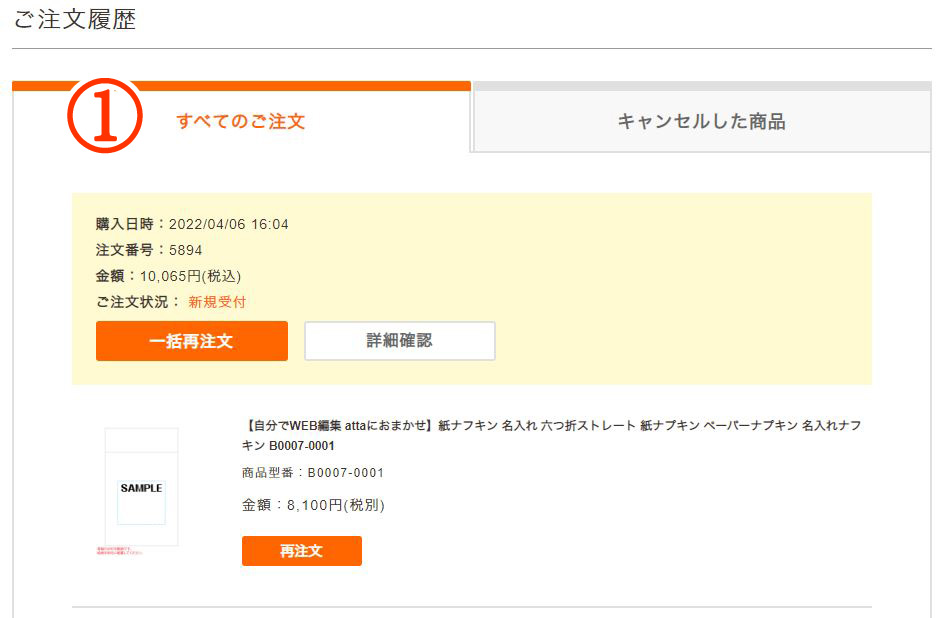
①「すべてのご注文」タブ
キャンセル商品以外のすべてのご注文がこちらに表示されます。
ご注文毎にある「一括再注文」ボタンは、同じ内容の商品が一括でカートに追加されます。
個別にご注文されたい方は、ご希望商品の行にある「再注文」ボタンでカートに追加ください。
数量は、カート内でご変更いただけます。
「詳細確認」ボタンからは、先程と同じご注文内容の詳細がご確認いただけます。

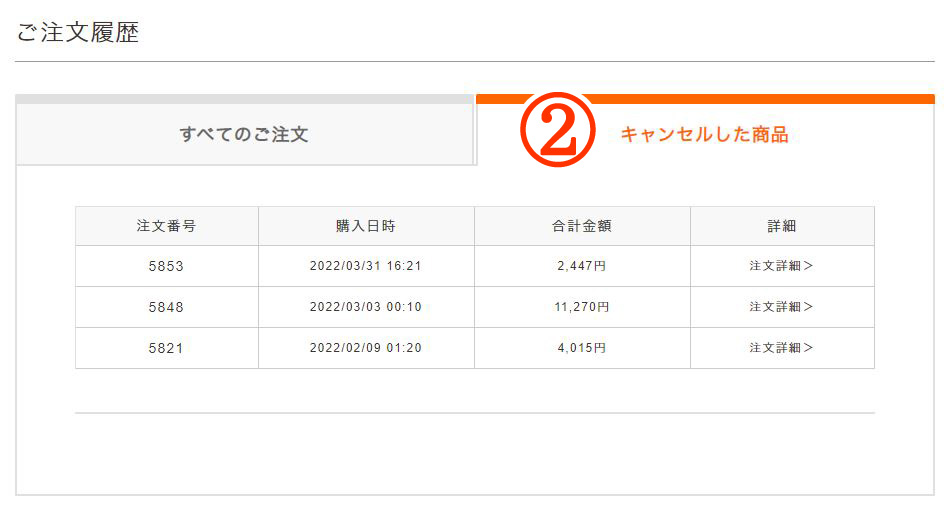
②「キャンセルした商品」タブ
「すべてのご注文」タブから「キャンセルした商品」タブに切り替えると、
キャンセルした商品を確認できます。

■おまかせ注文内容確認

次に、おまかせ注文内容確認についてです。
ページはこちら

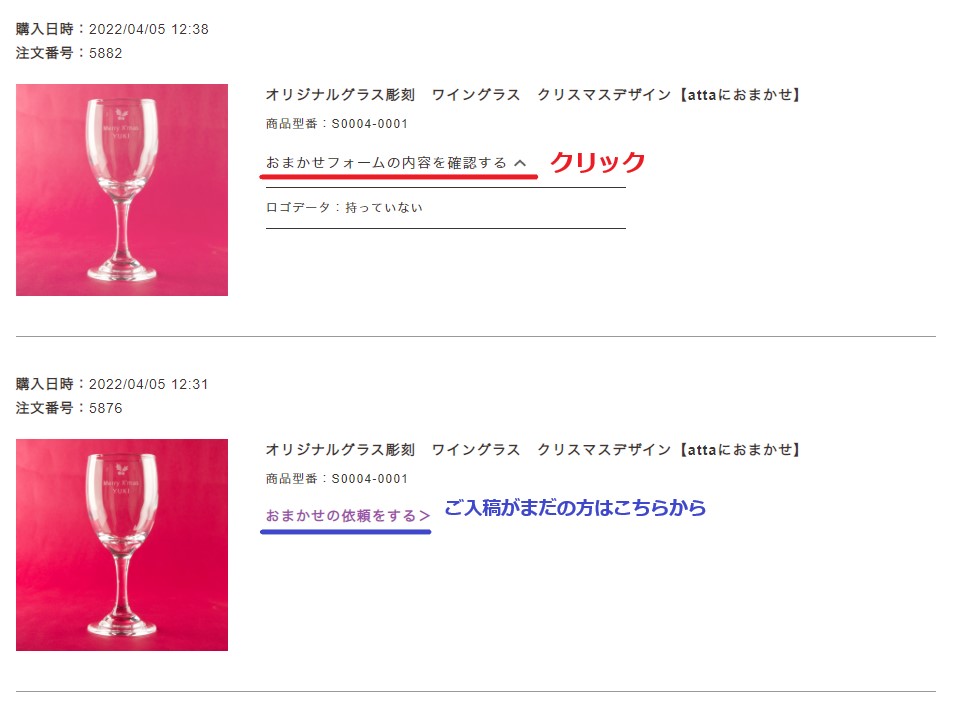
こちらでは、おまかせ商品(データ制作を含む商品)の一覧と
送信いただいた制作指示の内容がご確認いただけます。

ご指示が未送信の場合は、「おまかせの依頼をする>」のリンクが表示されますので、
そちらから「おまかせデータ制作依頼フォーム」へお進みください。

■ポイント履歴

最後に、ポイント履歴についてです。
ページはこちら

こちらでは、取得、ご使用いただいたポイントの履歴がご確認いただけます。
また、上部に現在の取得ポイントと有効期限が大きく表示されるように変更しました。
ポイントには有効期限がございますが、最終ポイント獲得日より2年間有効ですのでぜひご活用ください。

最後までお読みいただき、ありがとうございました。
今回は、新マイページの一部をご紹介いたしました。
これからも使いやすいマイページになるよう改良を続けてまいります。
ご不明な点やご意見、ご要望がございましたらカスタマーサポートまでお気軽にご連絡ください。

また、attaでは非会員のままでもお買い物ができますが、
非会員の状態ですとポイントの利用や履歴の確認が行えません。
新規会員登録で、はじめてのお買い物から使用できる1,000ポイントをプレゼントしていますので
ぜひこの機会に会員登録もよろしくお願いします。

>ログイン・会員登録はこちら


【客室備品】『シリーズから選ぶ』カテゴリを追加しました。

いつもアイデアノートをご覧いただきありがとうございます。
今回は客室備品のページを一新しましたのでご紹介いたします。

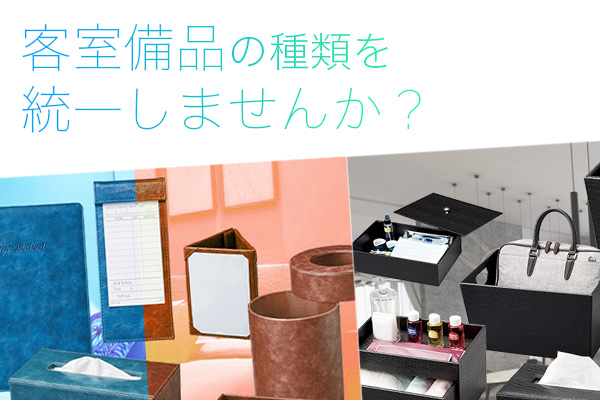
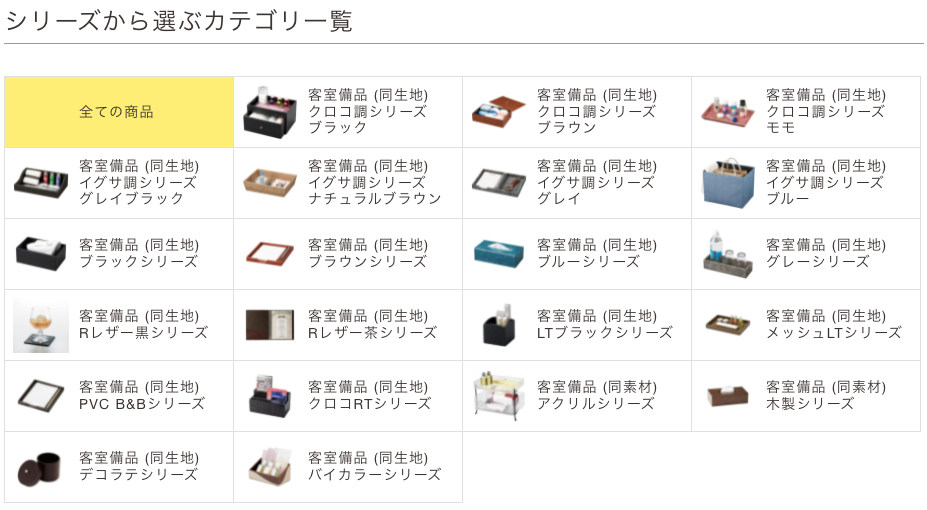
『シリーズから選ぶ』カテゴリを追加しました。

主にホテルや旅館など宿泊施設の客室に使用される備品、
今までattaでは『客室』のカテゴリー内にまとめてご紹介をしておりましたが、
お部屋の備品を同じ素材(生地や色など)で揃えたいが、探すのが大変・・・
というお声を多くいただいておりました。

そこで今回、『シリーズから選ぶ』というカテゴリーを新規追加いたしました!

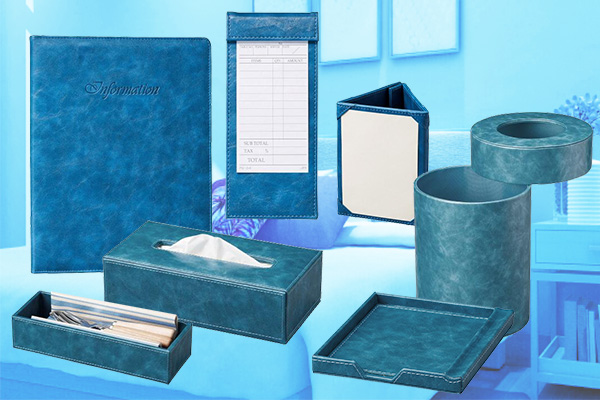
インフォメーションブックやトレイ、ティッシュケースなど、
同生地・同色で分類してありますので備品を探しやすくなりました。

お部屋の備品は、同じ系統で揃えることで、統一感が生まれます。
是非ご活用いただけましたら幸いです。

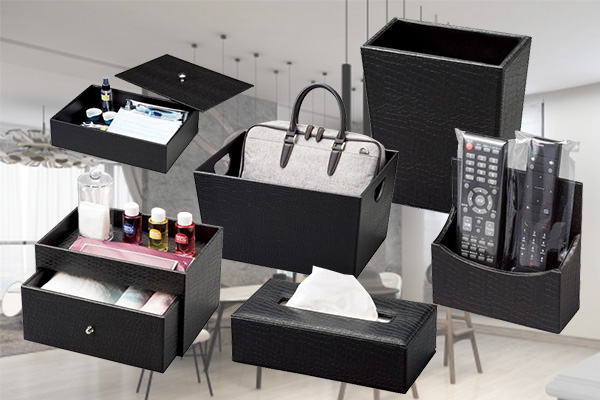
■たとえば!定番ブラックシリーズ

ここではスタッフOイチオシのシリーズをご紹介します。
シリーズ選びで迷ったら、ここはやはり大定番のブラックシリーズ。
ブラックの落ち着きある色味はカジュアルからシックな空間まで幅広くカバーし
調和と統一感を演出してくれます。

ブラックシリーズアイテム一部抜粋


■個性的なブルーシリーズ

また、少し個性的な空間を演出する際におすすめなのがブルーシリーズ。
爽やかでビビットなカラーは、お部屋を明るく印象づけてくれそうです。
流行りのくすみカラーの壁紙のお部屋にも合いそうですね!

いかがでしたか?
ぜひ素敵な空間を彩ってみてくださいね!

>ホテル客室備品「シリーズから選ぶ」カテゴリ一覧へ


データ入稿用テンプレート一覧を作成しました


データ入稿用テンプレート
一覧ページができました

いつもattaをご利用いただき、ありがとうございます。
寒い日が続いていますが、みなさまお変わりなくおすごしでしょうか。

さて、この度データ入稿商品のテンプレート(イラストレータ)一覧ページを
ご用意しましたのでお知らせいたします。

データ入稿用テンプレート一覧ページ

これまでも商品ページ説明欄にテンプレートのリンクはございましたが、
「直接テンプレートをダウンロードしたい」
「複数アイテム検討中のため、テンプレート一覧がほしい」

とのご要望をいただいておりました。

今回新設いたしましたデータ入稿用テンプレート一覧ページは、
ページ上部の商品リストから目的の商品をクリックいただくと
テンプレートの位置へ移動します。

データ入稿用テンプレート一覧はこちら

種類、サイズをご確認いただいて、
目的のデータをダウンロードしてご使用ください。
データ入稿商品、データの作成でご不明な点がございましたら、
カスタマーサポートまでお気軽にご連絡ください。

>名入れ消耗品カテゴリ一覧

>ネームプレート一覧はこちら


【使い方紹介】attaサイトでAmazonPayがご利用できるようになりました!


いつもattaをご利用いただき、ありがとうございます。
さて、今回は少し前に導入したお支払い方法「Amazon Pay」をご紹介します。

Amazon Payのご利用方法

Amazon Payは、Amazonアカウントをお持ちの方なら、
手間なく簡単にご利用いただけるとても便利なお支払い方法です。

attaを初めてご利用される方でも、Amazonアカウントにログインするだけで、
お名前やご住所の入力いらずでお支払いが完了します。
では、ご利用方法をご説明いたします。

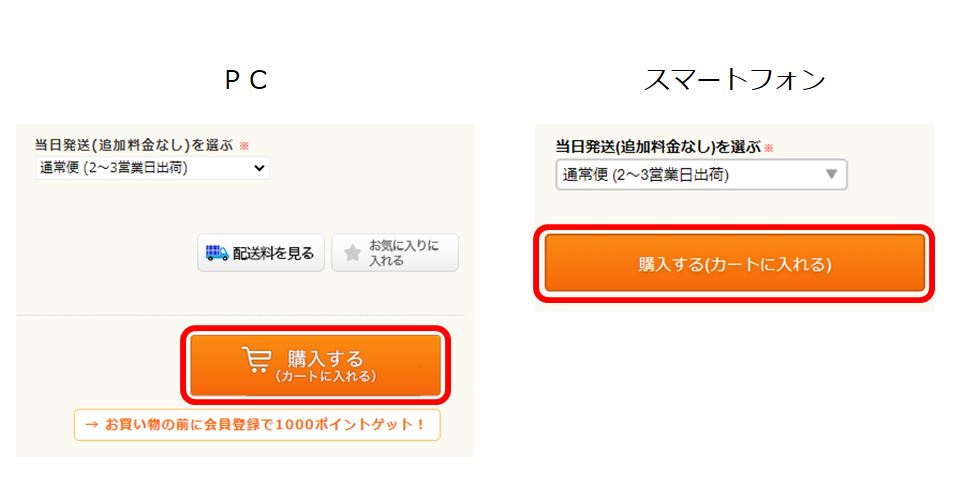
■1,商品ページの購入ボタンをクリックします

商品ページの購入ボタンをクリックします。
PCからご利用の場合は左側の画像、
スマホからのご利用の場合は右側を参照してください。
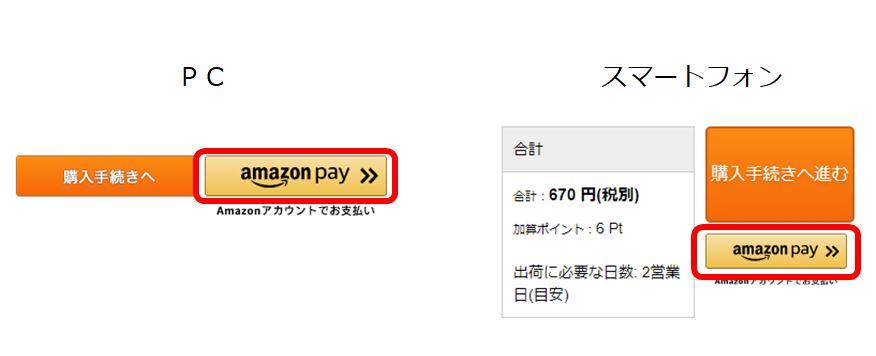
■2,カート画面にAmazon Payのボタンがありますので、クリックします

購入ボタンをクリックし、カート画面に進むと
購入手続きへ進む分岐で「Amazon Pay」のボタンが表示されます。
こちらをクリックして進みます。
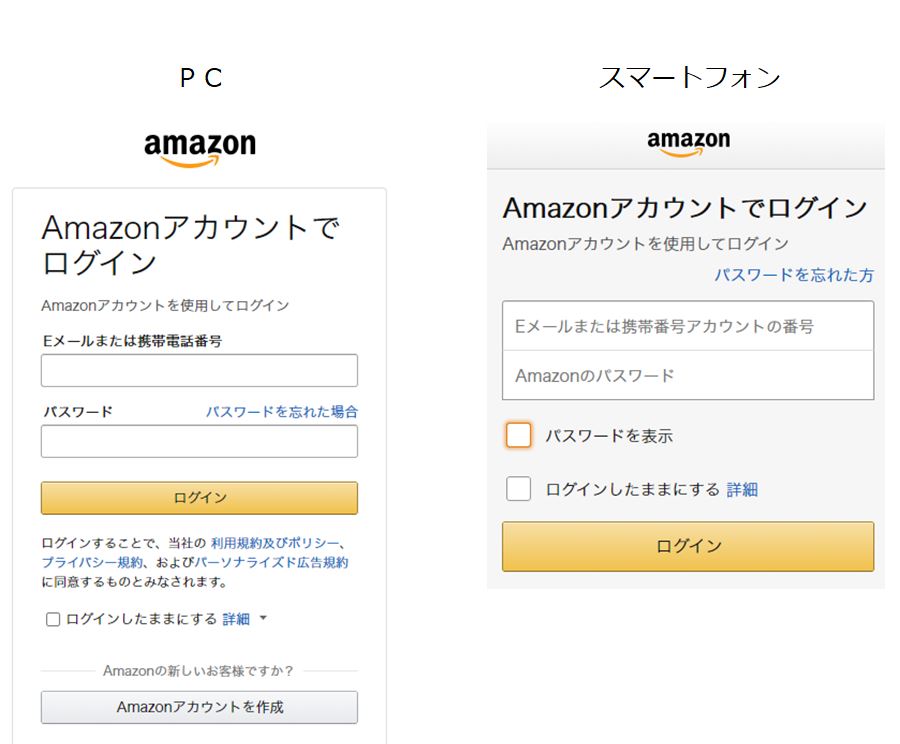
■3,Amazonアカウントのログイン画面が表示されるのでログインします

Amazonアカウントのログイン画面が表示されますのでログインします。
(Amazonアカウントを新規作成することも可能です。)
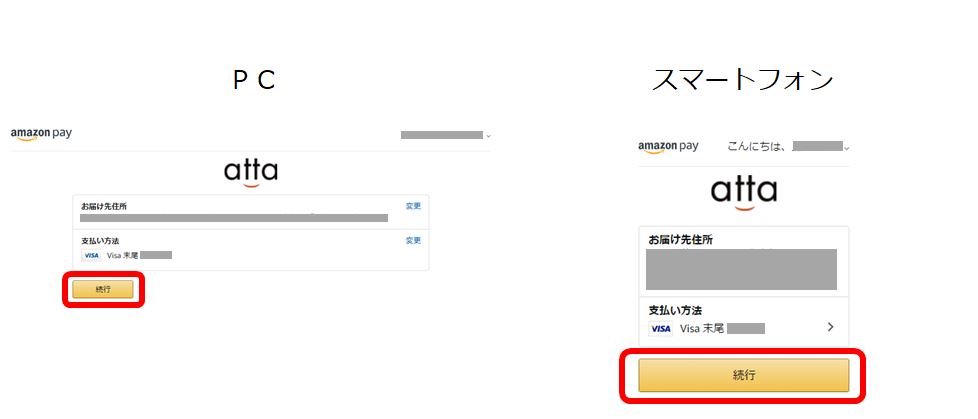
■4,「お支払い方法」と「配送先」の選択、変更画面が表示されます

「お支払い方法」と「配送先」の選択、変更画面が表示されます。
※既にログイン中の方は、3を飛ばしてこの画面が表示されます
■5,ご注文内容を確認して、注文完了ボタンをクリックします

ご注文内容を確認して、注文完了ボタンをクリックします。
これでご注文完了です。
本当に簡単ですよね!
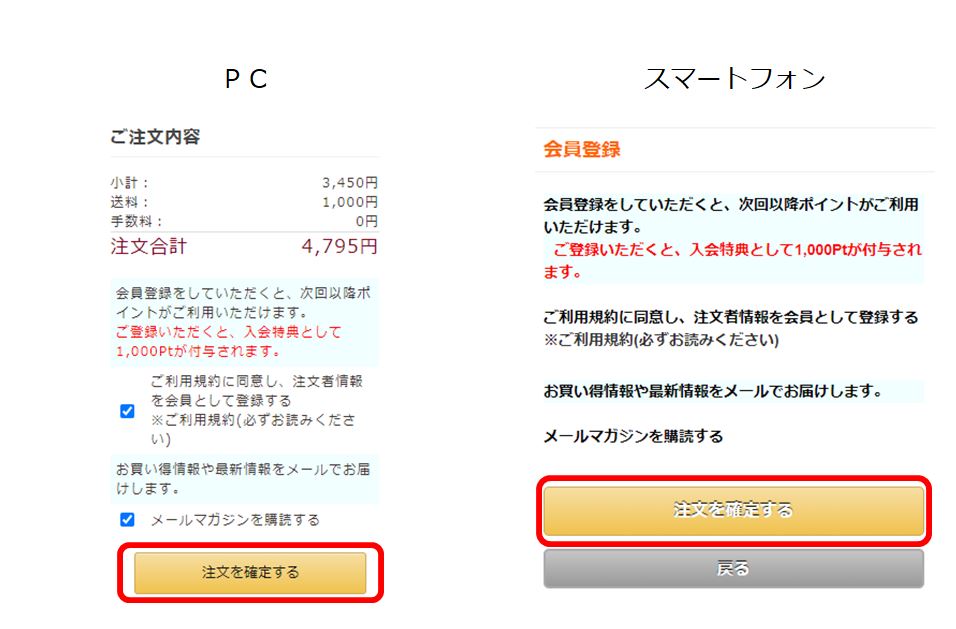
ご注意点としては、Amazonに登録されているクレジットカードとお届け先が選択されますので、
変更される場合は、4の「お支払い方法」と「配送先」の選択、変更画面で変更をお願いします。

Amazon Payならatta会員登録もとっても簡単!

ご購入時にattaの会員登録をご希望される場合も、
Amazon Payはとても簡単です!

上の5のご注文確認ページの右側(スマートフォンは○○)に
会員登録とメルマガ受信希望のチェックボックスがあります。
「利用規約を確認」のリンクから利用規約をご確認いただいた後、
こちらにチェックをしてご注文完了へお進みください。
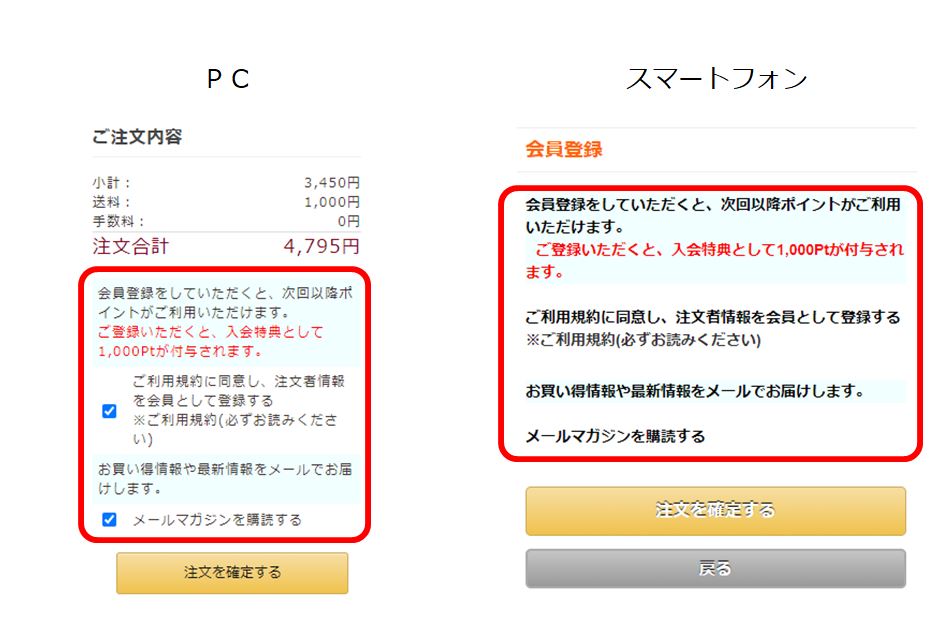
これで会員登録も完了です!
お名前やメールアドレス、ご住所の入力も必要ありません。
※ご登録は、Amazonアカウントの登録と同じ内容になります。

本当に簡単ですよね!
今回は、Amazon Payの使い方をご紹介させていただきました。
ご不明な点がありましたら、attaカスタマーサポートにお気軽にご連絡ください。

最後までお読みいただき、ありがとうございました。

>attaサイトTOPへ

>ヘルプページ:お支払い方法についてへ
 

自分でWEB編集機能のご紹介(その2)


いつもattaをご利用いただき、ありがとうございます。
日ごとに春めいてきましたが、いかがお過ごしでしょうか。

さて、今回も前回に続いて「自分でWEB編集」のちょっとした機能をご紹介します。
以下のネームプレートを題材にしてご説明いたします。

前回の記事はこちら

ネームプレートを自分でWEB編集機能で作るヒント

ネームプレートを作成する際、お名前や肩書の文字数がバラバラで
体裁を整えるのに苦労された方も多いと思います。
ここでは、それらを整える
いくつか方法がありますので、ご紹介させていただきます。

■1,ボックスサイズに文字を合わせる

こちらがもっとも簡単な方法です。
この方法は、文字の形を変えて(長体)合わせる方法になります。

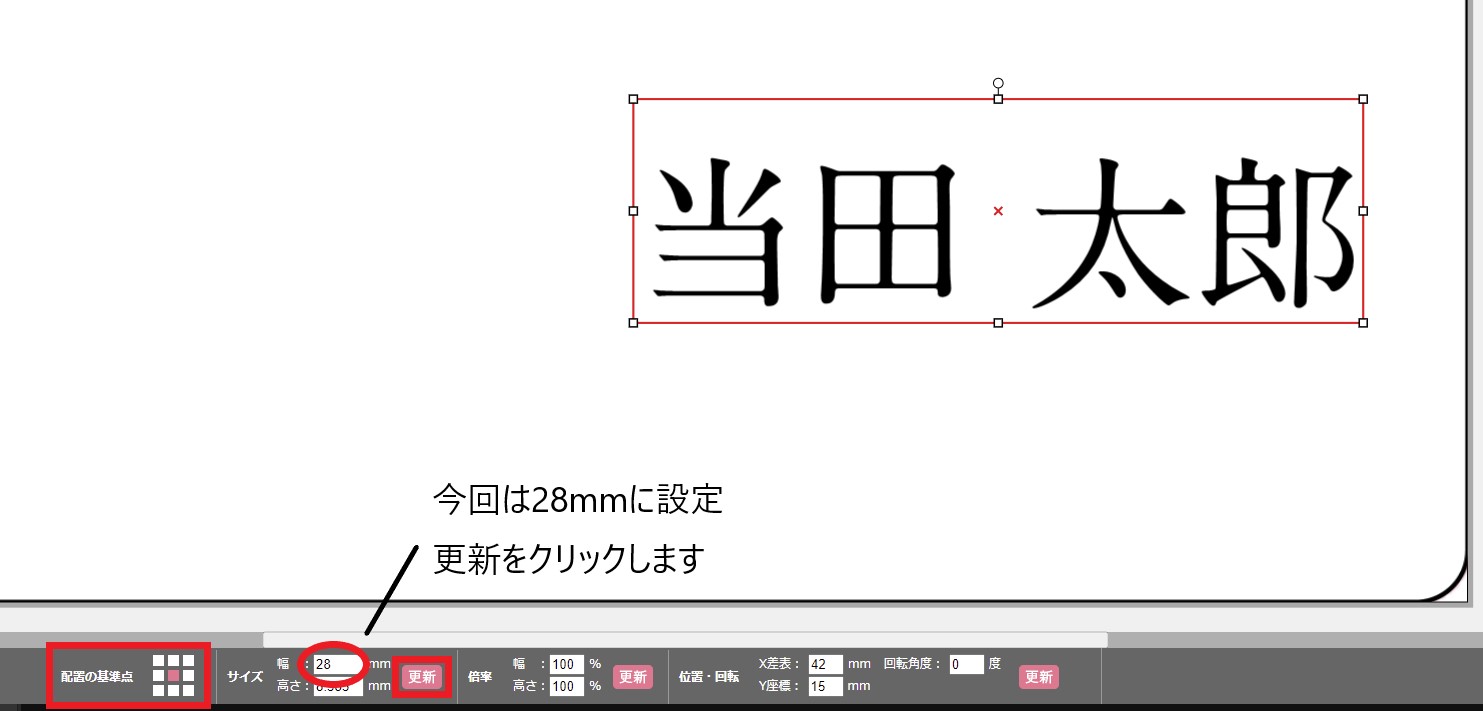
①文字ボックスのサイズの基準を決めます。
②基準がきまったら横幅をメモします。(この時に基準点を指定しておきます。)

③文字を入力します。
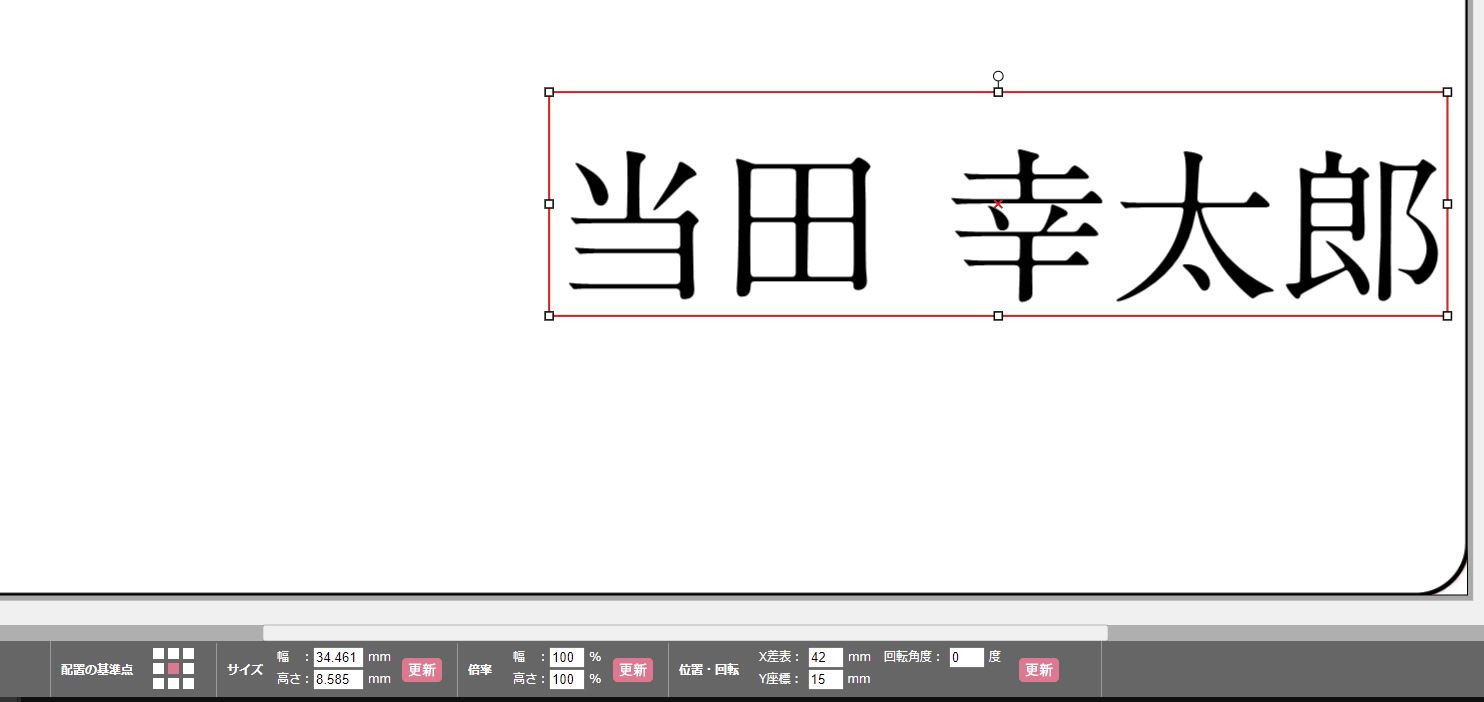
この時、元の文字数以上の文字数を入力すると入力範囲が広がってしまいます。

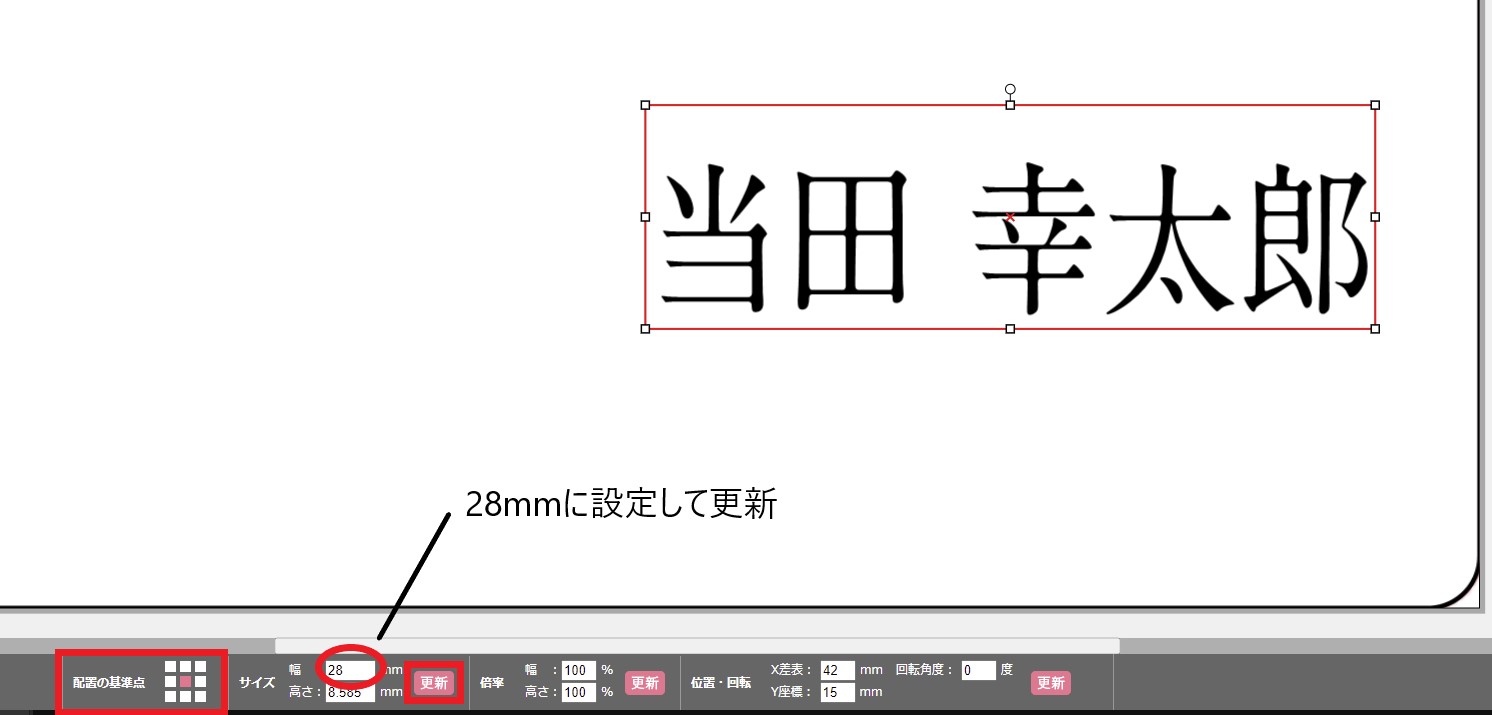
④文字ボックスを選択した状態で先程メモした数値を入力します。
サイズに合わせて文字の形が変わります。

先ほど広がってしまった入力範囲が、長体にすることでボックスに収まりました。

この方法は、文字の形を変えて(長体)合わせる方法でした。
方法としては一番簡単ですが、文字の雰囲気も変わってしまうため
雰囲気を変えたくない場合は次項目で紹介する方法をおすすめします。

■2,文字間を調整する

次は、文字の形を変えずに文字を調整する方法の紹介です。
この方法は文字の形は変わりませんが、つめられる間隔に限界がありますので、
文字の大きさと合わせて調整します。

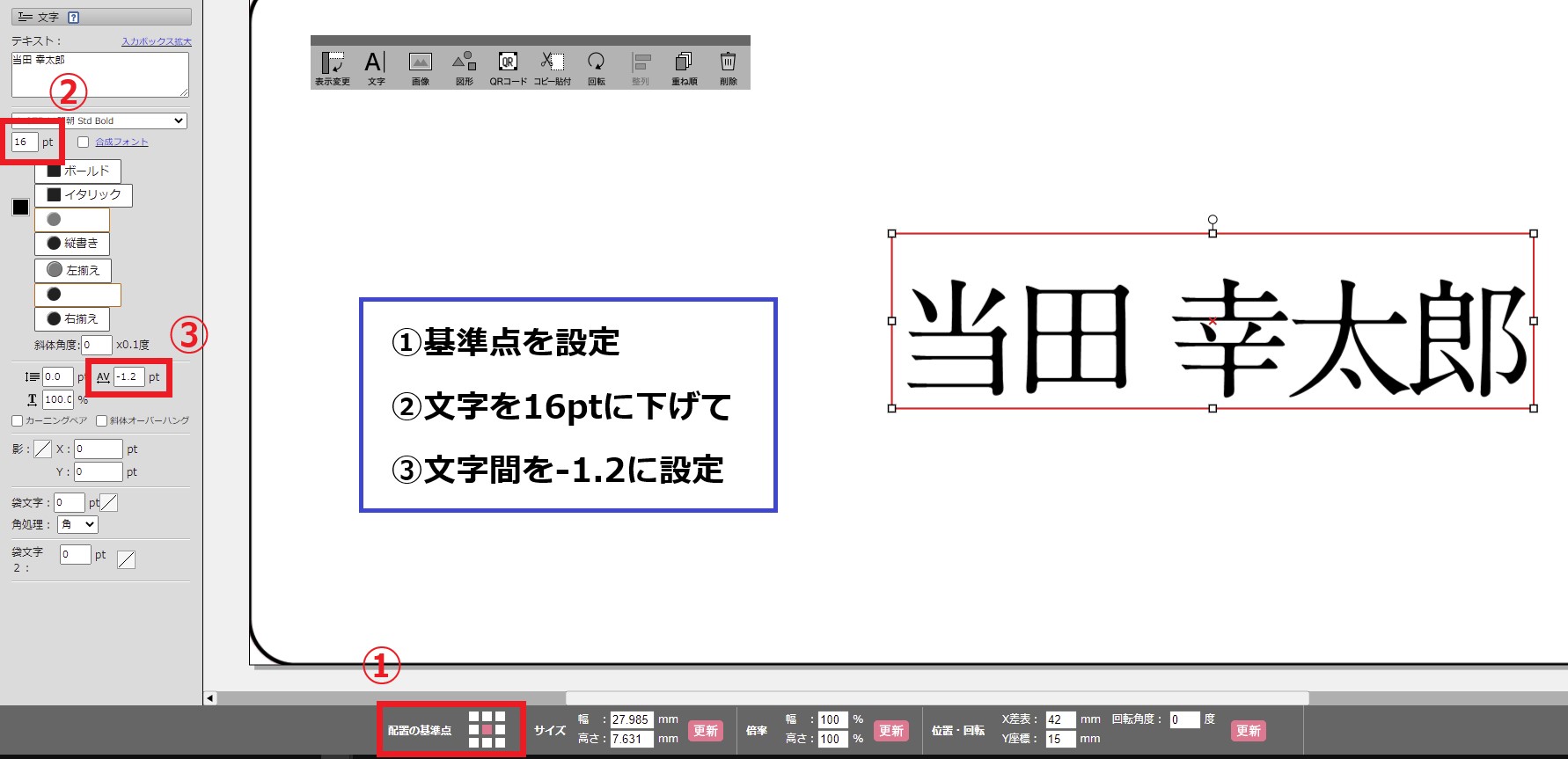
①調整したい文字ボックスを選択します。(このとき基準点を指定しておきます。)
②左に表示されたパレットのAVのところに0を基準に増減した数字を入力します。
③数字を変えて横幅を合わせます。

文字数が多い方の文字サイズを小さくし、合わせて字詰めを行うことで
他の方との調和を崩さずに文字の調整ができます。
反対に、文字数が少ない方については、文字サイズをそのままに
字詰めを広げることで違和感なく表現できます。

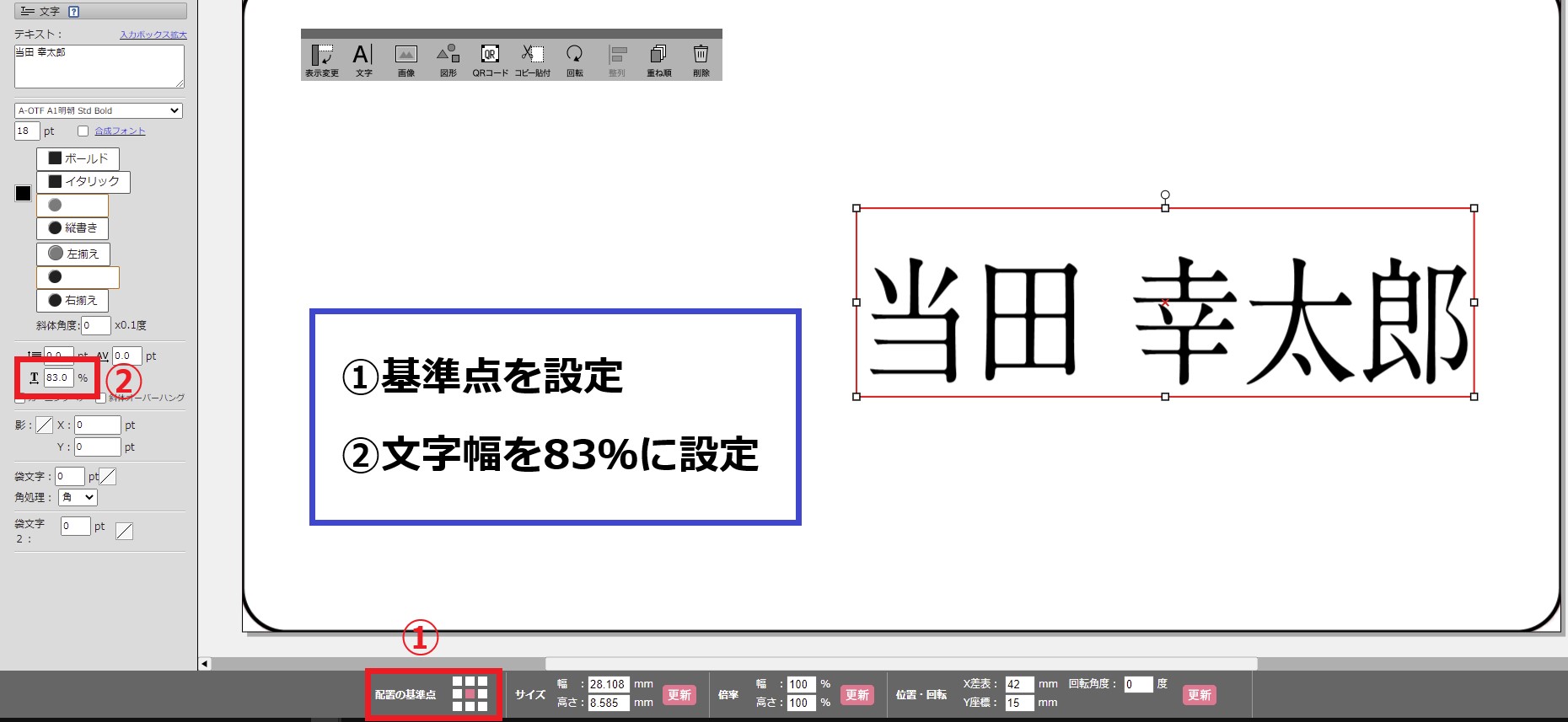
■3,文字幅を調整する

今回紹介する最後の方法です。
1と同じ機能ですが、文字ボックスのサイズではなく、直接文字の幅を変更します。

①調整したい文字ボックスを選択します。(この時基準点を指定しておきます。)
②左に表示されたパレットの”T”のところに100%を基準に増減した数字を入力します。
③文字の形が変わって横幅が調整されます。

以上、3つの方法をご紹介いたしました。
前回のグリッド機能やガイド機能と合わせてお使いいただくと更に便利です。

いかがでしたでしょうか。
他にも沢山の機能がありますので、順次ご紹介いたします。
最後までお読みいただき、ありがとうございました!

>自分でWEB編集(ネームプレート)一覧へ
 

自分でWEB編集機能のご紹介(その1)


いつもattaをご利用いただき、ありがとうございます。
最近、一段と寒さが厳しくなりましたが、風邪などひかれていませんか?

さて、今回はネームプレート等にある
「自分でWEB編集」のちょっとした機能をご紹介します。
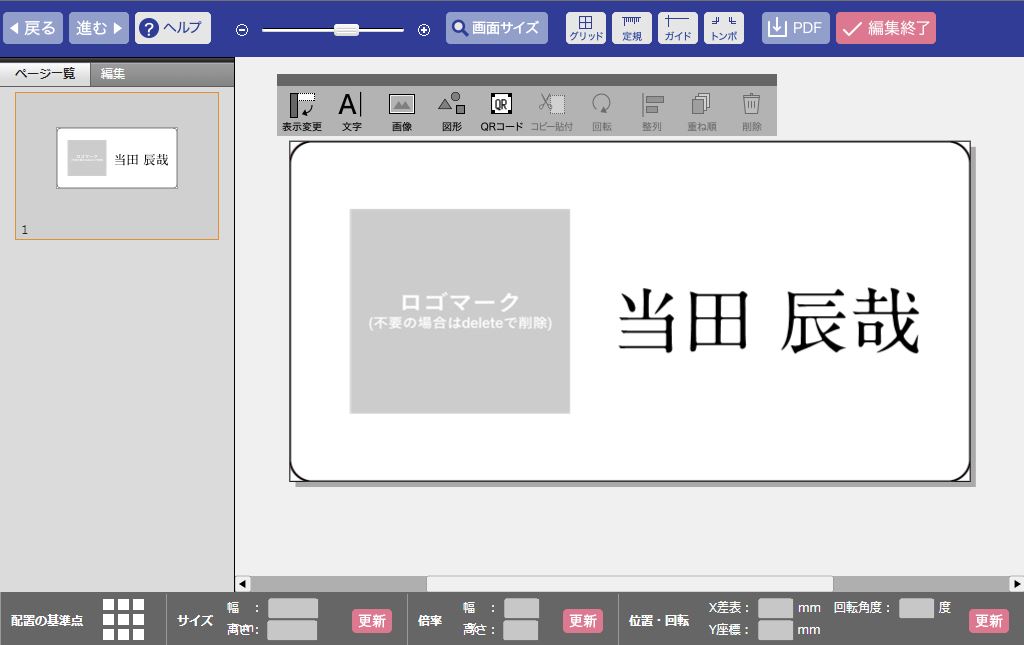
以下のネームプレートを題材にしてご説明いたします。

自分でWEB編集機能のご紹介

■ネームプレート 二層板(金・黒) 60×30mm

まずは「グリッド」からご紹介します。
商品ページの「編集スタート!」ボタンをクリックすると編集画面が開きます。

その上部に以下のボタンがあります。
こちらの中の「グリッド」をクリックします。

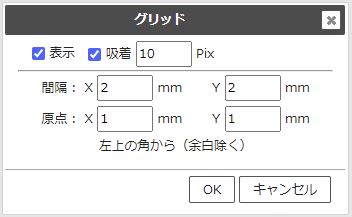
パネルが表示されたら、表示、吸着にチェックをして、
吸着の強さ(細かさ)を Pix のところに入力します。
Pixの数値が大きいほど吸着が強くなります。
その下の間隔と原点は、方眼の間隔と原点を指定します。
以下の設定は、吸着を10Pixにして、
原点を左上から1mm、1mmm、方眼の間隔を2mmずつにしています。

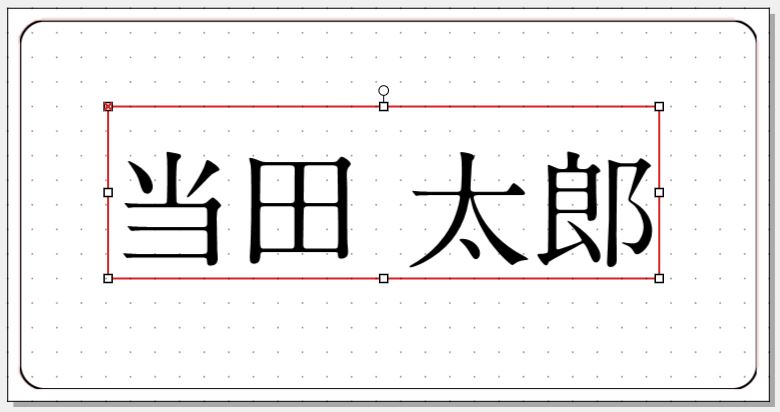
これで文字ボックスを置くと
グリッドに吸着して位置が整えやすくなります。

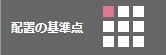
この時、画面下にある「配置の基準点」を設定しておきます。
※以下は左上を基準点にしていますが、お好みで変更してください。

次に「ガイド」をご紹介します。
先程のボタンの「ガイド」をクリックします。

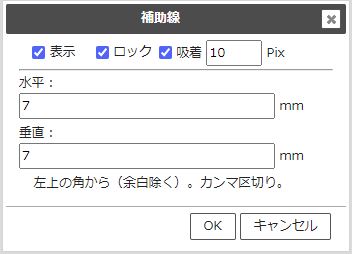
パネルが表示されたら、表示、ロック、吸着にチェックをして、
吸着の強さ(細かさ)を Pix のところに入力します。
Pixの数値が大きいほど吸着が強くなります。
その下の水平と垂直は、左上からガイドまでの距離になります。
以下の設定は、吸着を10Pixにして、
左上から水平を7mm、垂直を7mmに設定しています。

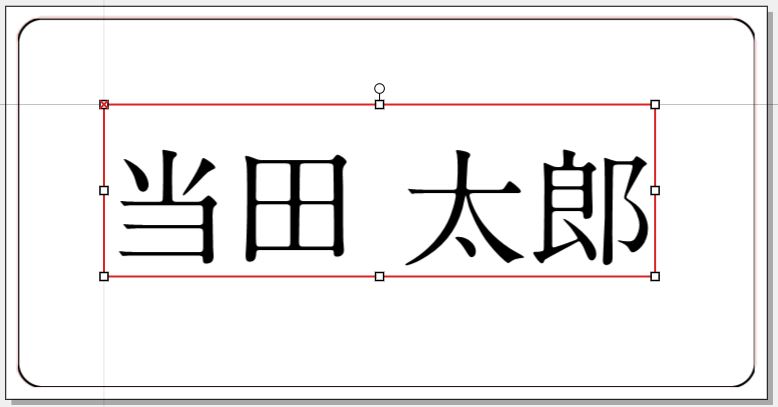
これで文字ボックスをガイドに合わせると
吸着して位置が整えやすくなります。

こちらも「配置の基準点」を左上にしています。

いかがでしたでしょうか。
他にも沢山の機能がありますので、順次ご紹介いたします。
最後までお読みいただき、ありがとうございました!

>自分でWEB編集(ネームプレート)一覧へ