attaからのお知らせ」カテゴリーアーカイブ

自分でWEB編集機能のご紹介(その1)


いつもattaをご利用いただき、ありがとうございます。
最近、一段と寒さが厳しくなりましたが、風邪などひかれていませんか?

さて、今回はネームプレート等にある
「自分でWEB編集」のちょっとした機能をご紹介します。
以下のネームプレートを題材にしてご説明いたします。

自分でWEB編集機能のご紹介

■ネームプレート 二層板(金・黒) 60×30mm

まずは「グリッド」からご紹介します。
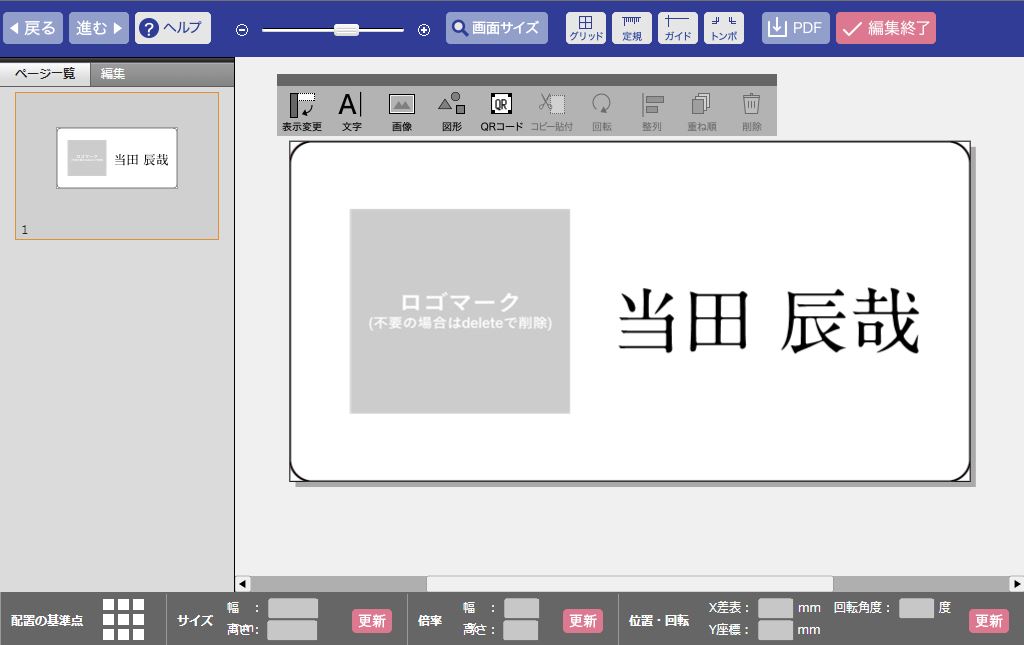
商品ページの「編集スタート!」ボタンをクリックすると編集画面が開きます。

その上部に以下のボタンがあります。
こちらの中の「グリッド」をクリックします。

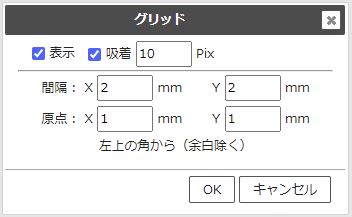
パネルが表示されたら、表示、吸着にチェックをして、
吸着の強さ(細かさ)を Pix のところに入力します。
Pixの数値が大きいほど吸着が強くなります。
その下の間隔と原点は、方眼の間隔と原点を指定します。
以下の設定は、吸着を10Pixにして、
原点を左上から1mm、1mmm、方眼の間隔を2mmずつにしています。

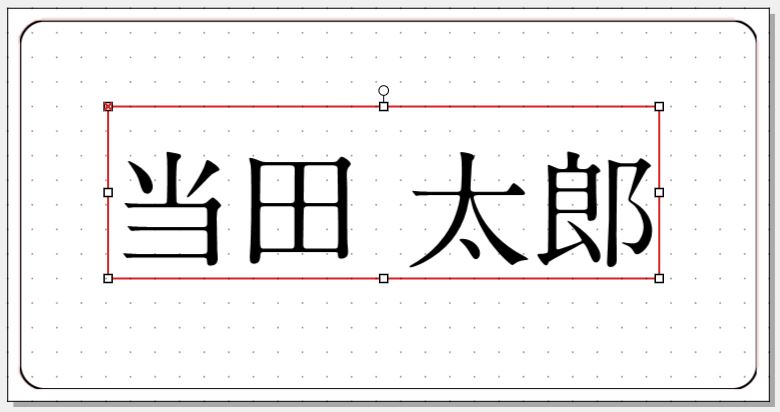
これで文字ボックスを置くと
グリッドに吸着して位置が整えやすくなります。

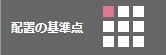
この時、画面下にある「配置の基準点」を設定しておきます。
※以下は左上を基準点にしていますが、お好みで変更してください。

次に「ガイド」をご紹介します。
先程のボタンの「ガイド」をクリックします。

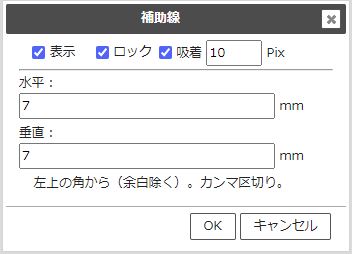
パネルが表示されたら、表示、ロック、吸着にチェックをして、
吸着の強さ(細かさ)を Pix のところに入力します。
Pixの数値が大きいほど吸着が強くなります。
その下の水平と垂直は、左上からガイドまでの距離になります。
以下の設定は、吸着を10Pixにして、
左上から水平を7mm、垂直を7mmに設定しています。

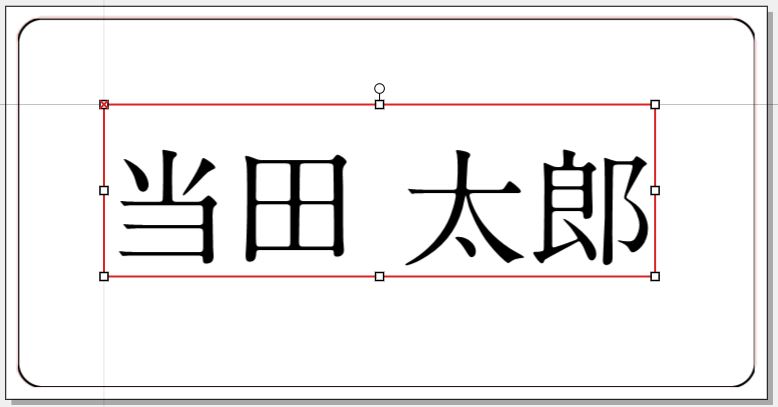
これで文字ボックスをガイドに合わせると
吸着して位置が整えやすくなります。

こちらも「配置の基準点」を左上にしています。

いかがでしたでしょうか。
他にも沢山の機能がありますので、順次ご紹介いたします。
最後までお読みいただき、ありがとうございました!

>自分でWEB編集(ネームプレート)一覧へ


名入れコースターに規定色・制作代込み商品を追加しました

いつもattaをご利用いただき、ありがとうございます。
日々、秋めいてまいりましたが、みなさまいかがお過ごしでしょうか。
秋は食べ物が美味しく、自然がきれいで過ごしやすいとても好きな季節です。

今回は名入れコースターの新しいサービスをご紹介させていただきます。

名入れコースターの新サービス

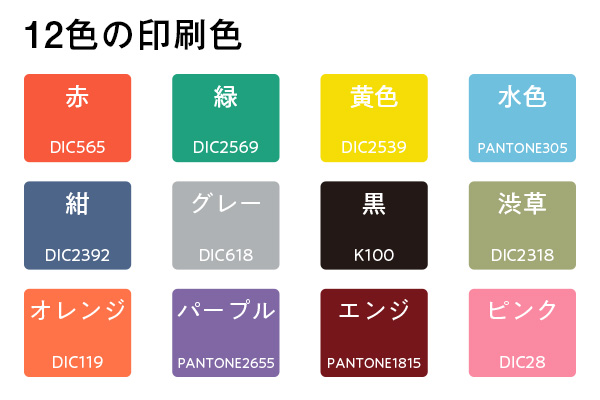
■わかりやすい!12色の印刷色

この度、簡単にご注文いただけるように12色の印刷色をご用意しました。

勿論、これまでと同じく上記以外の色もご指定いただけます。
※その他の色のご指定は、DICカラーにてお願いいたします。
※印刷色は素材によって仕上がりが異なります。予めご了承ください。

■選べる2つのラインナップ

印刷用データをお持ちでないお客様にもご利用いただけるように
「自分でWeb編集」に加え、新しく「データ制作代込み」をラインナップに追加しました。

店名やロゴデータをお送りいただければ、弊社で印刷データを作成いたします。
※データ制作はロゴを配置する簡易的なものになります。
※ロゴはイラストレータ形式のデータでご入稿ください。

・自分でWeb編集

・データ制作代込み(NEW)


今回のカラーとラインナップは、今後、「紙ナフキン、箸袋」にも追加してまいります。
どうぞご期待ください!
最後までお読みいただき、ありがとうございました。

>名入れコースター一覧へ


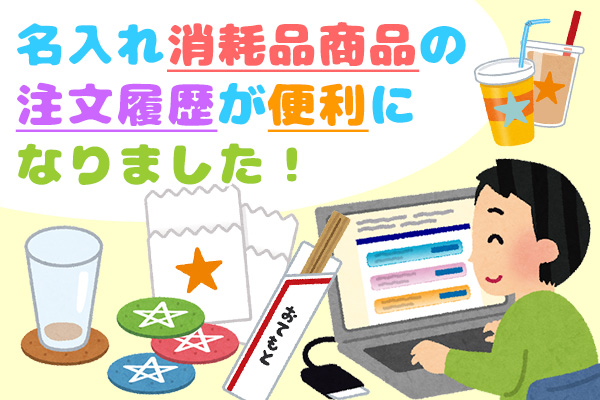
名入れ消耗品商品の注文履歴が便利になりました!

いつもattaをご利用いただき、ありがとうございます!
attaでは、紙ナフキンや箸袋、コースター等、
消耗品の名入れ(ロゴ入れ)も承っております。

消耗品は定期的に再注文いただきますが、
「複数のデザイン」「店舗毎で違ったデザイン」
お持ちの場合、デザインの管理が大変かと思います。
似ているデザインを複数お持ちの方は、確認しにくい部分があったと思います。

そのようなご意見をいただきまして、この度マイページ注文履歴で
名入れデータのプレビュー画像がご確認いただけるようになりました。
本日は、そちらの機能をご紹介いたします。

【注文履歴】名入れ消耗品商品のプレビュー方法

※ご利用にあたり、本サイトの会員登録が必須となりますので
はじめに会員登録後のマイページの説明から入らせていただきます。

■マイページのご利用について

マイページをご利用いただくには、会員登録が必要になります。

マイページには、注文状況、注文履歴、帳票のダウンロード、
ポイント残高、お届け先の複数登録等、多くの機能があります。

また、ご登録後初回から利用できる1,000ポイントや
次回から使えるご注文商品代の1%ポイント付与等の特典もございます。
会員登録は無料ですので、この機会にぜひご登録をお願いいたします。

■マイページ > ご注文履歴

1,マイページに進みます
※未ログインの方はログイン後にマイページが表示されます。

2,右のリストから「ご注文履歴」をクリックします。

このようにご注文履歴が表示されます。

3,商品画像をクリックします。
リスト左側に商品画像のサムネイル(リストの商品画像)が表示されています。
こちらのサムネイルをクリックすると大きい商品画像がご確認いただけます。

※名入れ以外の商品画像は拡大されません。

このように再注文の際に、必要なデザイン、
どの店舗様分かがひと目でご確認いただけるようになりました。

以上となります。
今回は、名入れ商品のご注文履歴デザインプレビューについてご紹介いたしました。
attaをもっと便利にご利用いただけるよう、この後も沢山の機能追加を予定しています。
今後のattaにどうぞご期待ください!

最後までお読みいただき、ありがとうございました。

>名入れ消耗品一覧ページへ

>会員登録ログイン画面はこちら


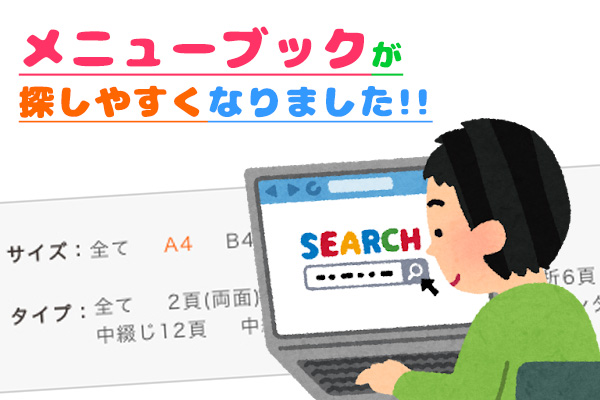
メニューブックが探しやすくなりました!

いつもattaをご利用いただき、ありがとうございます!
みなさま、春のメニューのご準備でお忙しいのではないでしょうか。

メニュー改定に合わせてメニューブックをご購入されるお客様も
たくさんいらっしゃるのですが、メニューブックは種類が多く、
商品を探すのにお時間をいただいておりました。

そこで、メニューブックのカテゴリ毎に
サイズ等の仕様で検索いただける機能を追加いたしました。
本日は、その検索方法をご紹介いたします。

メニューブックの探し方


■ パソコンでattaをご覧いただいている場合

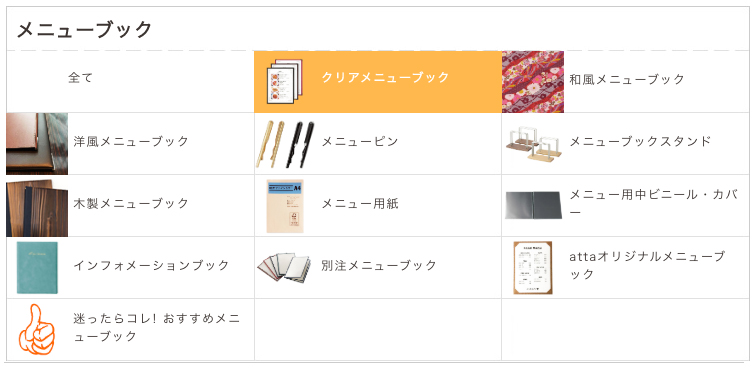
1,メニューブック一覧でカテゴリをお選びください

2,次に先程のカテゴリの下のパレットから
ご希望の商品仕様(サイズ等)をクリックしてください

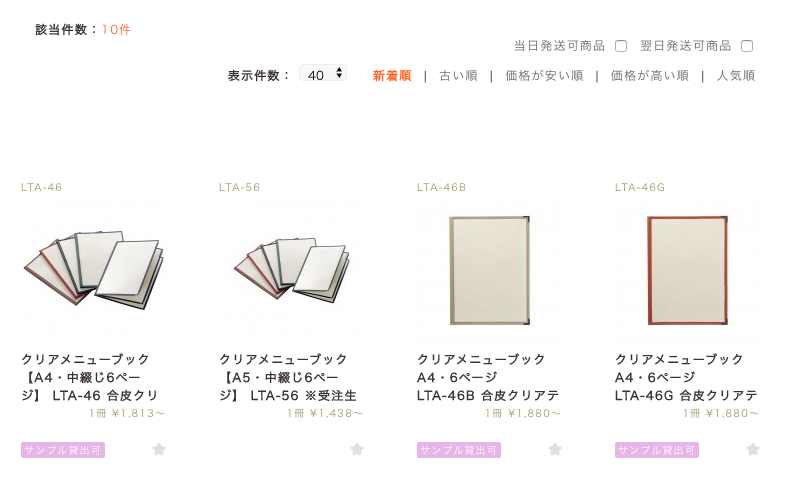
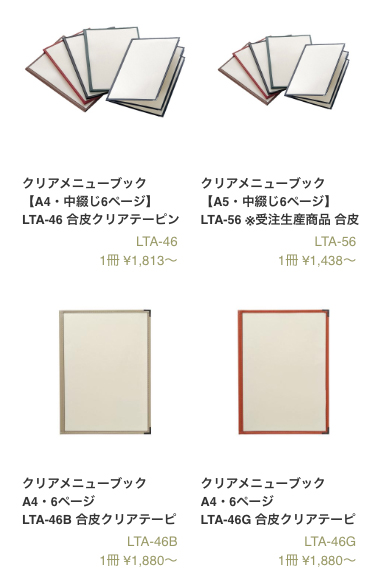
お選びいただいた条件に一致する商品一覧が表示されます。

■ スマートフォンでご覧いただいている場合

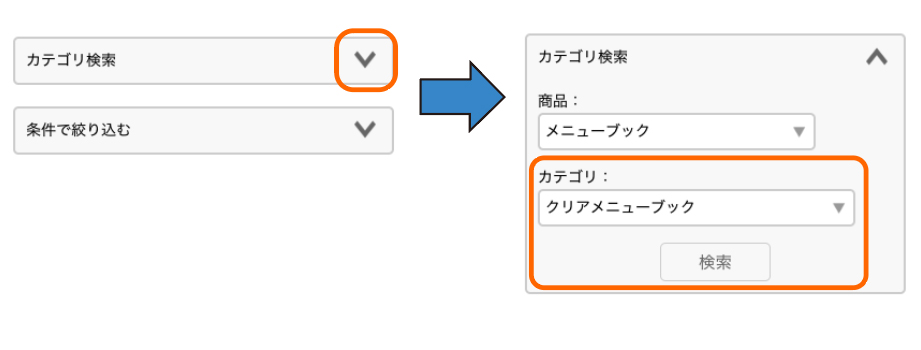
1,カテゴリ検索で商品をメニューブック、その下のご希望のカテゴリを選択して
一度検索ボタンで検索してください

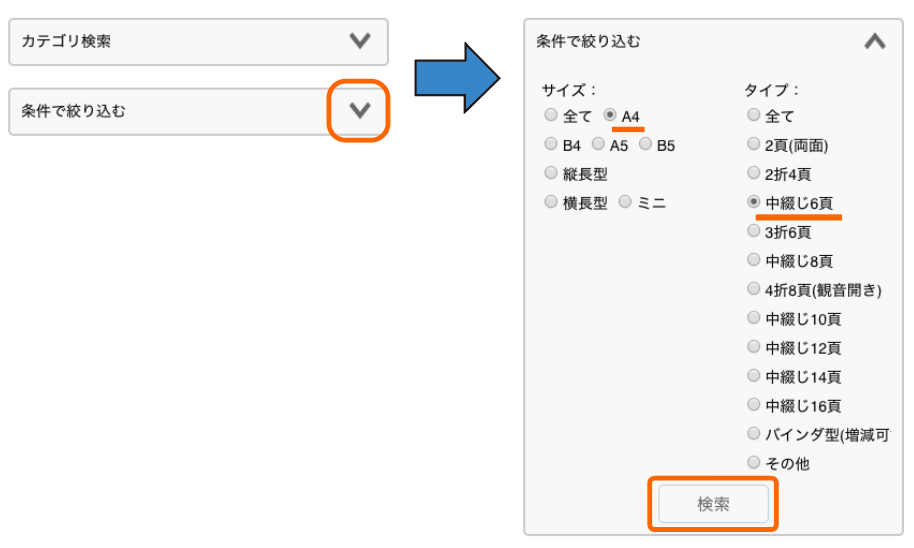
2,次に先程のカテゴリの下のパレットからご希望の商品仕様(サイズ等)をクリックして
検索ボタンをクリックしてください

お選びいただいた条件に一致する商品一覧が表示されます。

いかがでしょうか。
これまでより簡単に商品をお探しいただけると思います。
商品について、更に詳しい情報が必要なときは、
attaお客様サポートまでお気軽にご連絡ください。

最後までお読みいただき、ありがとうございました。

>メニューブックを探す


お見積書発行機能のご紹介

いつもattaをご利用いただき、ありがとうございます!
商品ご購入の前に社内稟議などで見積書が必要な方も多いと思います。
今回は、そんなときに便利な「見積書発行機能」についてご紹介します。

見積書の発行は、
ご注文と同じ流れで作成できますのでとても簡単です!

お見積書発行機能のご紹介


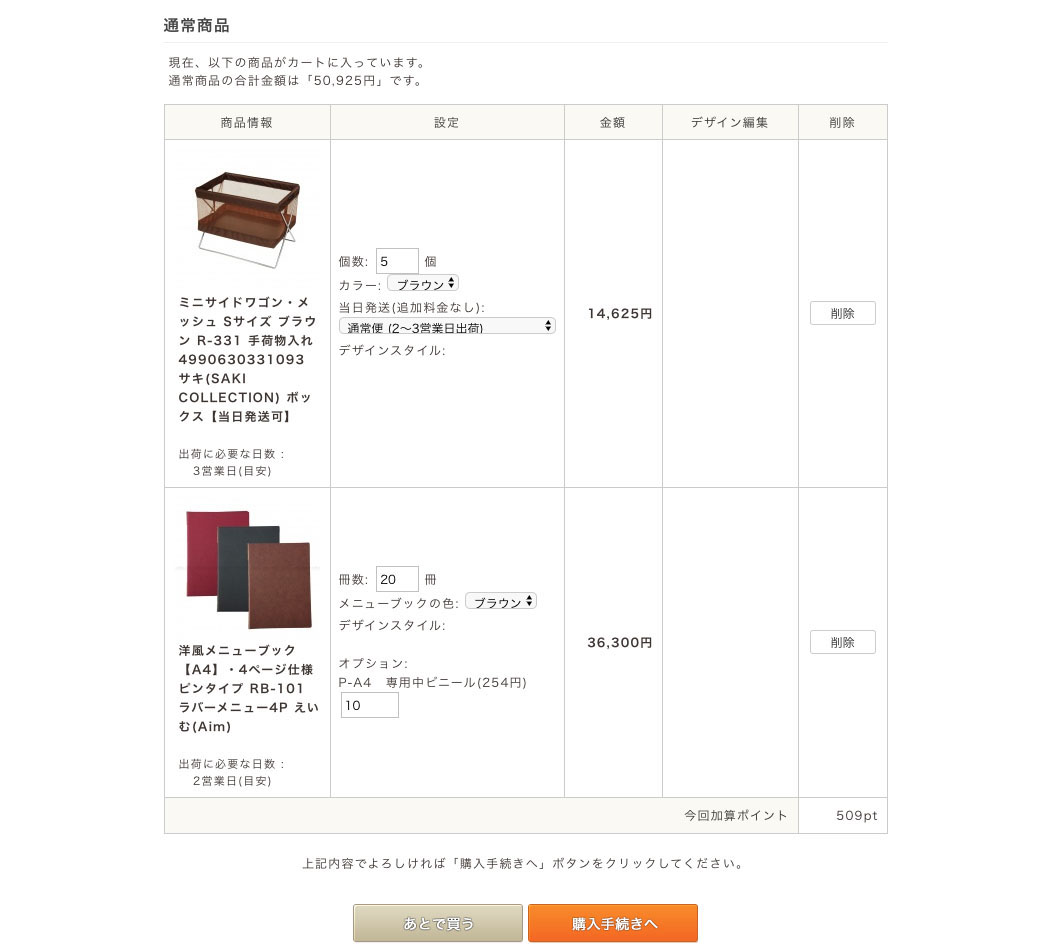
■ステップ1:商品をカートに入れる

ご検討中の商品をカートに追加します。
複数ある場合は全て追加ください。

カートに商品が揃っていることをご確認いただいて
「購入手続きへ」をクリックします。

■ステップ2:ログイン

会員の方でまだログインがお済みで無い場合は、先にログインをお願いします。

非会員の方は、
「※会員登録せずに購入される方はこちらからお進みください。」の下にある
「購入手続きへ」ボタンから情報ご入力画面へお進みください。

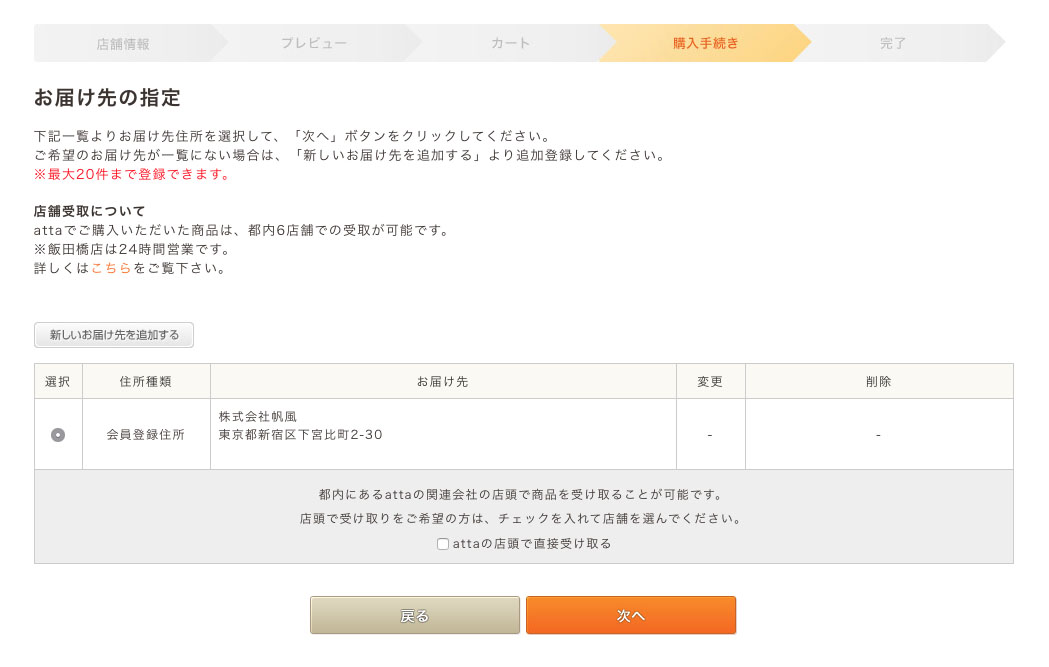
■ステップ3:ご住所の確認

お届け先情報が表示されますので、お届け先ご住所の確認をお願いします。
※お届け先ご住所で送料が変わりますので、
実際にお届けするご住所
の入力をお願いします。

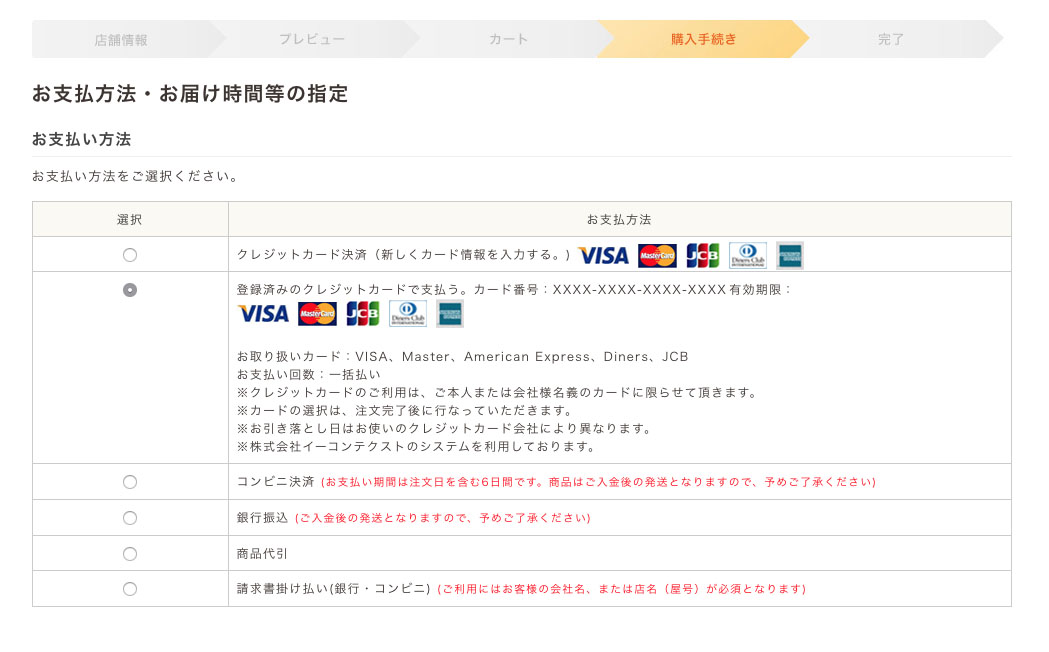
■ステップ4:お支払い方法の確認

お支払い方法、ポイント、クーポンのご利用をご入力ください。
お支払い方法により手数料が変わりますので、
こちらも実際で利用されるお支払い方法をお選びください。
※ポイント、クーポンをご利用される場合は、
お見積書にもポイント、クーポンのご利用が記載されます。

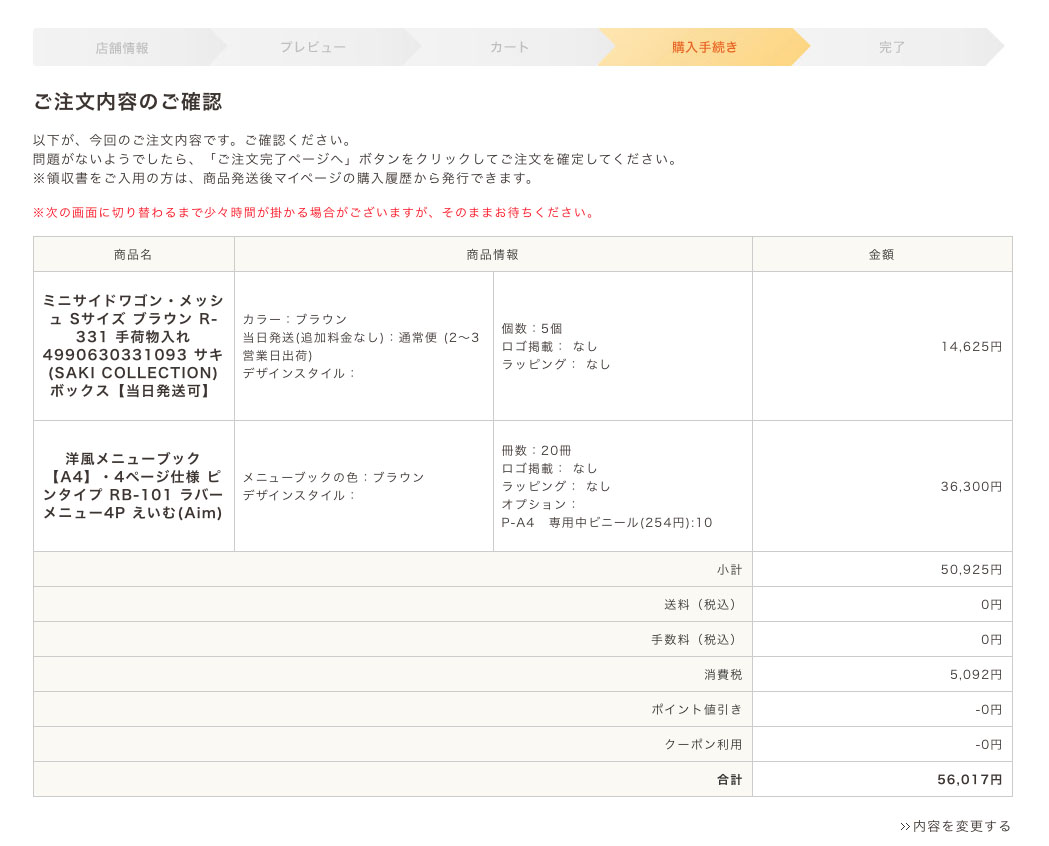
■ステップ5:ご注文内容の確認

ご注文内容のご確認ページが表示されますので、
内容のご確認をお願いします。

内容に間違いがなければ、下の「見積書を作成する」ボタンを
クリックするとポップアップウィンドウで見積書が表示されます。

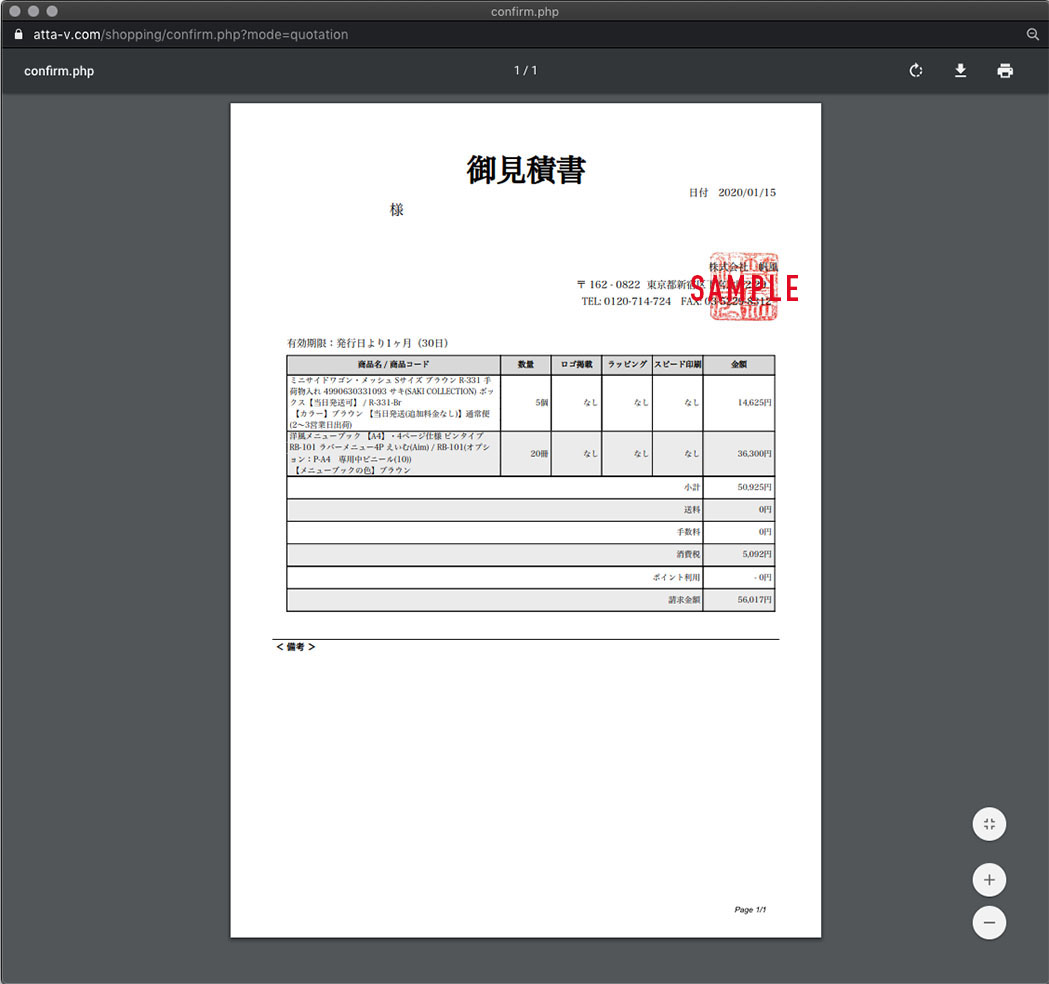
■見積書画面

画面右上にある「ダウンロード」アイコンでPDFファイルがダウンロードできます。
また、右隣の「プリンター」アイコンでそのままプリントいただくこともできます。
用途に合わせてお選びください。

そのままページを閉じていただくと、ご注文は中止されますのでご安心ください。
すでに購入が決定されている方は、PDF発行後に「ご注文完了ページへ」
(クレジット決済の場合は「次へ」のボタン)をクリックいただくとご注文が完了します。

いかがでしたでしょうか。
実際のご注文と最後のボタンが違うだけですので、
簡単にご利用いただけると思います。

もちろん、サポートセンターでもお見積もりを承っておりますので、
ぜひお気軽にご相談ください。
最後までお読みいただき、ありがとうございました。

>attaサイトTOPへ


サンキュークーポンのご紹介

いつもattaをご利用いただき、ありがとうございます!
みなさま、attaのサンキュークーポンはご存知でしょうか。

会員登録をお済みでしたら、
次回商品代3,000円以上でご利用いただける
100円分のクーポンを発行させていただいております。

今回は、そちらのご紹介をいたします。

サンキュークーポンの使い方


■サンキュークーポンが発行されるまで

今回ご紹介するサンキュークーポンは、商品発送の5日後に
「【クーポン】お得なクーポン発行のお知らせとアンケートご協力のお願い」
タイトルのメールでご案内しております。
クーポンは3ヶ月間ご利用可能ですので是非メールをご確認ください。

※一緒にご案内しておりますアンケートのご回答は、
クーポンと別に100ポイント(100円分)を進呈しています。
こちらも合わせてご利用ください。

■サンキュークーポンの使い方

クーポンの有効期限内にサイトにログインしてご注文に進みますと、
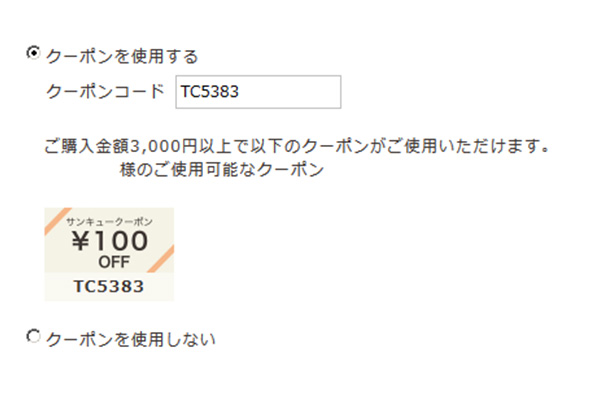
注文ステップ中に以下の画像とクーポンコードが表示されます。

そのまま「クーポンを使用する」をお選びいただいてご注文完了へとお進みください。
※サンキュークーポンについては、こちらも合わせてご覧ください。

まだ、会員登録をされていないお客様は、
この機会に是非、attaの会員登録をご検討ください。
最後までお読みいただき、ありがとうございました。

>attaサイトTOPへ


名入れルームキーホルダーの注文の仕方

いつもアイデアノートをご覧いただき、ありがとうございます。
以前、名入れメニューブックの注文の仕方について
書かせていただきましたが、この度、ルームキーホルダーの名入れ料金も
一緒にご購入いただけるようになりました!

今回は、名入れルームキーホルダーのご注文方法について
ご紹介いたします。

名入れルームキーホルダー注文!簡単5ステップ

名入れルームキーホルダーは、以下の5つのステップでご購入いただけます。

1,ルームキーホルダーを決める
2,サイトから注文する
3,屋号、部屋番号を送信する
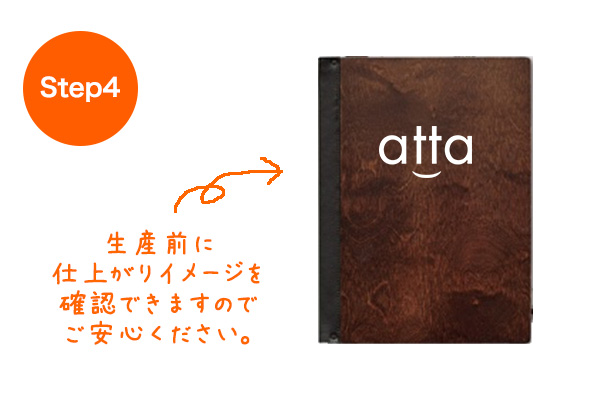
4,仕上がりイメージを確認する
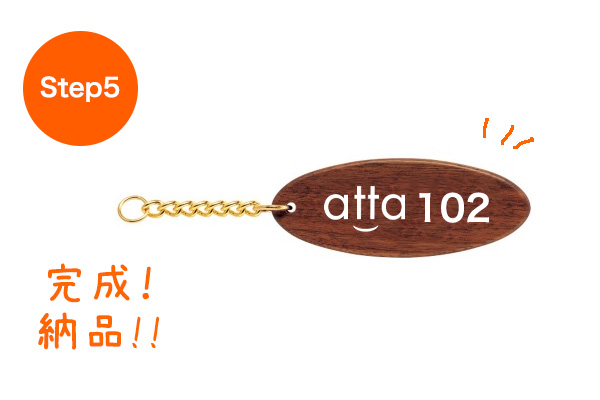
5,生産開始 → 商品到着

1,ルームキーホルダーを決める

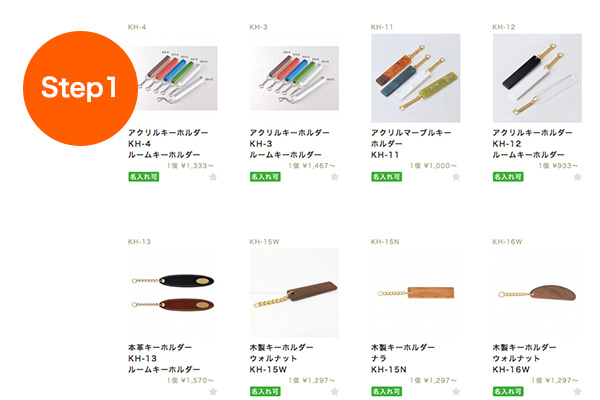
まずはじめに、名入れしたいキーホルダーを選びます。
キーホルダー一覧ページはこちら

ルームキーホルダーは、アクリル、木材、革等の材質で出来ています。
大きさや形も色々ございますので、商品一覧からイメージに合った商品をお選びください。
また、名入れの方法は材質によって異なりますので、商品ページアイテム情報をご確認ください。

2,サイトから注文する

商品がお決まりになりましたら、
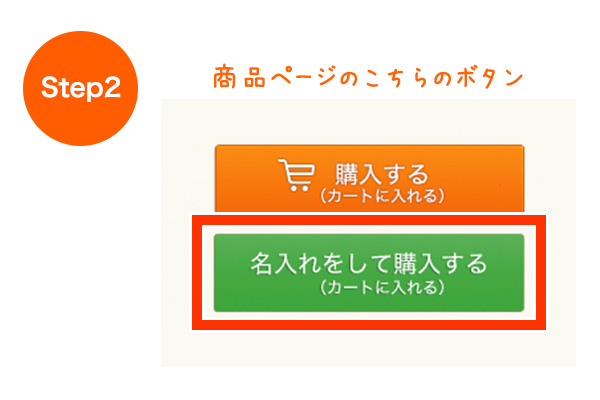
商品ページの緑の「名入れをして購入する」ボタンから
ルームキーホルダーと名入れ料金を一緒にご購入ください。

もし、内容を間違われた場合や変更されたい場合は、
カートの中で変更が可能です。
また、カートの計算機能は購入前のお見積もりにもお使いいただけて便利です。


3,屋号、部屋番号を送信する

名入れ料金は、文字数や印字面積によって異なります。
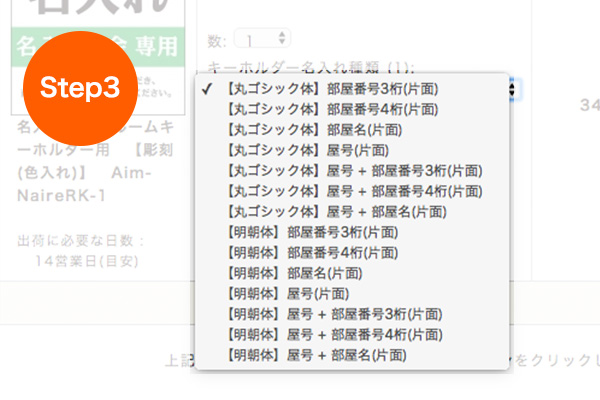
選択いただけるパターンは以下の通りです。

[アクリル]部屋番号3桁(片面)
[アクリル]部屋番号4桁(片面)
[アクリル]部屋名(片面)
[アクリル]屋号(片面)
[アクリル]屋号+部屋番号3桁(片面)
[アクリル]屋号+部屋番号4桁(片面)
[アクリル]屋号+部屋名(片面)
[木製]部屋番号5桁まで(片面)
[木製]屋号(片面)
[木製]部屋番号5桁まで+屋号(片面)

料金は書体によっても異なります。
選択項目に「丸ゴシック体」「明朝体」と記載してがありますので、
ご希望の書体をお選びください。
丸ゴシック体、明朝体の見本はこちらからご覧いただけます。

また、両面の名入れやデータをご入稿いただいての名入れも承っております。
その際はお見積もりとなりますので、
お問い合わせフォームやメールでお気軽にお申し付けください。

※印字内容について

名入れする内容につきましては、ご注文後にメールにてお送りください。
以下は、名入れをご指示いただく例です。

■屋号+部屋番号3桁(片面)の場合
屋号:いここち
部屋番号:101,102,103,201,202,301,302

名入れの内容と一緒に本文に以下の情報もご記載ください。
・注文番号
・お客様名
・ご希望納期


4,仕上がりイメージを確認する

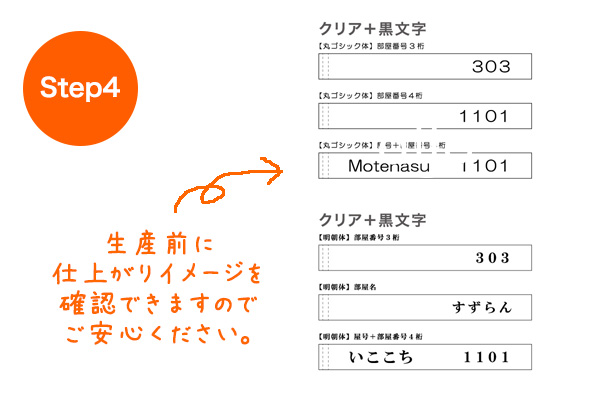
弊社から仕上がりイメージ(画像)をお送りいたします。
生産は、仕上がりイメージをご確認いただいてから行いますのでご安心ください。


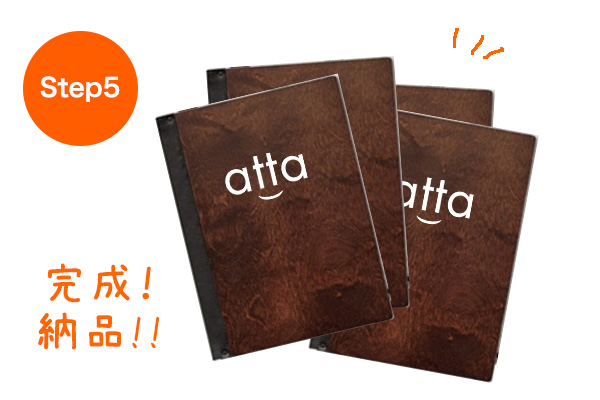
5,生産開始 → 商品到着

生産開始からおよそ2週間程で発送いたします。

いかがでしたでしょうか。
ルームキーホルダーの場合、
印字範囲が決まっていますのであまり複雑ではございませんが、
文字の形や色でお迷いになることがあるかと思います。
ご不明な点がございましたら、お気軽にattaへご連絡ください。

最後までお読みいただきありがとうございます。
お問い合わせを心よりお待ちしています。

>キーホルダー一覧へ


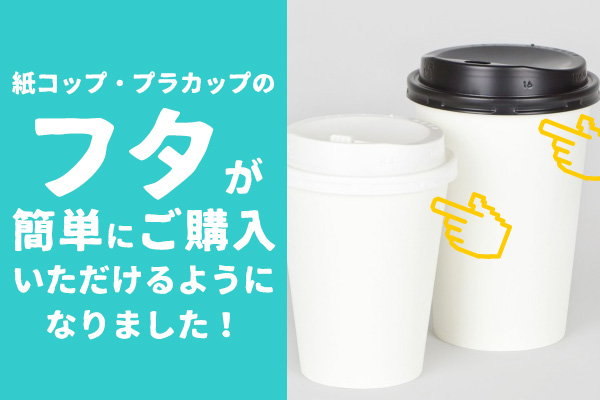
紙コップ・プラカップのフタが簡単にご購入いただけるようになりました byスタッフU

桜が咲いた地域も、まだの地域もあると思いますが
春の行楽シーズン到来ですね!
行楽シーズンになると、いよいよテイクアウト用品の出番ですね。
そこでこのたび、紙コップ・プラカップの専用フタを
これまでよりも簡単にご購入いただけるように改良いたしました。

今回はそちらの方法をご紹介いたします。

紙コップ・プラカップのフタが簡単に購入できる方法


■専用フタを探す必要はありません!

これまで、紙コップ・プラカップと一緒にカップのフタを購入する際は
一度カップをカートに入れた後、カップのフタページに移動し
適合するフタを探してからカートに入れる〜といった工程があったと思います。

しかし、これからは個別にカートにいれる必要はありません!

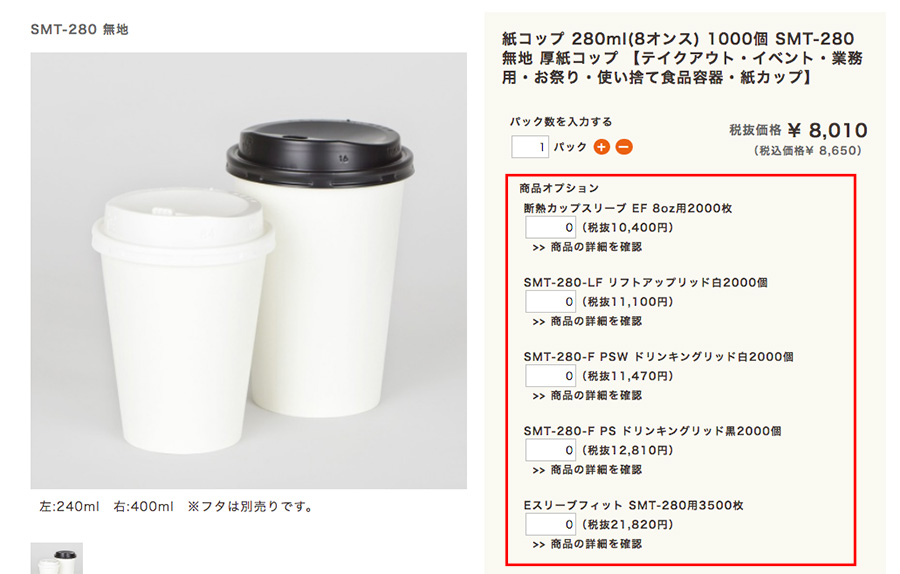
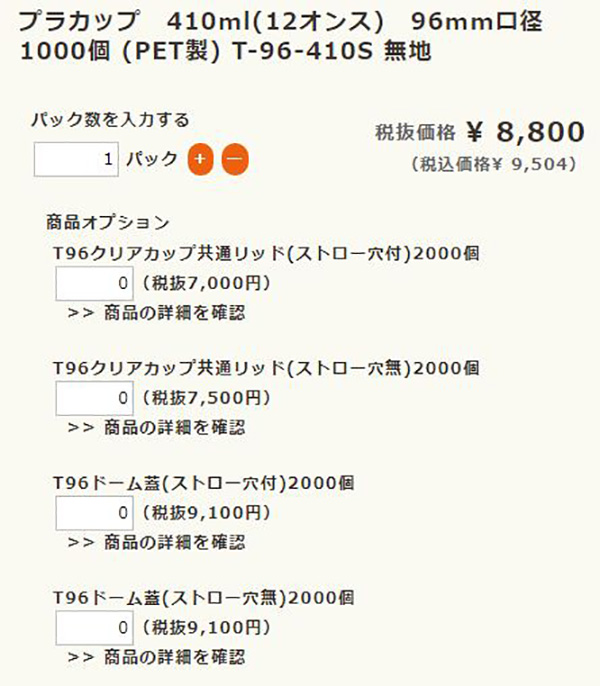
こちらは、現在の紙コップ・プラカップ類の商品ページです。
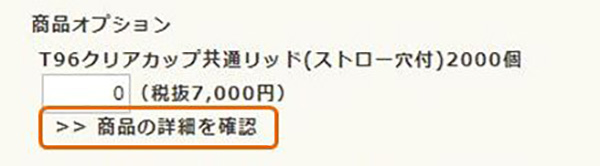
ご購入ボタンの上に「商品オプション」がズラリと並んでいます。

そうです。これまでのように商品ページを行き来することなく
これからは、購入するカップのオプションとして
適合するフタも一緒にご購入いただけるようになりました。

「商品オプション」には、ストロー穴あり、なし、ドーム型など
ご覧いただいてる商品に適合するフタが表示されています。

フタを必要としない場合はオプションの個数は変更せずそのまま
フタもご一緒に購入希望の場合は、「0」表示になっている数量箇所に
必要なセット数をご入力ください。

※フタの個数とカップの個数が異なる場合がありますのでご注意ください

■商品の確認も簡単!

また、フタの詳細(商品ページ)をご確認されたい方は、
入力欄下にあります「商品の詳細を確認」のリンクから
商品ページへの移動ができます。

これでもう紙コップ・プラカップそれぞれの適合フタを
お探しいただく必要はありません。

商品についてご不明な点がございましたら、
attaお客様サポートまでお気軽にお問い合わせください。
みなさまからのご注文心よりお待ちしています。

最後までお読みいただきありがとうございました。


>紙コップ一覧へ

>プラカップ一覧へ


名入れメニューブックの注文の仕方

いつもアイデアノートをご覧いただき、ありがとうございます。
少しずつ春の足音が聞こえてきましたね!

春のメニュー改定と一緒にメニューブックの購入を検討されている
方も多いのではないでしょうか。
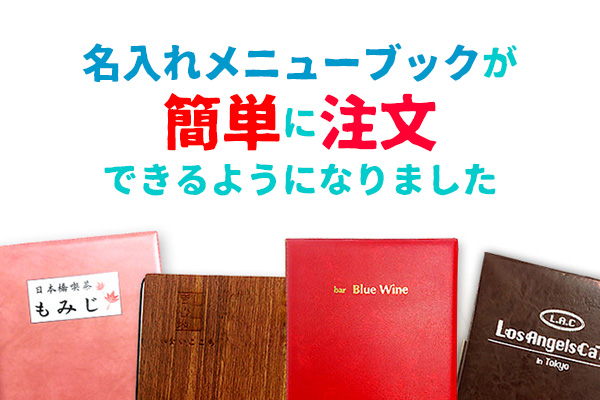
今回、改めてメニューブックの名入れについてご紹介させていただきます。

名入れメニューブック注文!簡単5ステップ

名入れメニューブックは、以下の5つのステップでご購入いただけます。

1,メニューブックと名入れ方法を決める
2,サイトから注文する
3,ロゴデータを送る
4,仕上がりイメージを確認する
5,生産開始 → 商品到着

1,メニューブックと名入れ方法を決める

メニューブックがお決まりになりましたら、名入れの方法をお選びください。
名入れの方法は、メニューブックの素材によって選択肢が異なります。
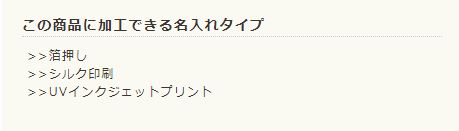
可能な方法は、商品ページの「この商品に加工できる名入れタイプ」
項目に記載があります。

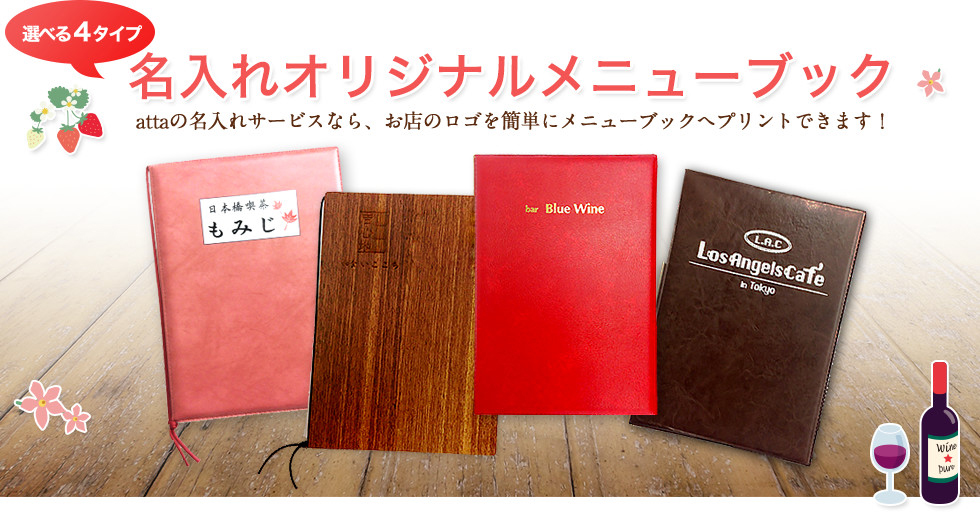
名入れの方法は、主に以下の4つがあります。
・箔押し
・シルクプリント
・UVインクジェットプリント
・レーザー彫刻

名入れ方法のそれぞれの特徴は、以下のページでご紹介しています。
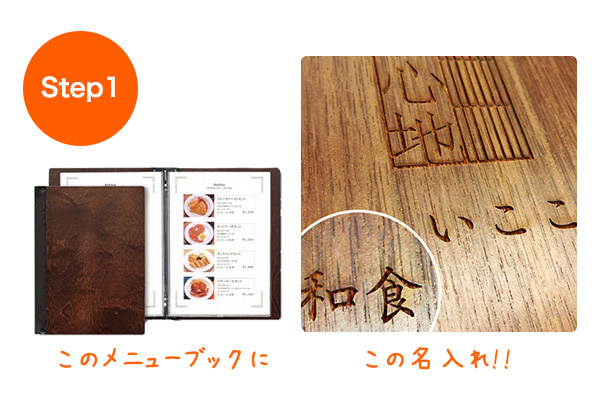
仕上がりを画像でご紹介していますので、是非ご覧ください。

また、一部素材によって名入れができない商品もございます。
お選びいただく際は、商品一覧表示のこちらのラベルの
有無をご確認ください。


2,サイトから注文する


■ご注文方法について
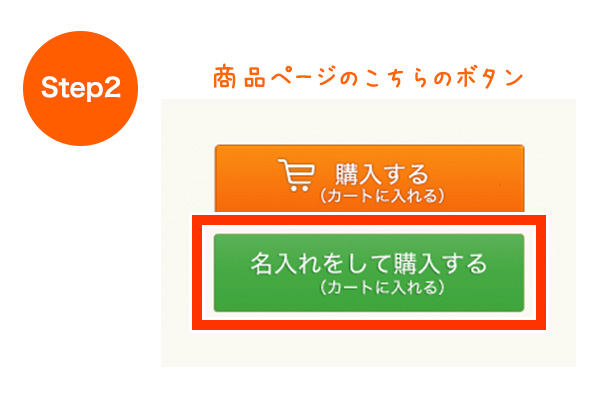
ご注文がお決まりになりましたら、商品ページの緑の「名入れをして購入する」ボタンから
メニューブックと名入れを一緒にご購入いただくことができます。
もし、内容を間違われた場合や変更されたい場合は、カートの中で変更が可能です。
また、カートの計算機能は購入前のお見積もりにもお使いいただけて便利です。


3,ロゴデータを送る


■使用するロゴデータについて
お店のロゴデータはお持ちでしょうか。
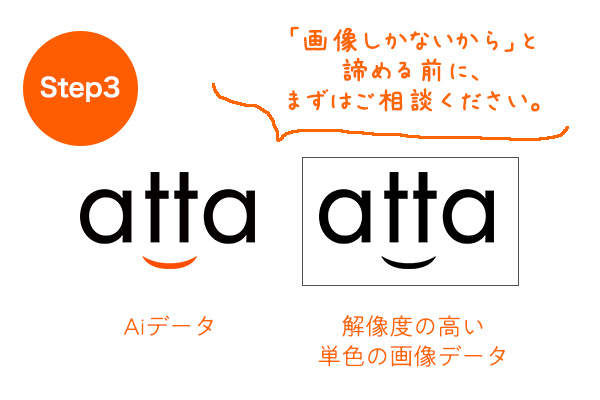
データは、イラストレータ形式が理想ですが、JPEG等の画像でお持ちの方も多いと思います。
画像データの場合、一定の解像度と単色(多くても2色まで)である必要がありますが、
画像からでも印刷ができることがあります。
「画像しかないから」と諦める前に、まずはattaへご相談ください。

■ロゴデータのご入稿方法と印刷位置のご指示について
ロゴデータは、メールに添付してお送りください。
データ容量が大きいお客様には、データ転送サービスをご用意しています。
5MB以上の場合は、以下のサイトの入稿ページからデータをお送りください。

データ転送サービスはこちら

本文に記載いただきたい内容としましては、
・注文番号
・お客様名
・印刷サイズ
・印刷位置
・ご希望の印刷色
・ご希望納期

をお願いします。

印刷位置と印刷色は、印刷方法によって異なります。
こちらのページを参考に印刷方法をご検討ください。


4,仕上がりイメージを確認する


お送りいただいたロゴデータをご指定の印字サイズ、
印字位置に配置した仕上がりイメージ(画像)をお送りいたします。
生産は仕上がりイメージをご確認いただいてから行いますのでご安心ください。


5,生産開始 → 商品到着


生産開始からおよそ2週間程で発送いたします。

いかがでしたでしょうか。
名入れは「頼み方がよくわからない」というお客様もいらっしゃいます。
ご検討段階でもご不明な点がありましたら、是非、お気軽にattaへご連絡ください。

最後までお読みいただきありがとうございます。
お問い合わせを心よりお待ちしています!

>メニューブック一覧へ


マイページの便利な機能 その1


知らない方も多いかも?attaサイト

会員登録のメリット教えます!

いつもアイデアノートをご覧いただきまして、ありがとうございます。
本日は、attaサイトの会員登録のメリットについてお話ししていきます。

まずはじめに、attaサイトでのお買い物は、
atta会員に登録しなくてもご注文が可能です。

ですが、初めてお買い物をしてくださるお客様には
attaの会員登録をおすすめしています。
では、atta会員になるどんなメリットがあるのか?
まずは、マイページと会員特典のお話しからしていきます。

カートの保存機能

お買い物の際に、商品をカートに追加した後
「もう少し考えて後で注文しよう」
と思われたことはないでしょうか?
会員様の場合、今のカートの状態を保存して
後日同じ商品をカートに追加することができます。

※PCやスマートフォンからattaサイトを開いた場合
カート内にいれたアイテムは、しばらくの間カートに残ったままの状態になりますが
一定期間がすぎるとカート内のアイテムが消えてしまう場合がございます。
そのような時に便利なのが、こちらの「カート保存機能」です。

■カートの状態を保存する
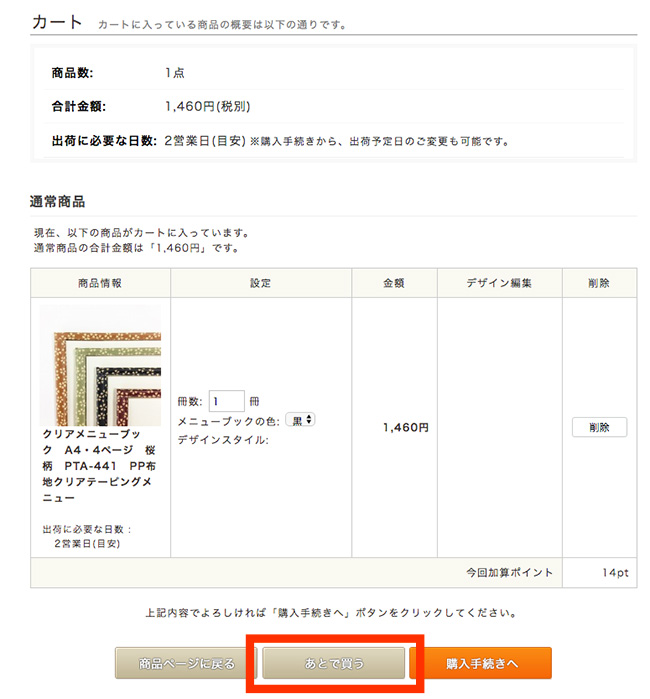
こちらが、アイテムをカートに入れた状態のイメージです。
この状態で、アイテムをこのまま購入するのではなく
少し考えたい場合、「あとで買う」ボタンをクリックします。
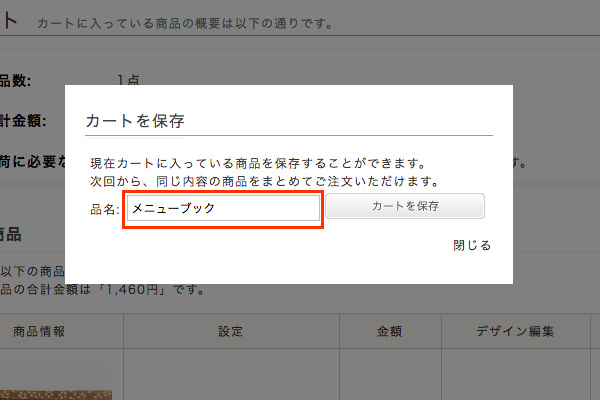
「あとで買う」ボタンを押すと、
品名を入力するポップアップ画面が開きますので
探しやすい名前をご入力ください。
空欄のまま保存いただいた場合でも
「20xx-○-○ 保存商品」という名前で保存されます。

こちらで商品を保存しておくと、カートから商品を削除してしまっても
いつでもアイテムを復元できます。

※ネームプレートやショップカードのように、同じ商品を何度もリピート購入する際も
アイテムをカートごと保存できるため便利です。

■カートを復元する
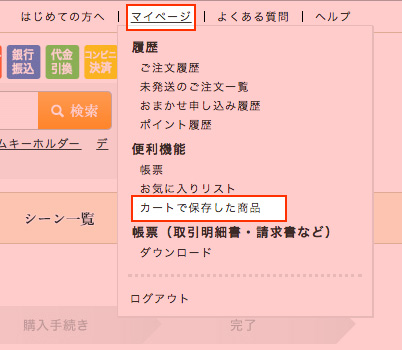
attaサイトの右上にある「マイページ」メニューにカーソルを合わせると
「カートで保存した商品」という項目がありますのでクリックします。
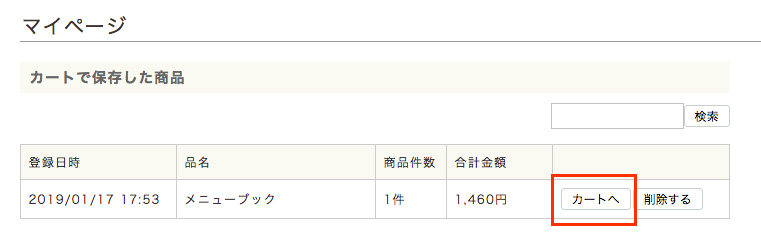
保存されたカート一覧が表示されますので、
ご希望のカートを選んで「カートへ」のボタンをクリックします。
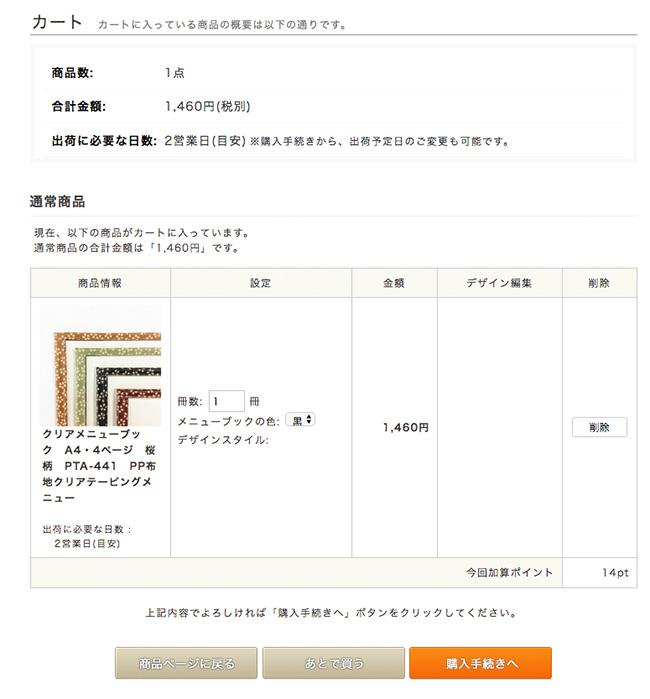
カートの状態が復元されました。
こちらに保存されたアイテムは、ご自身で削除しない限り
半永久的にカート内に記録されたままになりますので
一度注文を完了したあとに、
また数ヶ月後に同じ商品を買い足す場合などにも便利です。

<ご注意ください>

「あとで買う」ボタンからカートにアイテム保存をした場合
カート内のアイテムはご自身で削除の方お願いいたします。

ブラウザの一時的に情報を残す機能で、
カートの商品が前回のまま残っていることがあります。
カートを復元される際は、商品が重複されないようにご注意ください。
(重複された場合は、カート内の削除ボタンで削除、または個数変更が可能です)

atta会員特典について
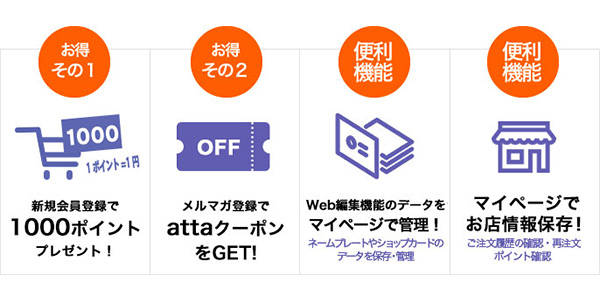
attaの会員登録には、ほかにも様々な会員特典があります。

■会員登録特典1:登録後すぐにもらえる1000ポイント!

attaの会員登録をされましたすべてのお客様に
その日から使える1000ポイント(1000円相当のお買い物に使える)を
プレゼントしています。
※本キャンペーンは予告なしに終了する場合があります
また、attaポイントはattaサイトでのお買い物でも都度貯めることができますので
会員登録しておくと、次回ご利用時からもお得にお買い物が可能です。

■会員登録特典2:メルマガクーポンをGET!!

attaでは、atta会員様宛に週に一度メルマガ配信を行っています。
そちらにはメルマガ限定のクーポンがついていますので
atta会員様は、お得なメルマガ特典を受けることができます。
(もちろん不要な場合はメルマガ配信解除も簡単です!)

さて、ここまでは会員登録画面にも記載されている基本特典のお話しでしたが
次の項目より、あまり知られていない、ささやかな便利機能のお話しに入ります。

いかがでしたでしょうか。
他にもまだ会員様に便利な機能がございますので、
次の機会にご紹介させていただきます。

まだご登録されてない方は、
この機会にぜひ会員登録をご検討ください。
次回に続きます。

>会員登録はこちら