ネームプレート」タグアーカイブ

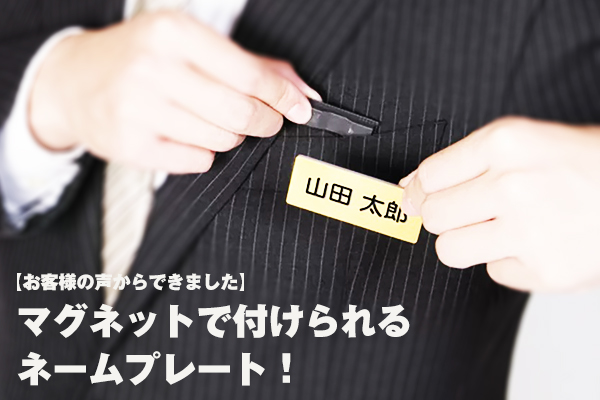
【お客様の声からできました】マグネットで付けられるネームプレート(名札用マグキャッチ)

お客様の声からできました!
マグネットで付けられるネームプレート

もうすぐ新生活シーズンでもある春が来ますね。
4月に近づくとネームプレートのご依頼が多くなります。
今までattaでは、クリップ・ピンタイプのネームプレートのみ販売していましたが、
ネームプレートのご注文をされるお客様から
「マグネットで取り付けられるネームプレートありますか?」
という声をいただく機会が増えてきました。

そこでマグネットに変更できる商品「名札用マグキャッチ」
新しくご用意いたしましたのでご紹介します。

目次

  1. 名札用マグキャッチとは?
  2. なぜマグネットがいいの?
  3. 生地の厚さ耐久実験
  4. マグキャッチの取り付け方
  5. ご注文の仕方


名札用マグキャッチとは?

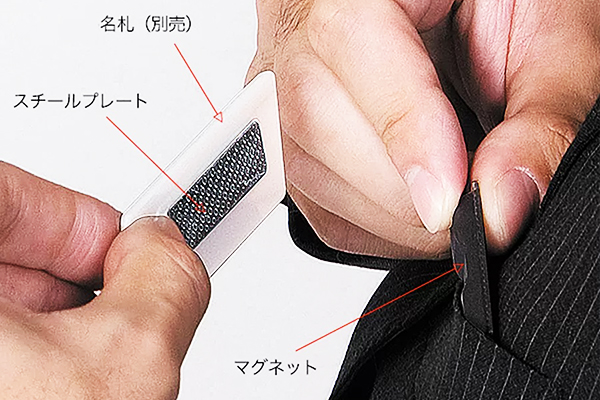
名札用マグキャッチとは、ピンやクリップに代わり
マグネットで洋服の生地を挟んで留めるタイプの名札留め具です。
(名札本体とは別売りの付属品となります)

名札の裏にスチールプレートを貼付けるだけでOKなので、
プレートとマグネットでがっちりと衣服をキャッチします。


なぜマグネットがいいの?

例えば、ピン留めの穴が目立ってしまうようなしっかりした生地や、
傷つけたくない制服、洋服に穴をあけられない、
あけたくない方もたくさんいらっしゃるかと思います。

そんな時、マグネットタイプなら問題解決!
穴をあけずに、生地を挟むだけでネームプレートを装着できます。

また、ピンクリップタイプのネームプレートの
クリップの方を胸ポケットなどに留めて使用していた方は、
マグネットタイプならポケットのない服装でも装着可能なので
服装のバリエーションを広げることもできます。

※心臓ペースメーカーを付けている方は
ご使用前に必ず医師の確認をおとりください。


生地の厚さ耐久実験

ご購入を検討する前に、どのような洋服に使用できるか気になりますよね。

名札用マグキャッチは、基本的に洋服の生地に挟み込んで使用するため
どのくらいの生地の厚さまで耐久(くっつく)か気になるかたのために
実用的な様々な生地の服に装着実験をしてみました。
ご購入を検討している方は、ぜひご参考ください。


ジャケット
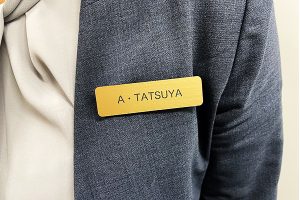
こちらは一般的なスーツジャケット生地に装着したイメージです。
問題なく使用できます。


エプロン

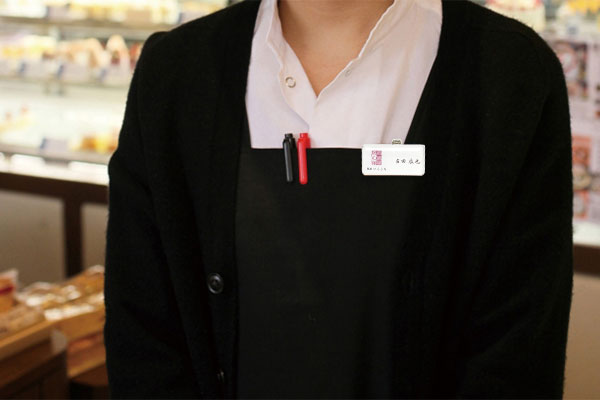
こちらは、飲食店で使用することも多い一般的なエプロンに装着したイメージです。
問題なく使用できます。


ニット・セーター
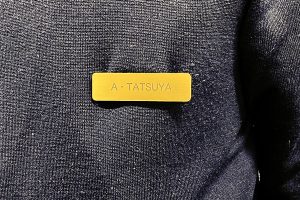
こちらは冬場にスーツの中に着込む方も多いかと思われる
ニット・セーターに装着したイメージです。
ニット生地でも問題なく使用できます。
(生地が伸びる恐れがありますので使用する際は実際に装着してご検討ください)


厚手ニット
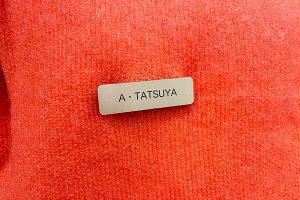
こちらは厚手のニット生地に装着したイメージです。
素材や編み方にも多少差はあるかと思いますが、問題なく使用できました。
(生地が伸びる恐れがありますので使用する際は実際に装着してご検討ください)


冬用コート
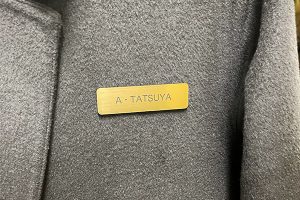
こちらは番外編のようなものになりますが、冬用コートに使用したイメージです。
やや厚みのあるチェスターコートですが、問題なく使用できました。

※使用する際は、必ずマグネットの向きにご注意ください。
(詳しくは次項目のマグキャッチの取り付け方をご確認ください)

以上で耐久実験レポートは終わります。
概ね様々な服装に対応可能かと思いますが、材質や素材によって向き不向きがあると思いますので、
大量購入を予定している方は、まず1つテスト購入するか、サンプル貸し出ししてから
ご検討いただくことをオススメいたします。


マグキャッチの取り付け方

次に、名札用マグキャッチの取り付け方をご説明いたします。
名札用マグキャッチは、ご購入者様ご自身での取り付けをお願いしています。
(※取り付けて配送してしまうと、マグネットが様々な場所にくっつき、商品を傷つけてしまう
恐れがあるため、プレートとマグキャッチは別々で梱包させていただいております)


1、名札用マグキャッチと使用するネームプレートを用意します
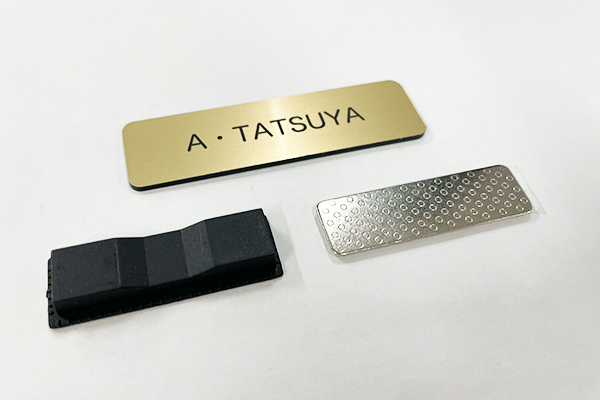
まずはじめに、名札用マグキャッチと使用するネームプレートを用意します。
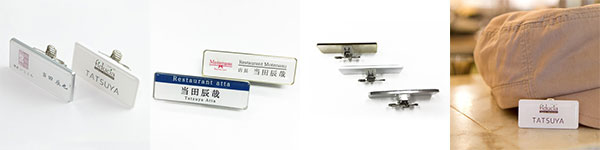
写真上が使用するネームプレート、下の2つのパーツが名札用マグキャッチです。
名札用マグキャッチの詳細は、下左がマグネット、下右がスチールプレートになります。
※ご注文方法については後述していますので、先に確認したい方はこちらからジャンプ


2、スチールプレートの粘着テープをネームプレート に貼り付ける

名札用マグキャッチのスチールプレートの裏面には粘着テープが貼ってあります。
(写真右:スチールプレートの接着面を上にしたもの)

こちらの粘着テープを剥がし、使用するネームプレートの中央に貼り付けます。

ネームプレートとスチールプレートを貼り付けました。
準備はこれだけで完了です。

横から見るとこのような感じで、とても薄いです。

3、実際に洋服に挟み込みます
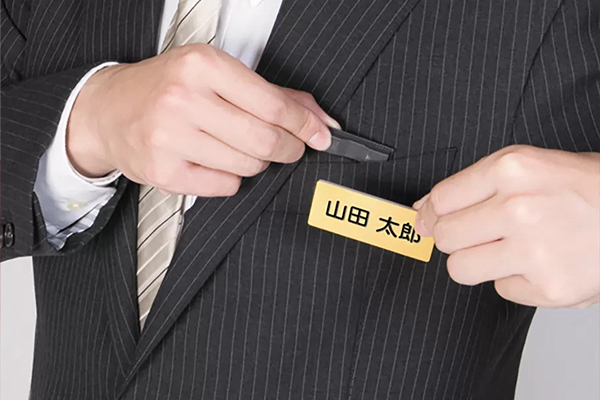
スチールプレートをつけたネームプレートとマグネットで
洋服に挟み込めば、取り付け完了です。


マグネットキャッチの向きに注意!!
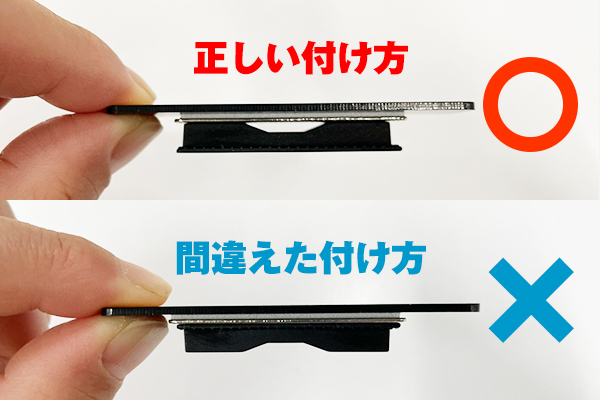
装着の際に取り付けるマグネットの向きにご注意ください。
間違えた取り付け方をすると磁力が弱く、すぐにプレートから離れてしまいます。
使用前に必ずご使用するマグネットの向きを確認ください。


ご注文の仕方

最後に、名札用マグキャッチのご注文方法についてです。

ご購入希望の方は、商品ページのオプションに希望個数をご入力ください。
また、名札用マグキャッチをオプション購入される場合は
ピン・クリップは付属しませんのでご注意ください。
※心臓ペースメーカーを付けている方は、ご使用前に必ず医師の確認をおとりください。

オプションとは別に単品購入をご希望の方はこちらの商品から個別にご購入ください。
(単品購入の場合、ネームプレートは付属されません)


>ネームプレート一覧へ


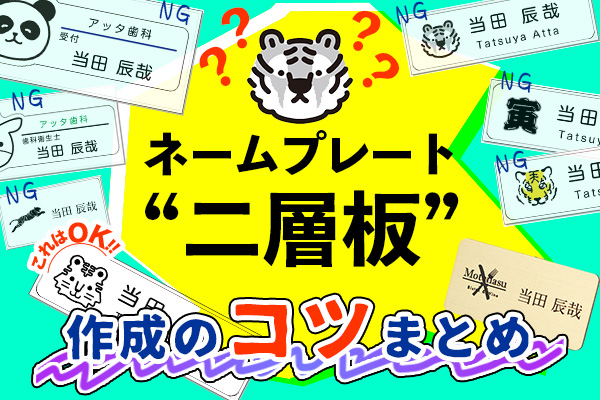
【二層板ネームプレート】よくあるNG例 まとめ


ネームプレート“二層版”(彫刻印字)
作成方法をNG例を交えて解説してみました。

attaで取り柄扱う数々の名入れアイテムの中で、
ご注文数圧倒的ナンバー1の二層板ネームプレート。
毎日たくさんのご注文をいただいております。
本当にありがとうございます。

たくさんのご注文があるからこそ、なのですが
データ不備でお客様にデータの再入稿をお願いすることも多々あり
お客様にはご迷惑をおかけしております。

そこで今回は二層板ネームプレートのデータ作成ののコツ等をまとめてみました。
初めてのご注文の方、データを作る前にぜひ目を通して頂けたら幸いです。

二層板ネームプレートは彫刻にて印字いたします。


二層板のネームプレートは、
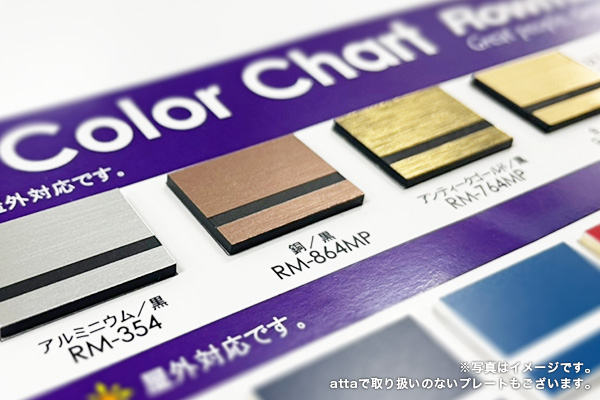
異なる二色のアクリルを重ねて二層になっている板に、
レーザー彫刻で印字するタイプのネームプレートです。

その為、金と黒のアクリルを重ねている「金+黒文字プレート」は
金のプレート部分を彫って、黒い文字を出しています。

他のプレートの際も同様に
「銀+黒文字プレート」なら、銀の部分を彫って、黒い文字を出す。
「白+黒文字プレート」なら、白の部分を彫って、黒い文字を出す。
「白+青文字プレート」なら、白の部分を彫って、青い文字を出す。
こんな具合です。
ですので、セットになっている2色以外の色味を再現できません

そのため、
レーザー彫刻をする為のデータは、黒一色でなければ彫刻することが出来ません。
黒一色で出来ていないデータをお送りいただいた場合は、
お客様に作り直しをお願いする事となってしまいます。。

※attaでデータをいじることもできますが、その場合は「データ入稿」扱いではなく
「データ作成」の扱いになり、別途データ作成料金が発生します。
そちらの対応でよろしい場合はカスタマーサポートまでご連絡お願いいたします。

他にも、よくある差し戻し例がこちらです。
データ作成の際の参考にしてみてください。

二層板ネームプレート よくあるNG例 まとめ

■①ロゴがカラーで出来ている ✖

彫刻プレートのため、カラーでは進行出来ません。
黒一色にして作り直しをお願いします。
「カラーのデータしかないよ!」「カラーで再現してほしい」
という方にはフルカラー対応のネームプレートをご用意しております。
こちらもぜひご検討ください。

また、「カラーのデータしかないけど、絶対に二層板がいいんだ!」という方は
データ制作からattaにおまかせください。
お客様のデータから黒一色のデータに変換できる場合もございます。
※データの特性上、黒にできないものもあるのでご注意ください。
その場合は、フルカラー対応に変更をお願いしております。

■②文字の一部にカラーが使われている ✖

こちらは自分でWeb編集ツールをお使いのお客様によくある例なのですが
線や文字の一部だけ、カラーで作られていますね。
なんとなく問題無さそうな雰囲気ですが、ごめんなさい、彫刻出来ません。
全てを黒一色にして作り直しをお願いします。

■③グレー・グラデーションが使われている ✖

こちらは一見問題なさそうですよね。
グレーもグラデーションも、ほぼ黒の仲間じゃん!て気持ち・・・わかります。
ごめんなさい、彫刻出来ません。
全てを黒一色にして作り直しをお願いします。

■④細かいデザイン ▲

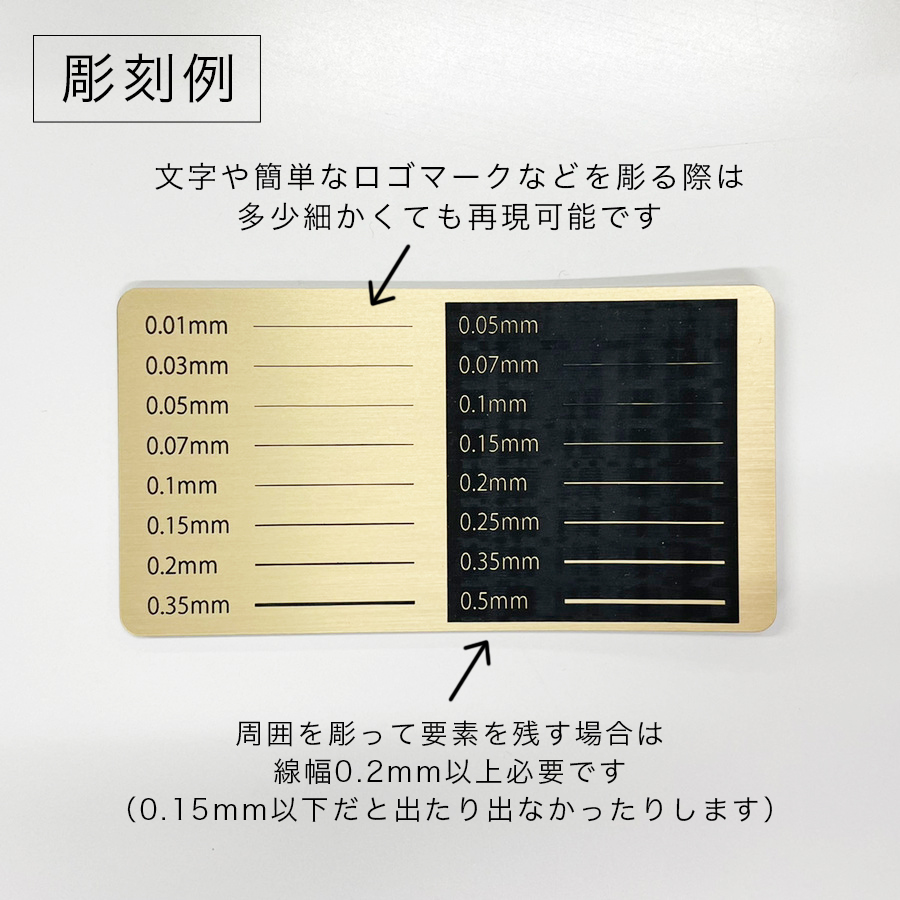
繊細なロゴデザインや0.1mm以下の細い文字は潰れる可能性 大 です。
彫刻に進めることは出来ますが、実際に彫刻してみないと
どこまで再現出来るのかわかりません。
細かい部分が全て潰れて真っ黒に、なんて事もあり得ます。

こちらは実際に二層板に彫刻をしてみて再現のテストをしてみた彫刻例です。
塗り潰した中に要素を残す形のデザインの場合、データが細すぎると
彫刻で潰れてしまう場合がありますので線の細さにはご注意ください。

■OK例 ◎

こちらはOK例です。
これくらいシンプルなデータが綺麗に仕上がります。

貴重な時間を割いてデータを作ったのに一からやり直し、はしんどいです。
私たちも作り直しをお願いするのは、とても心苦しいのです。。。
不明点は、なんでもお気軽にお問い合わせくださいね。
ご注文お待ちしております!

>ネームプレート一覧へ


ネームプレートにおすすめのフォント(書体)6選

design-ideanote39

書体という言葉の意味がなんとなくわかっても
フォントという言葉には馴染みがない人も多いかと思います。

書体は、印刷やWebなどに用いる字体を、
「美的感覚に基づき統一的にデザインした文字のスタイル」
のことを指しています。
フォントは、その1つの書体を文字サイズごとに、
「大文字・小文字・数字・記号類」のセットにまとめたもののことです。

今回は、attaの人気アイテムであるネームプレートで採用されている
人気フォントについてご紹介致します。

《自分でデータ編集》 で人気のフォント

attaのネームプレートは、デザインソフトがなくても誰でも簡単に
web上で文字編集ができる機能をご用意しています。

2017年4月現在、自分でデータ編集できるネームプレートでは
最大109種類のフォントをご使用できます。
こちらではその中でも最も人気の高いフォントをご紹介いたします。

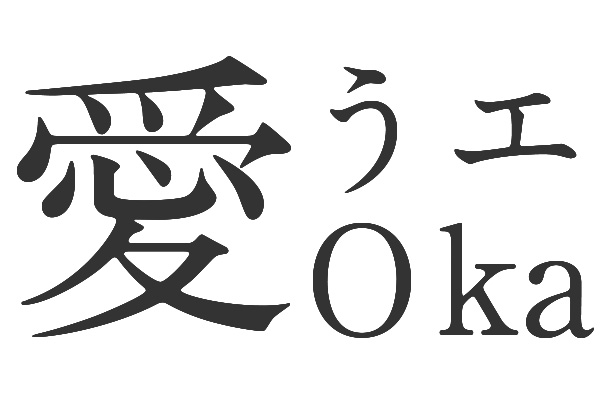
明朝体(A1明朝)
A1明朝

「A1明朝」は、古くからあるオールドスタイルの明朝体です。
漢字のゆったりとしたカーブと、
かなの優美な表情が生み出す独特の味わいが特徴で、
写植特有の墨だまりを再現しています。
可読性にも優れており、やわらかく上品な仕上がりになります。

↓こちらの商品写真がA1明朝で作られたネームプレートの例になります


ゴシック体(見出しゴMB31)

見出しゴMB31

「見出しゴMB31」は、伝統的で落ち着きのある見出し用のゴシック体です。
始筆にアクセントがあり、漢字とかなの対比が自然に視線を導きます。
ゴシック体のなかでは字面が小さめに設計されているため、
ゆったりと言葉の意味を伝えることができる人気の書体です。

↓こちらの商品写真が見出しゴMB31で作られたネームプレートの例になります

attaに制作依頼で選べる厳選4フォント

attaのネームプレート作成は、文字を自分で編集できるほか、
attaに文字編集制作を依頼することも出来ます。
その際は、より厳選した4つのフォントから文字のスタイルをお選び頂けます。
こちらでは、その4種類のフォントデザインについて説明いたします。

【人気No.1フォント】丸ゴシック体(ヒラギノ丸ゴ)

ヒラギノ丸ゴ

こちらの丸ゴシック体は、
ゴシック体をベースに漢字のゲタを取り、かなにやわらかい筆の動きを残すなど
親しみやすい形に調整された書体です。
字体が角ばっていないので、やさしい印象の仕上がりになります。


明朝体(あおぞら明朝)

あおぞら明朝
こちらの明朝体は、
太字や細字の種類が豊富で、太さを変えることで文字の印象を変化させやすく
新聞紙の見出しのようなインパクトのあるフォントです。
お店のイメージにあった太さの明朝体に仕上げることができます。


ゴシック体(中ゴシックBBB)

中ゴシックBBB

こちらはもっとも基本的な書体として長く愛されてきた伝統的なゴシック体です。
可読性と安定感がよく太すぎないので、
雑誌の本文やキャプションにも使用されることが多いフォントです。


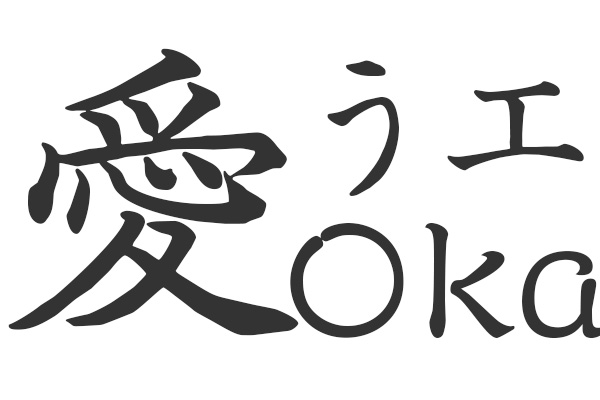
楷書体(新正楷書体)

新正楷書体

こちらの正楷書体は、
正確な筆法と力強い書風でデザインされたオーソドックスな楷書体です。
筆の入り方や太さに安定感のある縦画、
りりしくシャープな右上がりの横画、しっかりと丁寧に仕上げたハネや止めなど
正統派の筆書ならではの美意識が忠実に表現されています。
礼節を重んじる場面でも活用いただけます。

まとめ

いかがでしたか。
少しフォントを変えるだけで大きくデザインの印象を変えることができます。
attaサイトの「自分で編集」機能には、109種類のフォントをご用意していますので
この機会に是非お試しください。

attaのネームプレートはこちら
02061532_58981873c0dce


ネームプレート 自分でWEB編集 -応用編-

item-ideanote38

前回の記事では、自分でWEB編集の基本的な使い方をおしらせしました!

今回は、お店のロゴマークを入れたり、文字の位置を整えるなど
少しだけ凝った作りにも対応できる、
WEB編集機能の応用編についてのお話をしていきます^^

ネームプレートの特集ページができました!
↓↓↓クリック↓↓↓

name-top

はじめに


作成する前に用意するもの

●作業用パソコン
(PC環境以外での編集はできかねますのでご了承ください)
●ロゴマーク
(ネームプレートに印字したい場合はご用意ください)

Web編集は操作開始からカートへ入れるまで、1時間以内を目処に行ってください。
※途中でパソコンのネットワークが切断された場合、データが消失してしまう場合がございます。
※テンプレートはいずれも簡単な入力項目のみですので十分に終えることが出来ます。

ロゴマークについて

item-ideanote38-1

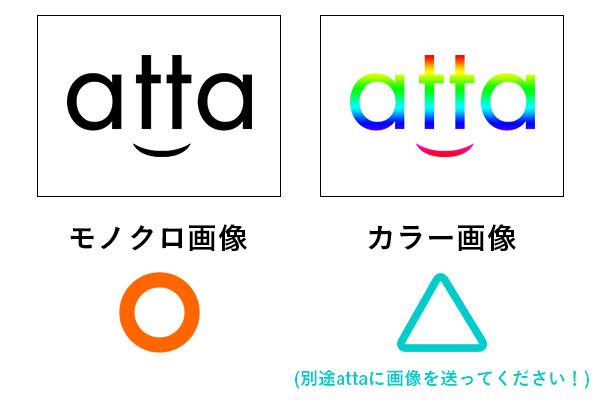
WEB編集機能で使用可能なロゴマークデータは「黒1色」データのみ有効となります。
もしもフルカラーのロゴマークしかお手元にない場合
データを作成後、カート先の「その他お問い合わせ欄」に
「ロゴマーク差し替え希望」と明記したあとcs@atta-v.com
までロゴマークのデータを別途お送りください。

item-ideanote38-2

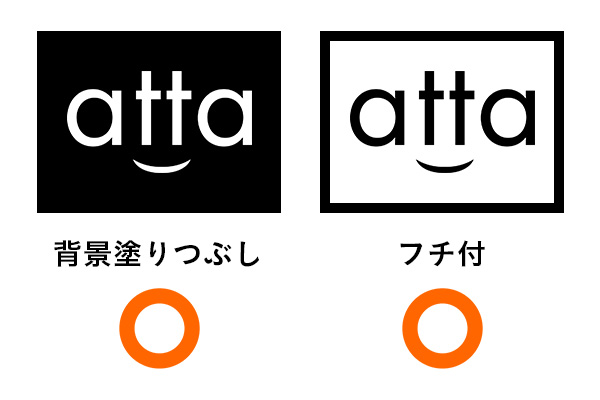
また、背景塗りつぶしの画像や、フチ付の画像などでも
色味が「黒一色」であれば問題ありません。

※グレーや、濃度の淡いグラデーションがかったデータは
彫刻の際に綺麗に掘り出されない場合がございます。

フルカラーの名札を作りたい場合


こちらの2アイテムはフルカラー対応のネームプレートになりますので
フルカラーのロゴマークでの使用も可能です。
アイテム選びの参考にしてください^^

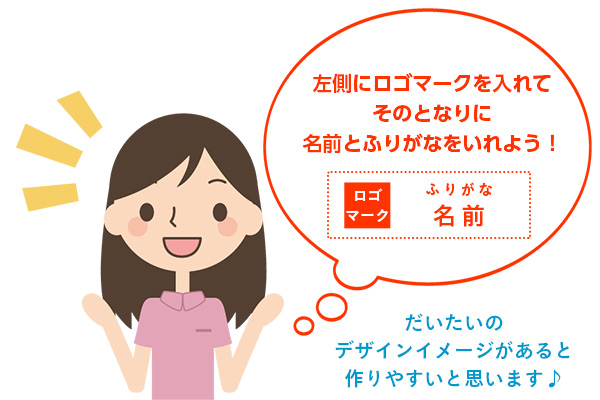
デザインイメージがあると作りやすいです

item-ideanote38-3

ネームプレート作成にあたり
ネームプレートのデザインをあらかじめ考えておくと
スムーズに作成しやすいと思います^^

それでは作っていきましょう!

自分でWEB編集、応用編!

さて、それではさっそく編集に入ろうと思います。
前回は文字を打ち変えるだけのシンプルな操作の説明でしたが
今回はよりオリジナリティの高いデザインをしていこうと思いますので
モデルのアイテムは・・・

item-ideanote38-4

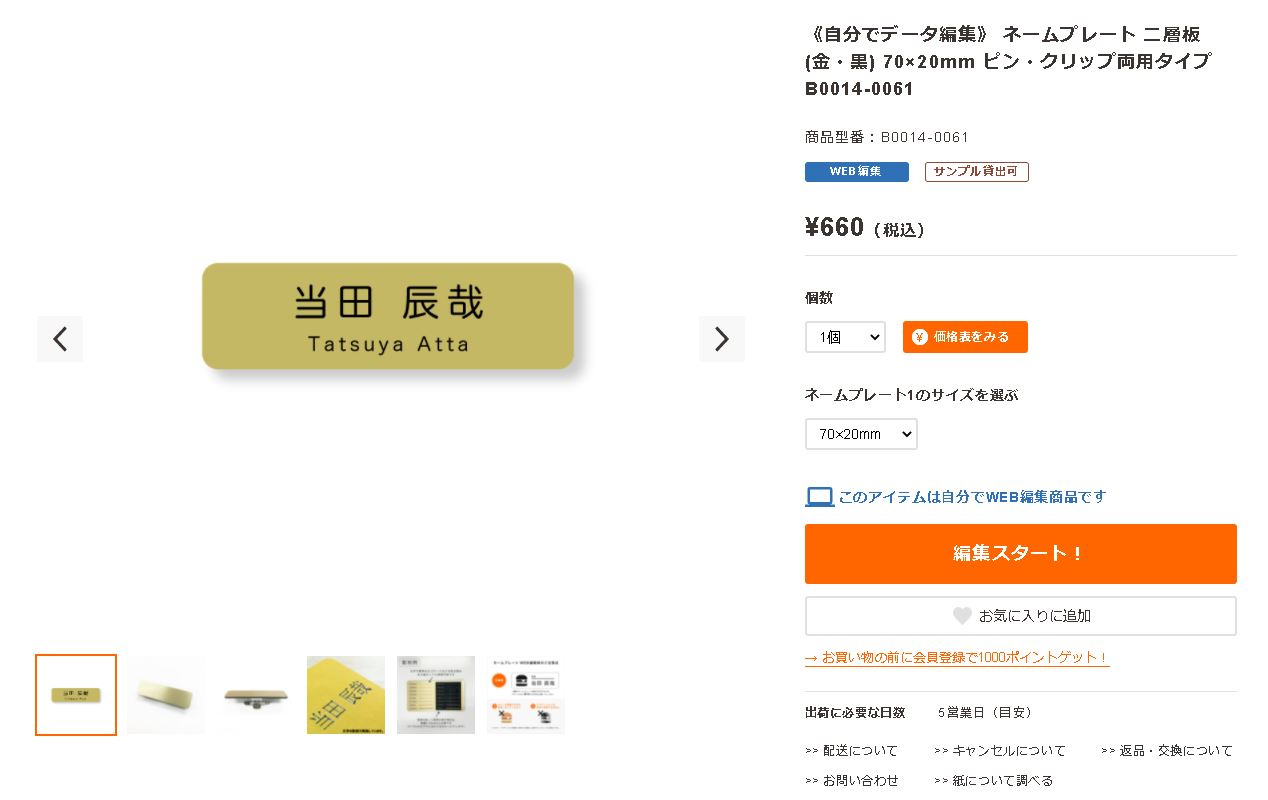
とても人気のあるこちらのネームプレート。
70×20mmの長方形プレート(金・黒文字)をモデルに説明していきます。
「編集スタート」ボタンを押して、さっそく編集開始です^^

編集開始!

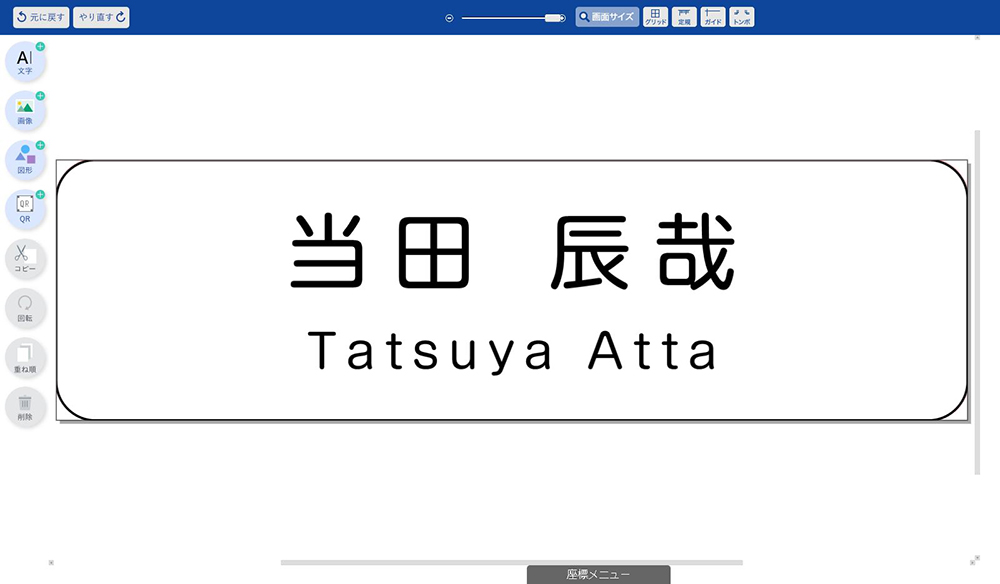
編集ページに移動しました。

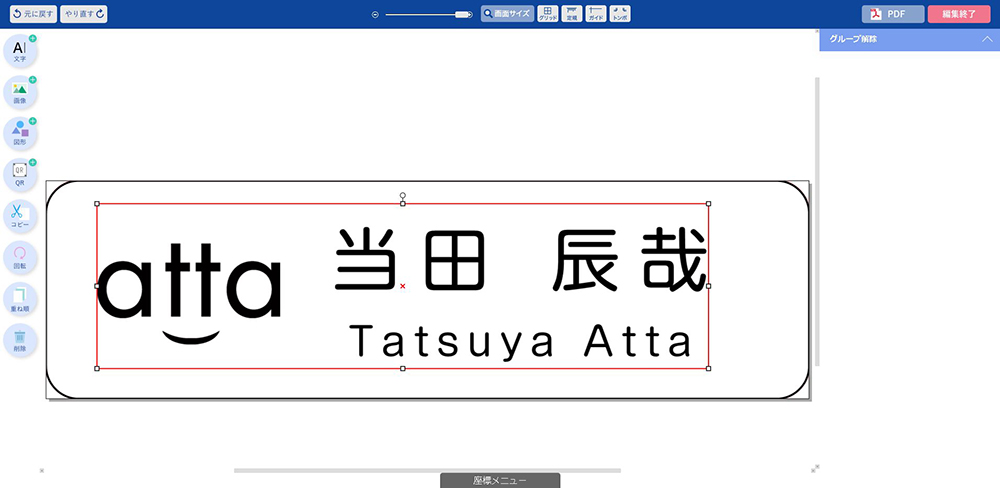
※編集ページに移行すると、白地に黒文字デザインでの編集ページに繋がりますが、
お作りするアイテムはお客様がお選び頂いたプレートカラーでの作成になりますのでご安心ください^^

画像挿入

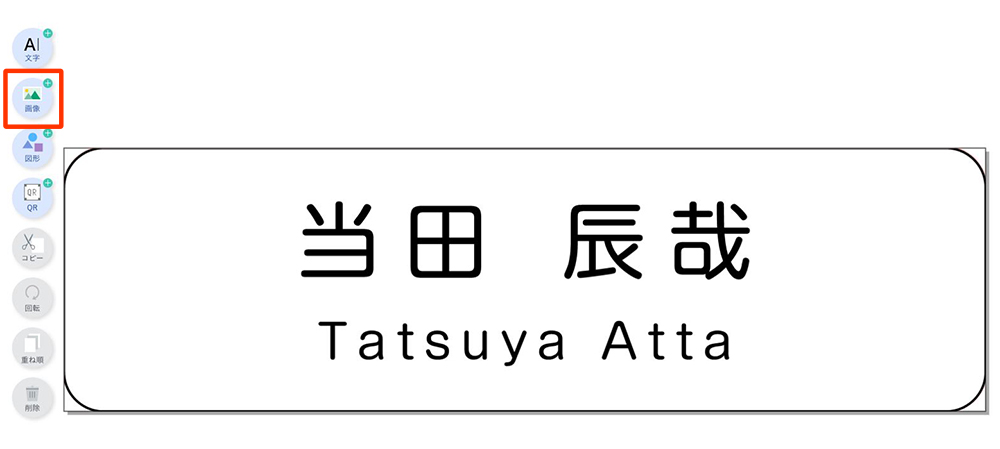
それでは画像の挿入をしてみましょう。
ネームプレートイメージのすぐ上に、編集用のツールバーがございます。
こちらの「画像」というカテゴリをクリックします。

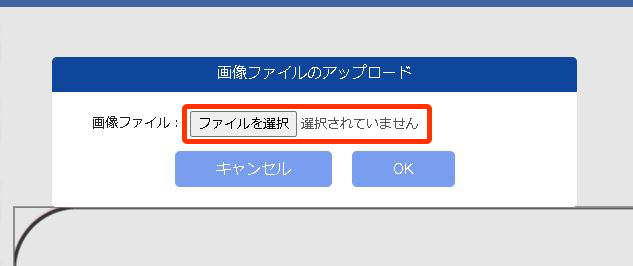
「画像ファイルのアップロード」というダイアログが出てきます。
こちらからお手持ちの画像をアップロードします。

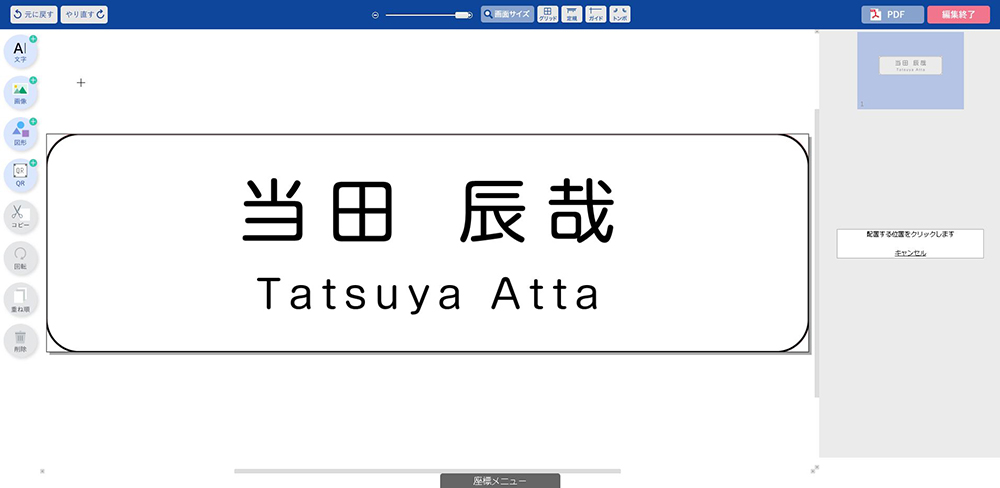
アップロードすると、編集画面に戻ります。

「あれ?画像がどこにも出ていない・・・・?????」

ご安心ください、大丈夫です。
配置する大体の位置で画面上をクリックしてみてください。

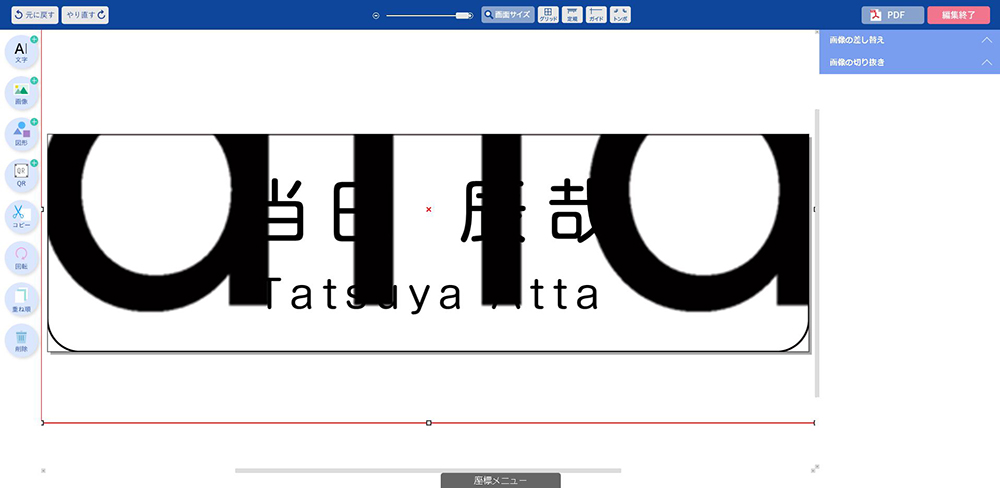
アップロードした画像が出てきました。
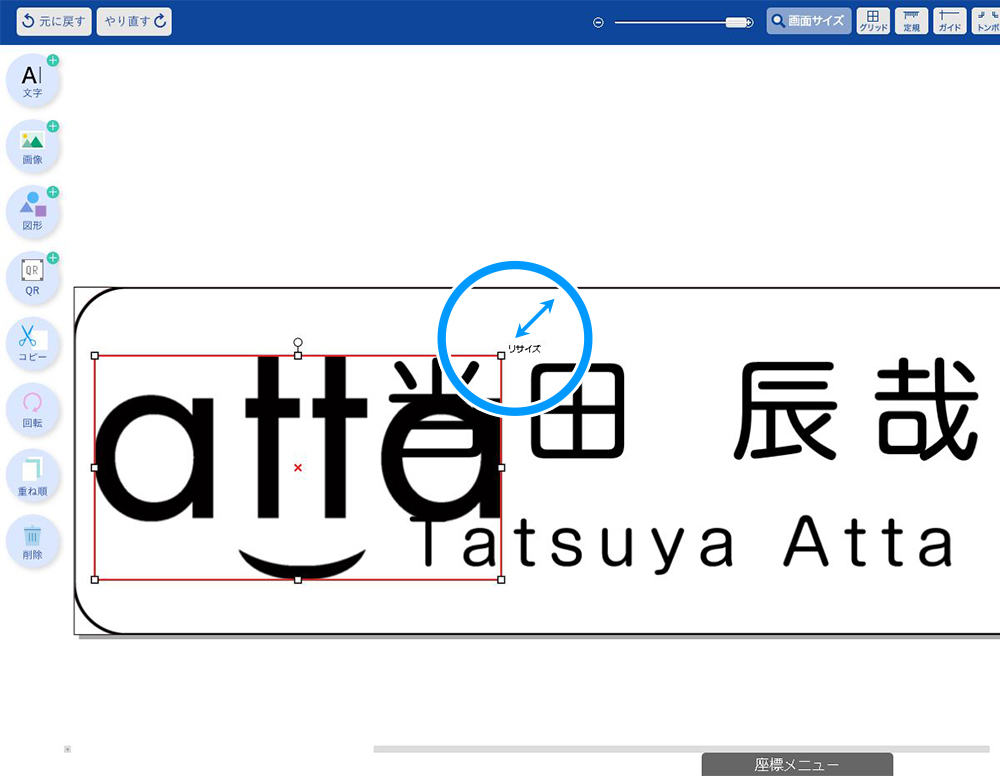
こちらはオリジナルのサイズに準じた大きさで反映されますので
大きな画像の場合、このように画面上からはみ出る場合もあります。

カーソルを角に合わせつまむと、画像の大きさを変更できます。
ネームプレートのサイズに合わせた任意の大きさまで
お好みのサイズに調整してください。

画像挿入は以上です。
簡単ですね^^

文字や画像を揃える

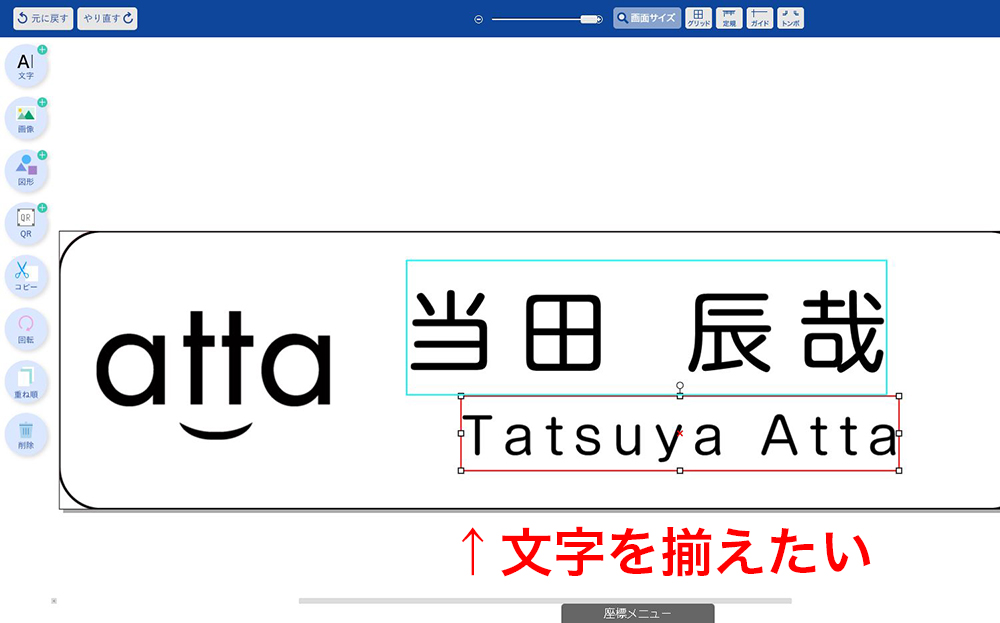
画像を挿入するために、ズラした文字が不恰好になりました。
こちら・・・綺麗に揃えたいところですよね?
揃えましょう!

※気にならなければOKです!

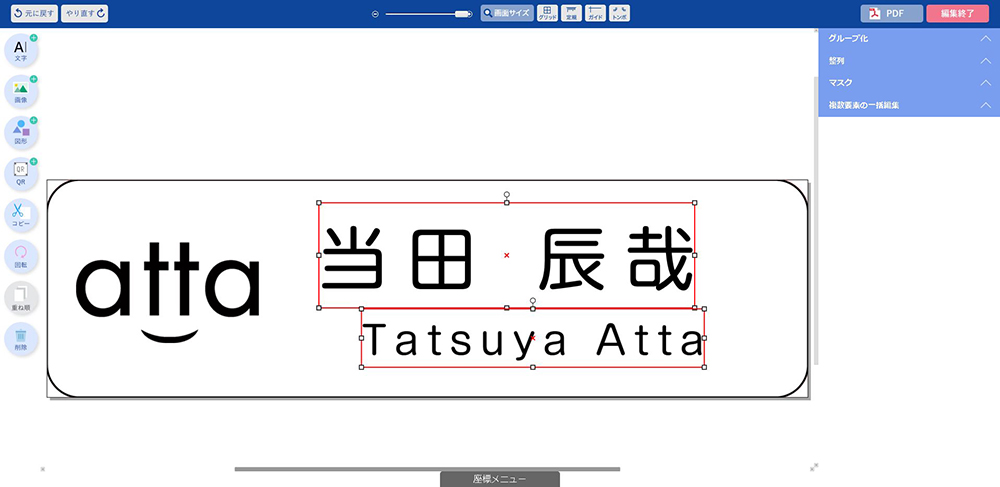
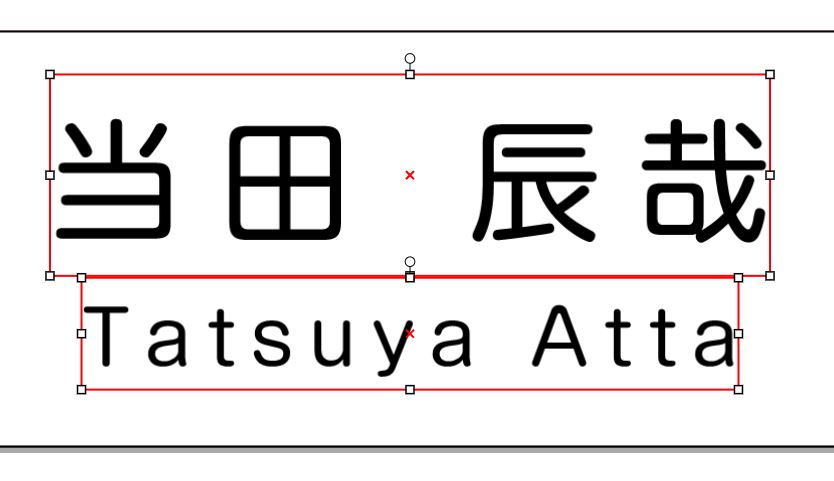
文字や画像を選択すると、赤い枠線で囲われます。
こちらで揃えたい文字や画像を一緒に選択すると
画像のような状態になります。

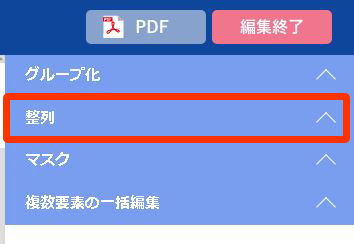
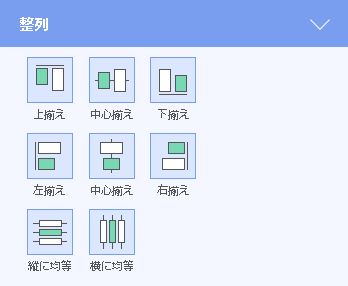
ツールバーの「整列」を選択します。

左側に、「整列」のパターンが表示されますので
ご希望のパターンをクリックします。

今回は縦に中央揃えをしたいので、2列目の真ん中を選択します。

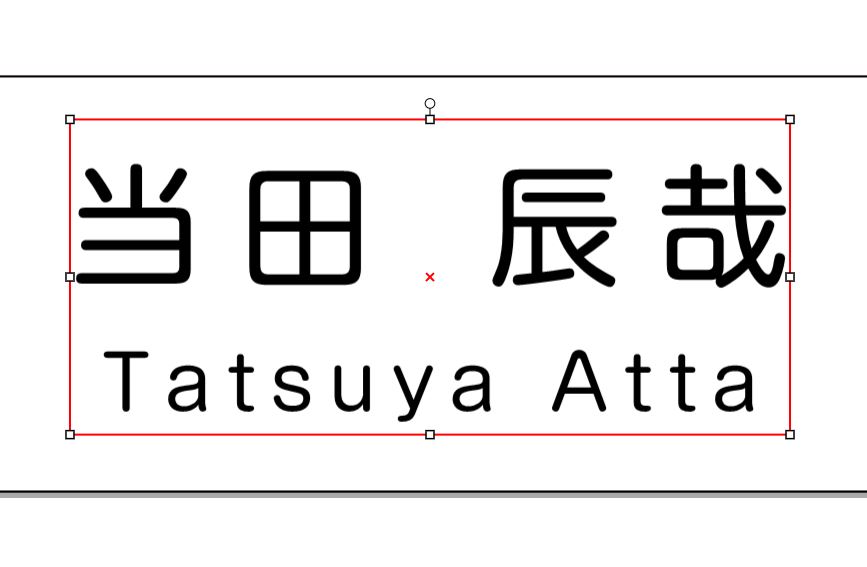
上の文字と下の文字が中央揃えになりました!
せっかくなので、横もロゴマークと揃えたいですよね。
揃えましょう!

※気にならなければOKです^^

左側に、「グループ化」という項目があります。
こちらをクリックします。

上の文字と下の文字がグループ化して統合されました。
こちら統合を解除したい場合、同じ位置にある「グループ解除」を
選択すると、いつでも解除できます^^

先ほどの応用です。
グループ化された文字と、画像を一緒に選択し
整列の中央揃えをクリックすると、綺麗に整列します。

図形・文字の整列は以上です。
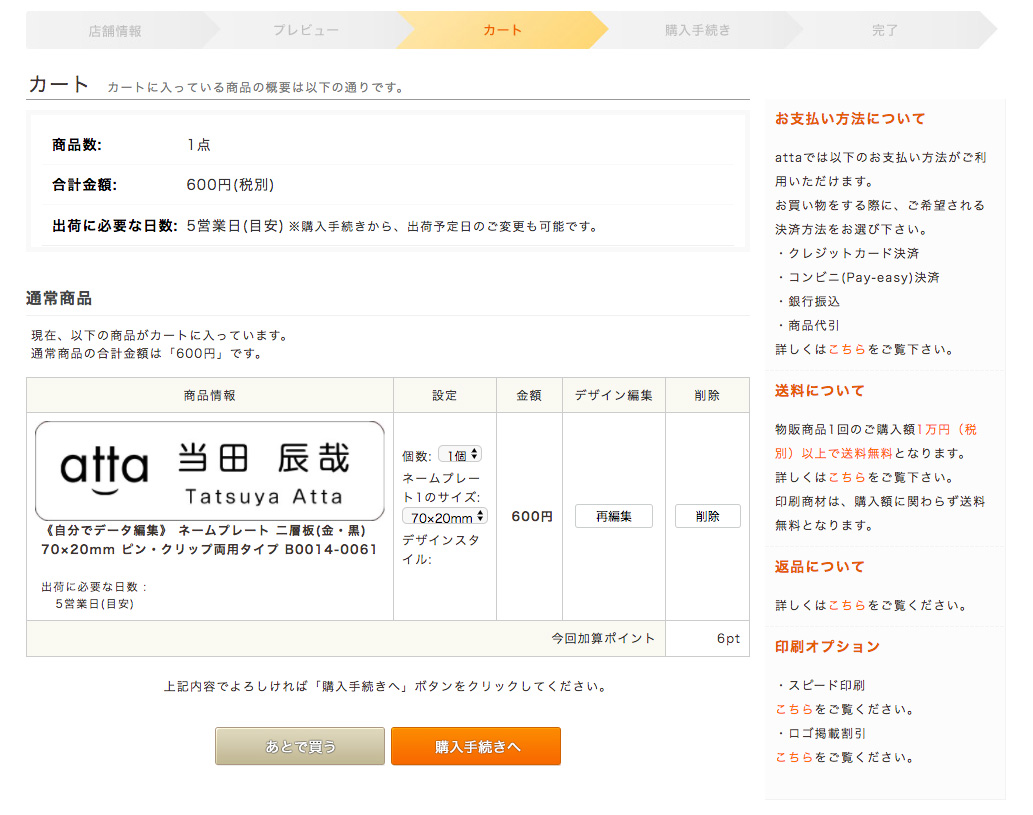
編集終了したら、「編集終了ボタン」を押してカートの先に進みます。

item-ideanote38-20

編集終了したプレビューが表示されていますので
問題なければカートの先に進み、ご注文を行ってください。

再編集の必要がありましたら「再編集ボタン」を押して
編集画面に戻れます。

応用編の説明は以上です。

いかがでしたでしょうか^^
よりオリジナリティ溢れるネームプレートを
ぜひ自分で編集チャレンジしてみてください♪

ご不明点がございましたら、こちらのヘルプページを参照下さい。
その他ご不明点についてはattaカスタマーサポートまでお気軽にお問い合わせください^^


おわりに

さて、3週に渡りお伝えしたネームプレートリニューアルのお話ですが、
いよいよ最後のお話です。


今回のネームプレートリニューアルにて、楕円や長方形型の
シンプルなプレートデザインアイテムを増やしました!


新しく増えたアイテムは、長方形型では従来の人気アイテム、
60×30mmと70×20mmの間をとった60×20mmプレート。
そして今回新登場した楕円形型では
60×30mm、50×5mm、70×20mmの3形状をご用意しました!
いずれもカラーは、ゴールド、シルバー、ホワイト、ブラックの4色展開です。

こちらはWEB編集アイテムに限らず、
データ入稿アイテムやattaに作成依頼アイテムの方にも追加されていますので
用途にattaご注文方法からぜひご活用ください^^


ネームプレートアイテムはこちらから♪

name-top


ネームプレート 自分でWEB編集 -基礎編-

ネームプレートリニューアル(2)

前回の記事で、attaのネームプレートが注文しやすくリニューアルした話をしました。
今回は、新しく導入されたWEB編集機能を使ったプレート作成の仕方をご紹介をします^^

自分でWEB編集機能は、データ編集ソフトをお持ちでないお客様でも
無料で簡単にWEB上でのデータの編集を行えますので、お気軽にお試しください^^
※こちらはPCのみ対応のサービスになります

ネームプレートの特集ページができました!
↓ ↓ ↓クリック↓ ↓ ↓

name-top


自分でWEB編集機能はメリット満載!


はじめに少しだけ小話を・・・
自分でWEB編集機能のすごいところは、自分でデータが作れるだけでありません!
ではどんなメリットがあるかというと・・・?

メリット1
データ制作費無料のため、リーズナブルな価格でネームプレートをご購入できます!

60×30mmや70×20mmのシンプルな長方形デザインは通常価格の4割引。
うさぎやパンなどのデザインテンプレートは通常価格の3割引でのご提供になります。

メリット2
データ編集で作ったデータはマイページに保存され、何度も再編集できる!

WEB編集機能最大のメリットは、作ったデータが残る!ということです。
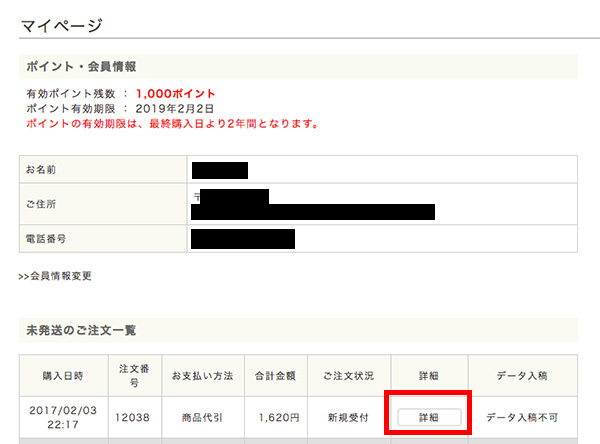
お客様がWEB編集機能で作成したデータは、attaサイトのお客様のマイページに保存され
2回目以降のご注文時に同じデータを繰り返し再編集することができます。
(※attaサイトに会員登録する必要がございます)

ですので、たとえば
新しくネームプレートを作る必要があったり、
同じプレートをもう一度注文したいときなど

1度作成したデータをテンプレートにして再注文したり、
文字を打ち替えたりが簡単にできるようになりました^^

詳しい使い方は、後ほどご紹介いたします!

自分でWEB編集、使ってみた!

さてさて、百聞は一見に如かず。ですね!
実際にattaスタッフがWEB編集機能を使ったネームプレート注文をしてみました!

アイテム選び

スクリーンショット 2017-02-03 22.04.15

まずはアイテムを選びます。
う〜ん、どれにしようかな・・・・

今回選んでみたのはこちら!
木目調な板面が可愛いうさぎのネームプレートにしてみました^^

では、さっそく編集していきます。

編集開始!

item-ideanote37-1

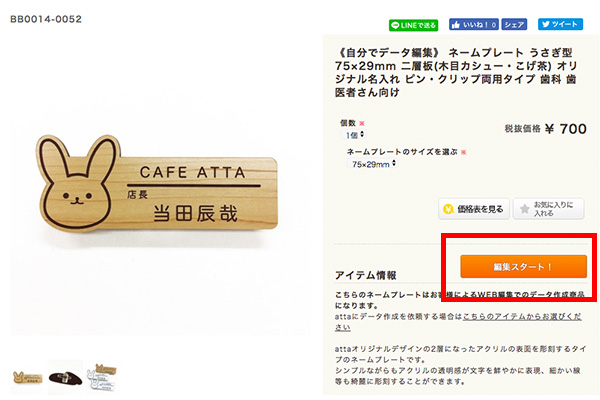
アイテムを選んでアイテムページに移動すると、購入ボタンの代わりに
「編集スタート」というボタンがあります。
こちらをクリックして編集ページに進みます。

編集ページ

item-ideanote37-2

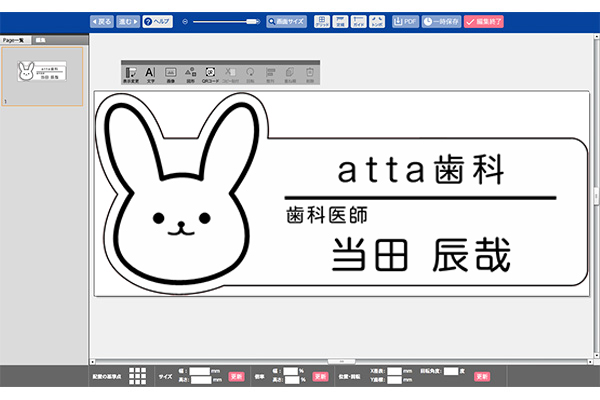
こちらが編集ページになります。
先ほど選んだうさぎのデザインが出てきました。

※編集ページに移行すると、白地に黒文字デザインでの表示になりますが
お作りするアイテムは、お客様がお選び頂いたプレートカラーでの
作成になりますのでご安心ください。

編集箇所をクリック

item-ideanote37-1

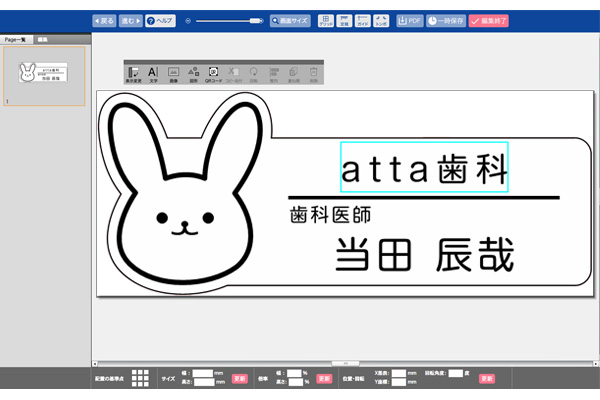
編集したい箇所をダブルクリックしてみます。
すると、文字入力ができるようになりますので、
入力したい文字をダイレクトに入れることができます。

※文字入力の際一時的に表示されるフォントが変わりますが
入力を確定すると戻りますのでご安心ください。

文字の詰め幅を変える

item-ideanote37-2

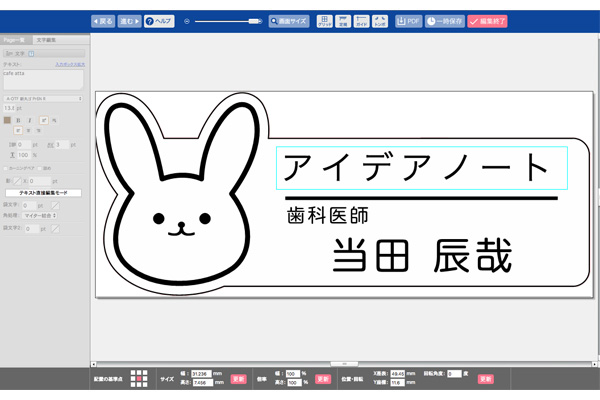
ためしに「アイデアノート」と入力してみました。
なんとな〜く、文字と文字の間が空きすぎているような・・・・・?

気にならない方はこのままでも大丈夫ですが
せっかく自分で編集しているのでとことんこだわってみます。

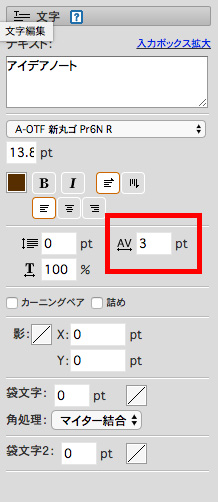
左側のツールボックスに視線を移します。

item-ideanote37-5

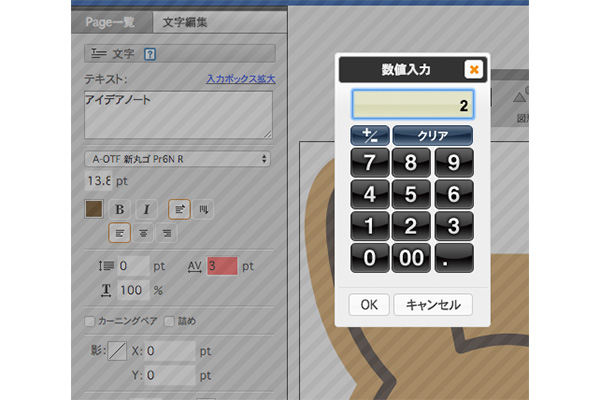
AV↔︎という項目があります。
こちらで文字の間隔を調整できるようになりますのでクリックしてみます。

item-ideanote37-6

なんと!電卓のようなものが出てきました!
ここからは自分で数字を入れて感覚を試すしかありませんが
もともとが「3」でしたので、ためしに「2」と入力してみます。

(遊び感覚でどんどん試しましょう♪)

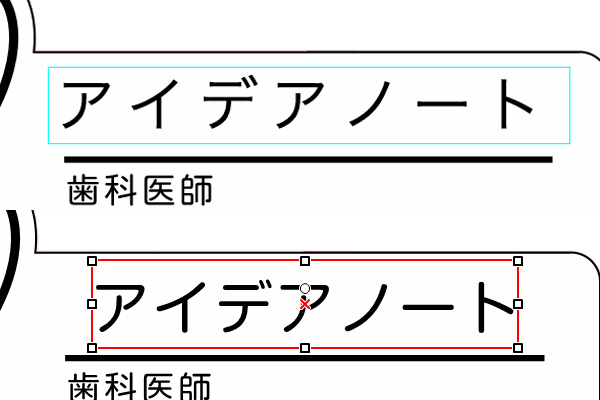
item-ideanote37-7

すこ〜し文字の間隔が変わりましたね。
実は「2」だとあまり変化がわからなかったので
こちらの画像は「1」にしてみたときのものです。
(スクショを撮り忘れてしまいました 笑)

こちらの間隔はマイナスもいけるようですので、ぜひ試してみてください。
同様に「AV↔︎」の左や下にも似たような項目がありますが
こちらも文字が長く伸びたり、前後の詰めを操作できる機能ですので
ぜひ色々と数字を入力してみてください。

こういうのはいじっているとたのしいですよね^^

文字のフォントを変える

item-ideanote37-8

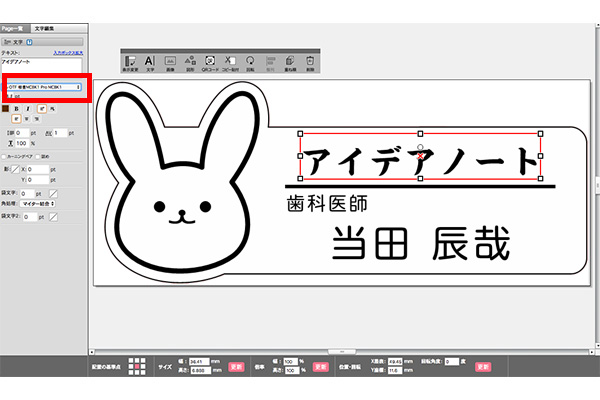
さてさて、せっかく自由に編集できるようになったので
文字のフォントも変えてみましょう。

ここでは楷書体にしてみました。
・・・・・・とても渋いアイデアノートですね。
うさちゃんデザインなのに、クールな印象になりました。
このまま進みます。

文字を移動する

item-ideanote37-9

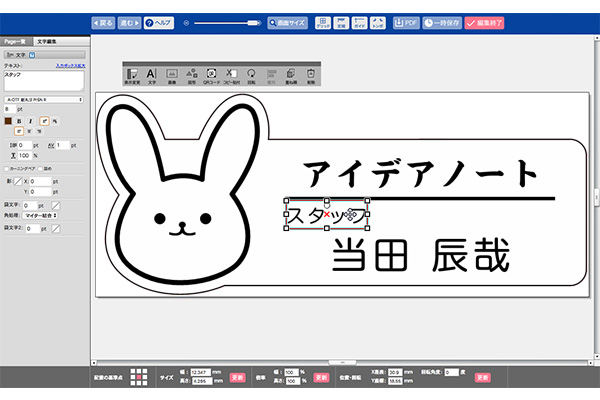
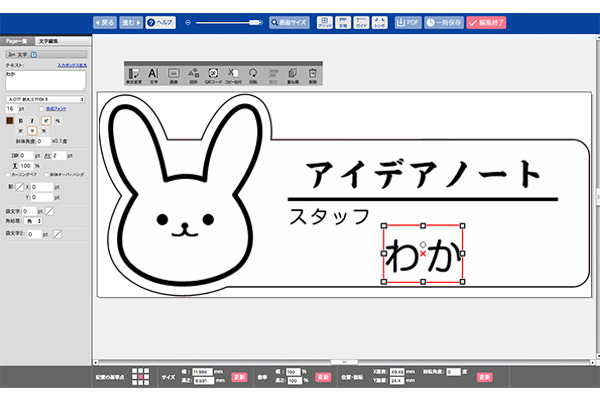
「歯科医師」という文字を「スタッフ」に変更してみました。

こちらの編集ソフトは、文字をドラッグに手簡単に移動できますので
お好みの位置に文字を持っていくことが可能です。

item-ideanote37-10

線と揃いました。
名前の方も変えてみます。

ここで、このアイデアノートを書いているスタッフの名前が明らかに!!
「わか」と申します。よろしくお願いします。(どうでもいい)

item-ideanote37-11

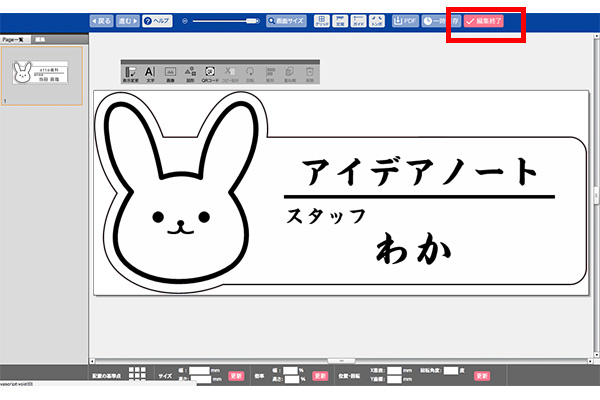
フォントがバラバラだとカッコ悪いので、楷書体で揃えてみました。
う〜ん。いい感じに渋いですね。大満足です。

デザイン編集が完了したら、右上にあるピンクの「編集完了」ボタンを押します。

編集完了後

item-ideanote37-12

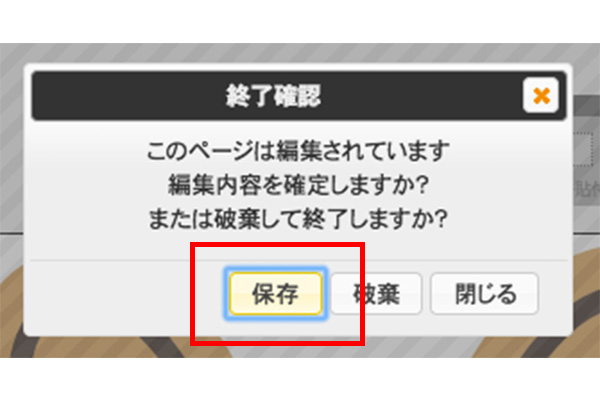
編集完了ボタンを押すと、終了確認のアラートが出ます。
こちらでOKの場合は保存を押します。
ちょっと遊んでみたかっただけでしたら「破棄」を選択し、戻りましょう。

ご注文確定へ

item-ideanote37-13

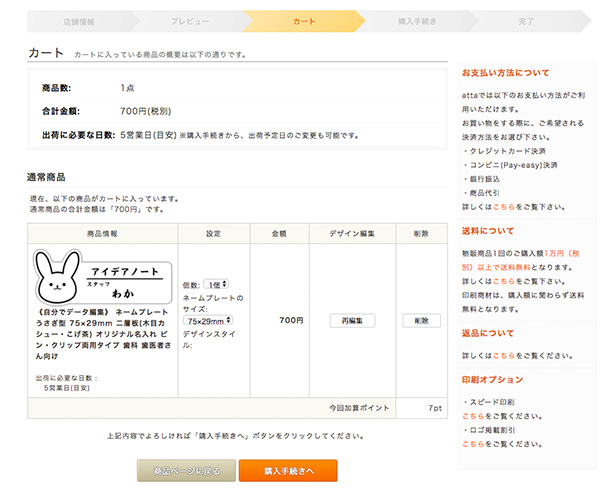
終了確認アラートの「保存」を押すと
そのままカートに進む画面へ移動します。

修正したい箇所を見つけた場合「再編集」から編集画面に戻ることができます。
何も問題なければ購入手続きへ進み、そのままご注文を確定して終了です。

これで作業は終了です^^
とても簡単に、自分でネームプレート編集ができました。

データの再編集について

item-ideanote37-15

ネームプレートを増刷、または同じデザインで打ち替えをしたいとき
データはマイページに保存されています。

ご注文内容の詳細ページからデータの再編集が行えますので
同デザインで違うお名前のプレートをお作りしたいときは
ぜひこちらをご活用ください^^

いかがでしたか?

今回は文字打ち替えネームプレートの場合のレポートを行ってみました。
こちらの機能は、お店のロゴマーク画像を貼り付けるなど
よりオリジナリティ溢れる編集が可能ですので、
次回は画像貼り付けの場合のお話をしていきます。

ご不明点がございましたら、こちらのヘルプページを参照下さい。
その他ご不明点についてはattaカスタマーサポートまでお気軽にお問い合わせください^^

ネームプレートリニューアル(3)へ続く・・・・

ネームプレートの特集ページができました!^^
↓ ↓ ↓クリック↓ ↓ ↓

name-top


ネームプレートリニューアル情報

ネームプレートリニューアル(1)

この度、attaのネームプレートご注文方法が
より使いやすくリニューアルされました!

具体的にどのように変わったかと言うと・・・

name-c

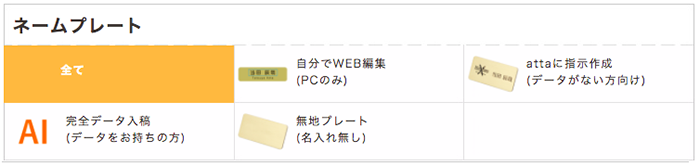
・自分でWEB編集(PCのみ)
・attaに指示作成(データがない方向け)
・完全データ入稿(データをお持ちの方)
・無地プレート(名入れ無し)

このように、お客様のご要望に答えやすいスタイルで
大きな4つのカテゴリに分けました^^

今回は、リニューアルされたネームプレートカテゴリについての
詳しい説明をしていきます!

使いやすくなった4項目!


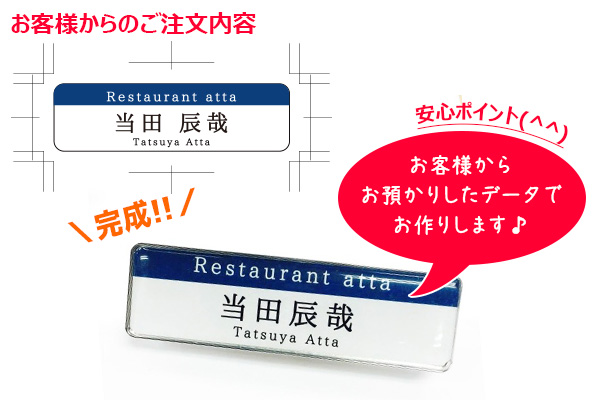
データ制作はすべておまかせ! 「attaに指示作成」


item-ideanote36-1

データはすべてattaにおまかせ
こちらは作りたいネームプレートのイメージがあるお客様向けのアイテムです。
お客様から頂いた情報をもとにattaでデータを作成し、
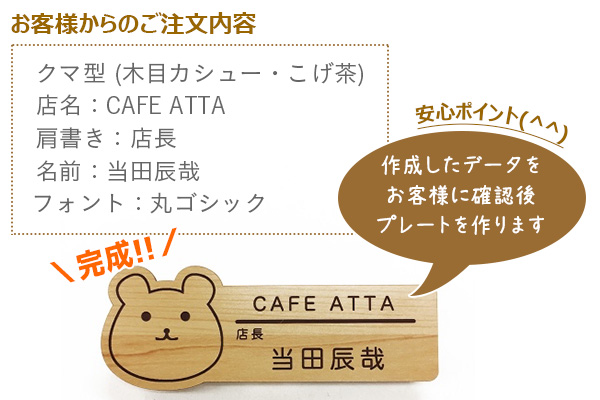
お客様に仕上がりの確認をしたあとプレートを作成しますのでご安心ください^^

使い方は簡単!
お客様がサイトからお好みのデザインを選び、名入れしたい内容(店名・肩書き・名前)を
ご注文後のカート先「その他お問い合わせ欄」に書き込みください♪

アイテム一覧はこちらから
attashiji


イラストレータ〜データがあるなら! 「完全データ入稿」


item-ideanote36-2

こちらはAdobe Illustratorデータでの完全データ入稿用ページ!
データ制作費無料のため、ネームプレート代のみでのお作りが可能です^^

アイテム一覧はこちらから
detanyukou


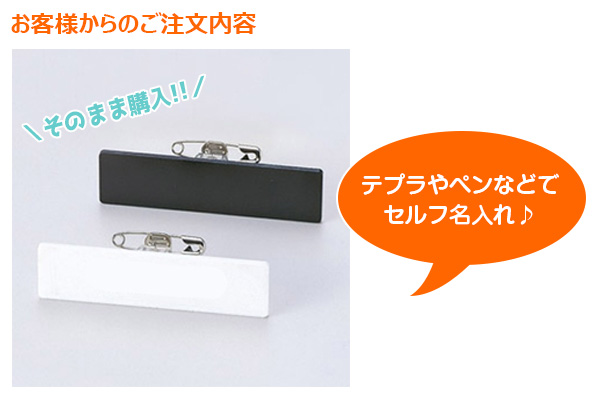
名入れ無しでそのまま購入したい方へ  「無地プレート」


item-ideanote36-3

こちらは名入れなしで、そのままのアイテムをほしいときに便利な
無地のネームプレート!

テプラを貼ったりペンで直接お名前を記入するなど
使い方は様々です^^

アイテム一覧はこちらから
sonomama


編集ソフトで制作費無料! 「自分でWEB編集」


item-ideanote36-4

自分で作ればデータ制作費分のコストダウン!?
ついに!attaオリジナルデザインプレートも自分で編集可能になりました!!!
歯型やアニマル型、パン型などのattaオリジナルデザインプレートも
自分でデータ編集することで制作費を抑えてネームプレートが作れます。

こちらは只今準備中ですので、次回詳しい使い方について説明します^^


ネームプレートリニューアル(2)へ続く・・・・


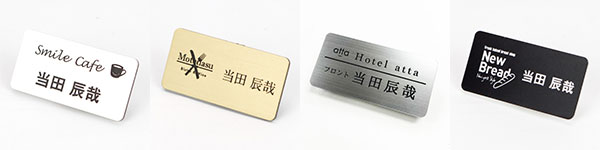
attaのネームプレート

ideanote_shop_31

ネームプレートは、お客様に安心感とともに
自分の名前を覚えていただく重要なツールです。
お店の雰囲気やユニフォームなどにあわせて選びましょう。

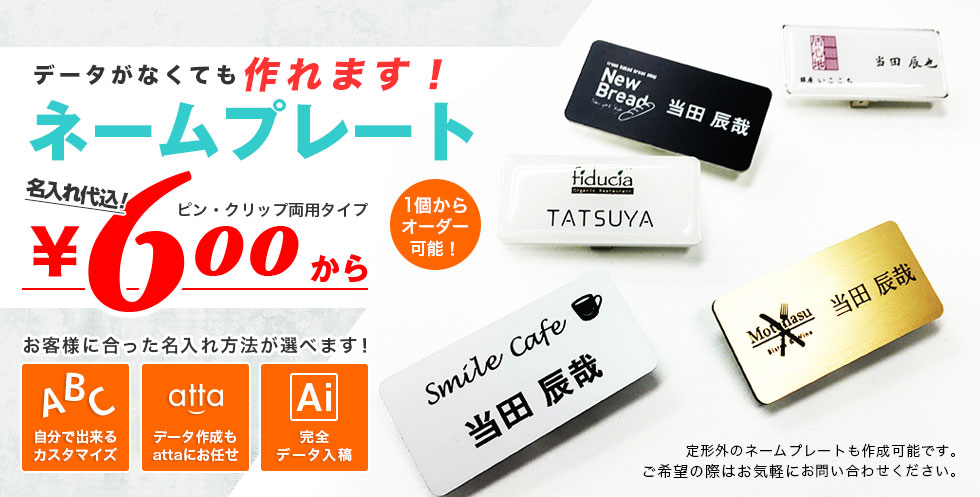
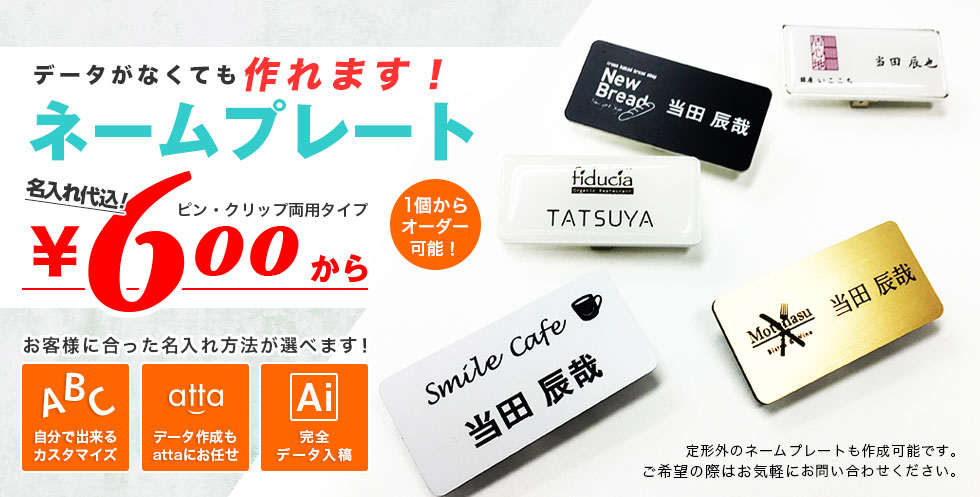
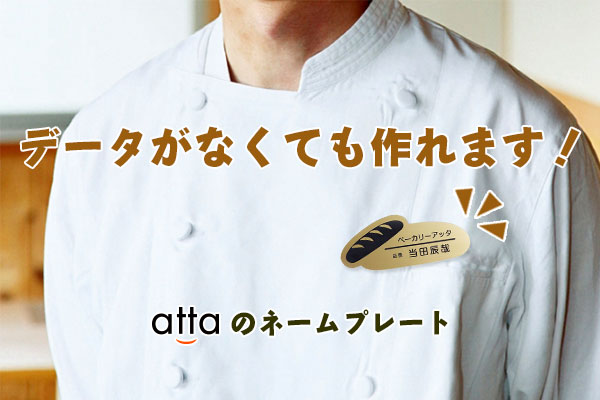
attaのネームプレートはデータがなくても作れます!

3通りのデータ作成方法
1、無料の編集ソフトで自分で編集!
2、attaにデータ作成をすべておまかせ!
3、Adobe illustratorでの完全データ入稿!

※テンプレートダウンロードはこちら

まずはどんなデザインのネームプレートを作りたいか
イメージしていきましょう^^

自分で編集もできる!二層板60×30mmプレート

ideanote_shop_31-3
※写真クリックでアイテムページにジャンプ

大定番の長方形サイズ。
こちらは表面と中面で色の異なる2層のアクリル板を彫刻することで
文字や絵柄を繊細に再現する、二層板を使用したネームプレートです。
仕上がりも美しく、業種・業態を選ばず人気のデザインになっています。

※こちらは《自分でデータ編集》 付きアイテムに限り、無料で使える
データ編集ソフトが使用できますので、データソフトをお持ちでない
お客様でも自分でデータをお作りできます。

ideanote_shop_31-6

フルカラー対応!縁付きプレートタイプ

ideanote_shop_31-2
※写真クリックでアイテムページにジャンプ

フルカラーの表現もあざやかに!
フチ付きのネームプレートは、印刷された表面に
ふっくらとした透明樹脂をかぶせて仕上げるネームプレートです。

サイズは2パターン
55×25mmの定番サイズと70×20mmの横長サイズ
フチのカラーは両サイズ、金・銀・白の3色から選べます。

ideanote_shop_31-7

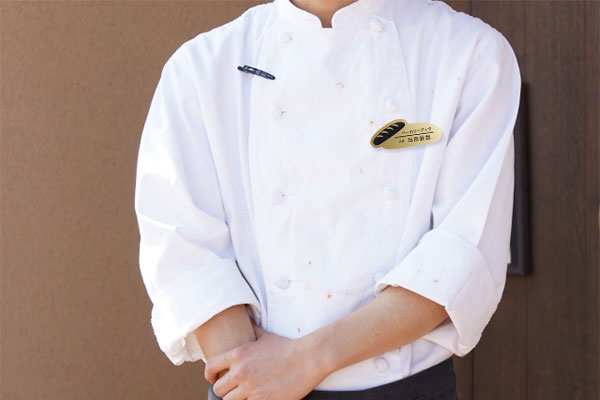
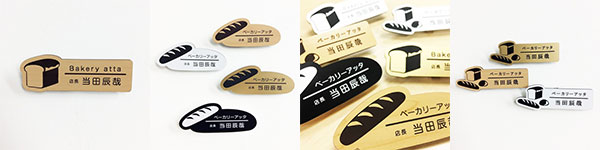
カフェやベーカリーで人気のパン型デザイン

ideanote_shop_31-4
※写真クリックでアイテムページにジャンプ

こちらも二層板を使用したネームプレートデザインになります。
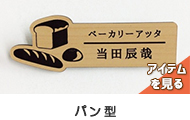
attaオリジナルデザインのパン型はカフェやベーカリー向けデザインで
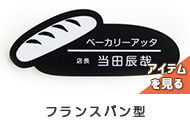
丸っとしたシルエットのフランスパン型は特に人気があります。
あまりないデザインですので注目度も高いアイテムです。

ideanote_shop_31-8

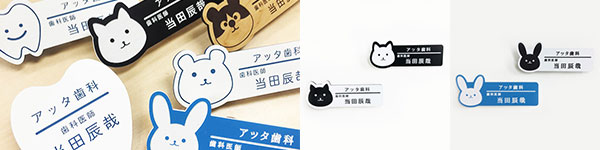
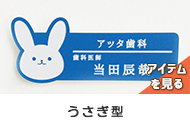
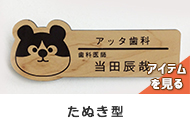
ユーモア溢れる歯医者さん向けデザイン

ideanote_shop_31-5
※写真クリックでアイテムページにジャンプ

こどもにとっては怖いイメージしかない歯医者さんでも
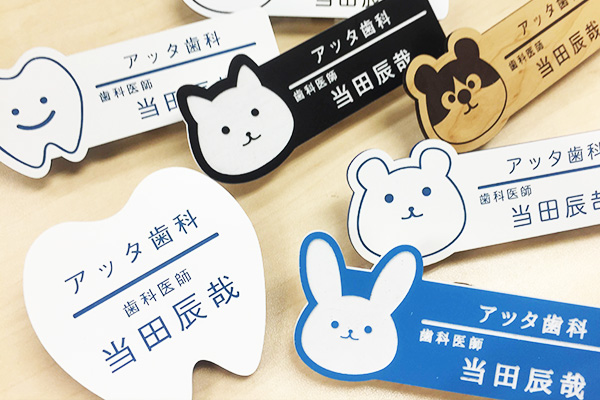
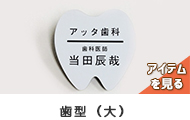
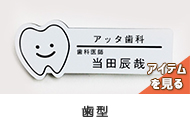
胸元に歯型モチーフのキャラクターやかわいい動物がいると
ほんの少し雰囲気を和らげられるかもしれません。
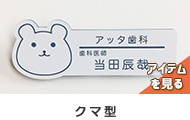
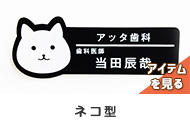
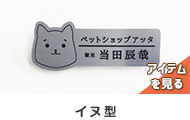
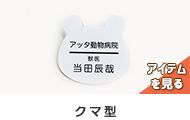
歯医者さん以外にも様々な業種から人気のあるアニマル型は
エステサロンやペットショップ、美容師さんにも人気があります。

ideanote_shop_31-9

ほかにもたくさん!保育向けデザインも

ideanote_shop_31-1
※写真クリックでアイテムページにジャンプ

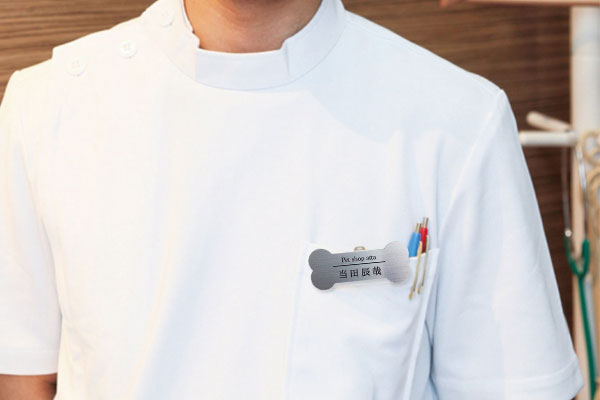
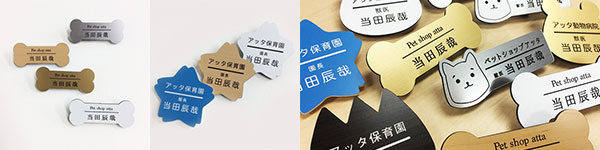
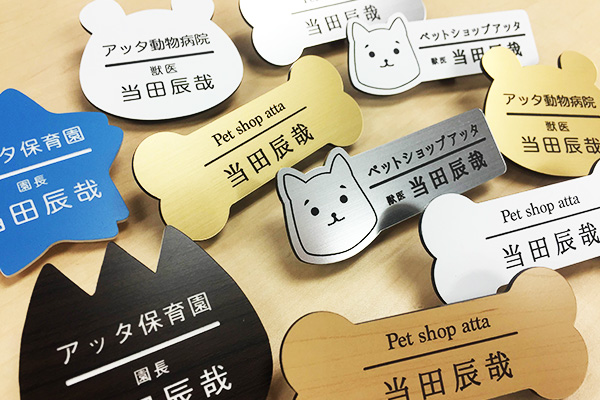
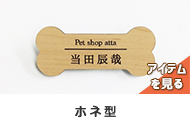
こちらはペットショップ向けにデザインした骨型のネームプレートですが
獣医さんや接骨院関連からのお問い合わせも多くいただき人気があります。
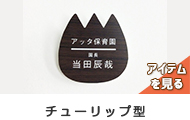
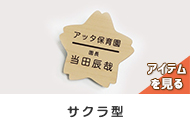
attaではほかにも、さくらやチューリップをモチーフにした保育向けプレートや
くまのカタチをしたプレートなど、かわいいデザインを多数ご用意しています。

ideanote_shop_31-10

オリジナルのカタチも作れます!

05201919_555c5f952de78

attaではもちろん、お店のロゴマークやキャラクターを使った
オリジナルプレート作成も承っております。
2層板のネームプレートはカタチの自由度が高く
様々なモチーフでデザインをお作りすることが可能ですので
オリジナルネームプレートをご希望の方がいらっしゃいましたら
お気軽にお問い合わせください^^

ネームボタン


オリジナルネームプレート ~イラスト入りで可愛くアピール~

design-ideanote21-top

スタンダードなネームプレートも素敵ですが
カチッとした品はそのままに、もうちょっとだけ
カジュアルなデザインのネームプレートがあれば・・・

そんな方必見!ついにattaから
イラスト入りネームプレートが登場しました^^
今回はそんな、出来立てホヤホヤ
attaのオリジナルネームプレートのご紹介です。

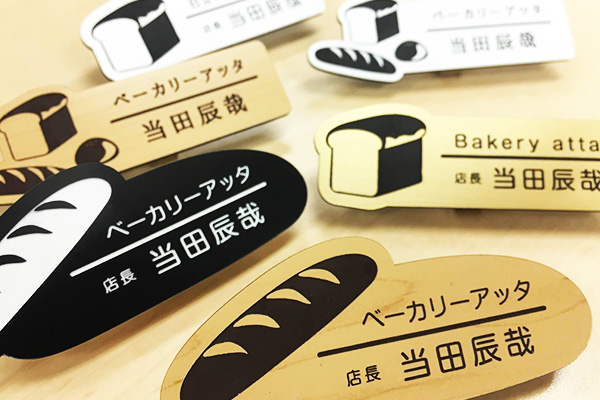
パン型シリーズ ~細かいあんぱんのゴマまで再現!~

design-ideanote21

パン屋さんにオススメのパン型シリーズネームプレート。
フランスパン型や食パン型、3種類のパンが集まった絵柄など、
お店の雰囲気にあったデザインをお選びください。

design-ideanote21-1 design-ideanote21-2 design-ideanote21-3

ご注目!
design-ideanote21ゴマ
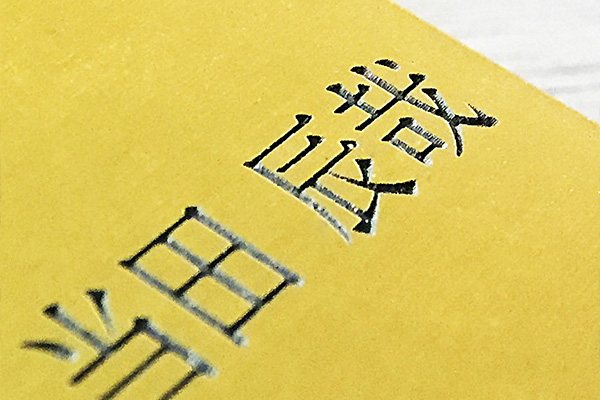
パン型にちょこんと乗っているあんぱんのゴマまで
しっかり彫刻されています。
こんな部分も可愛いです^^

歯とアニマル型プレート ~歯医者さんに人気のデザイン~

design-ideanote21-d3

ネームプレートのお問い合わせが多い歯医者さん向けデザイン!
もちろん歯医者さん以外にもお使い頂きやすいアニマルプレートも多数ご用意しました。
お好みのプレートをお選びください^^

design-ideanote21-9 design-ideanote21-4 design-ideanote21-7

design-ideanote21-5 design-ideanote21-6 design-ideanote21-8

イヌやホネ型、花型プレート

design-ideanote21-d2

ペットショップや動物病院、保育園の職員様向けデザインプレート。
花型はサクラとチューリップをモチーフにしました。
柔らかい素材の名札をつける園児様に合わせて、可愛くも
品のあるネームプレートはいかがですか?

design-ideanote21-14 design-ideanote21-12 design-ideanote21-10

design-ideanote21-11 design-ideanote21-13

掲載した以外にも、プレートの色が異なるだけで
同じデザインでも違った雰囲気のプレートが多数あります。
ぜひattaのネームプレートページをチェックしてみてください^^

namep.page