投稿者「admin」のアーカイブ

自分でWEB編集機能のご紹介(その2)


いつもattaをご利用いただき、ありがとうございます。
日ごとに春めいてきましたが、いかがお過ごしでしょうか。

さて、今回も前回に続いて「自分でWEB編集」のちょっとした機能をご紹介します。
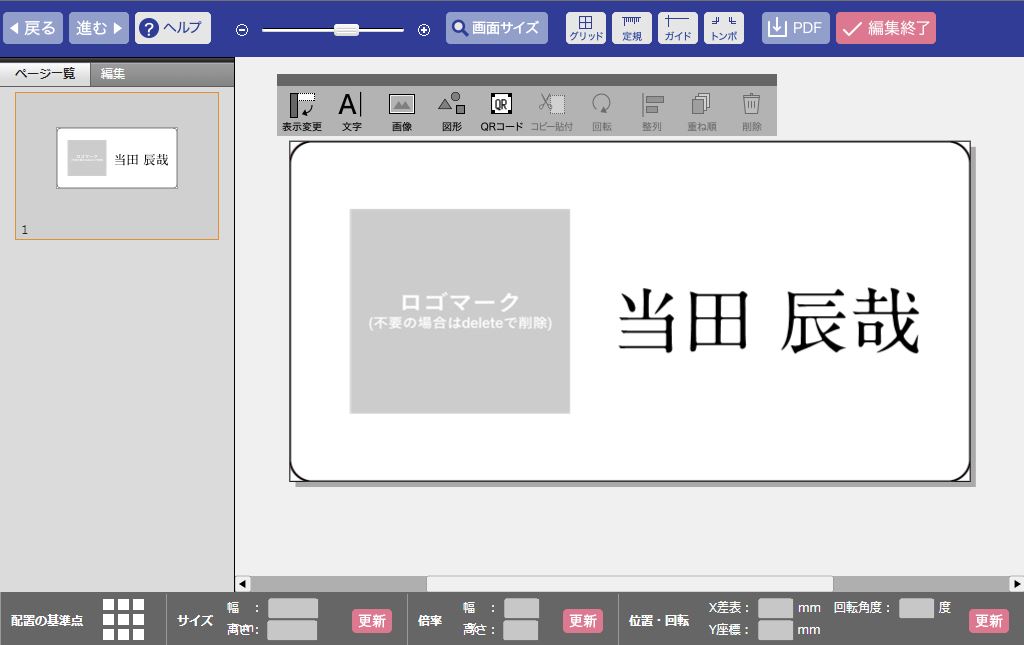
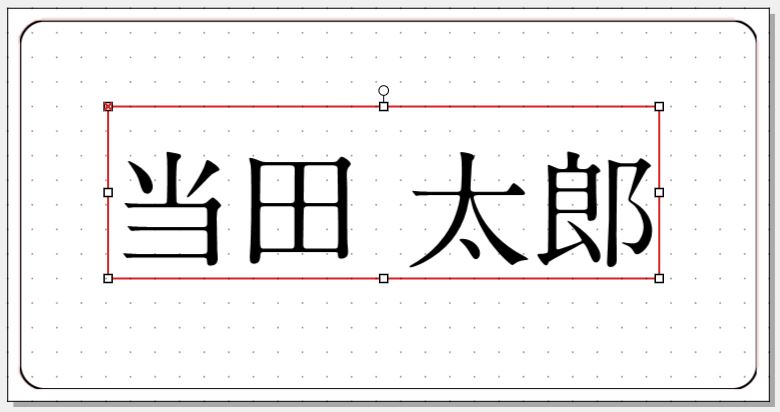
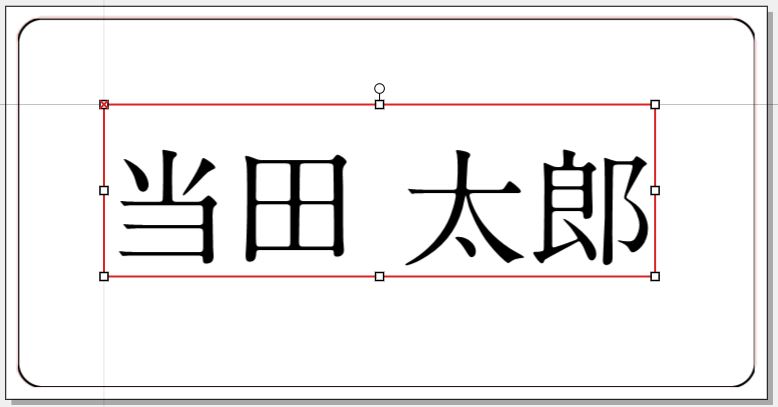
以下のネームプレートを題材にしてご説明いたします。

前回の記事はこちら
ネームプレートを自分でWEB編集機能で作るヒント

ネームプレートを作成する際、お名前や肩書の文字数がバラバラで
体裁を整えるのに苦労された方も多いと思います。
ここでは、それらを整える
いくつか方法がありますので、ご紹介させていただきます。

■1,ボックスサイズに文字を合わせる

こちらがもっとも簡単な方法です。
この方法は、文字の形を変えて(長体)合わせる方法になります。

①文字ボックスのサイズの基準を決めます。
②基準がきまったら横幅をメモします。(この時に基準点を指定しておきます。)
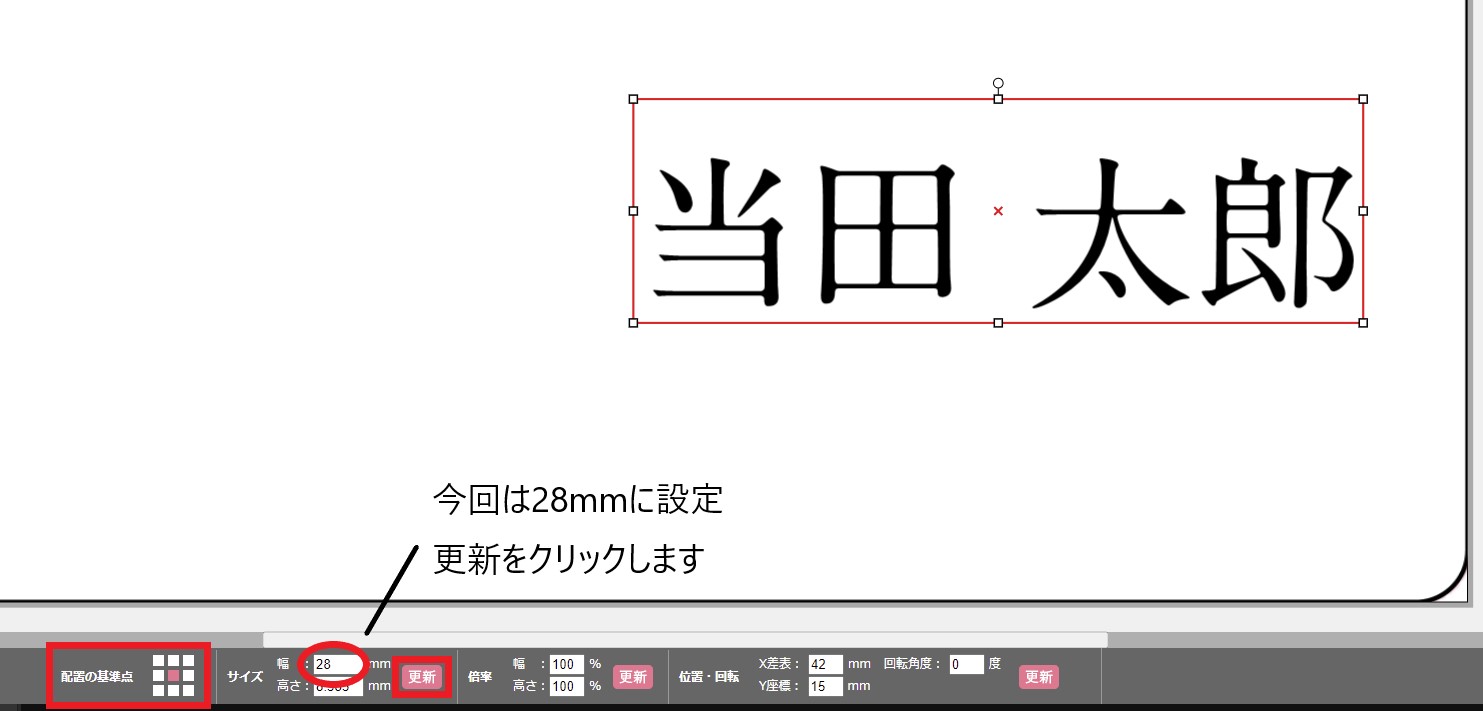
③文字を入力します。
この時、元の文字数以上の文字数を入力すると入力範囲が広がってしまいます。
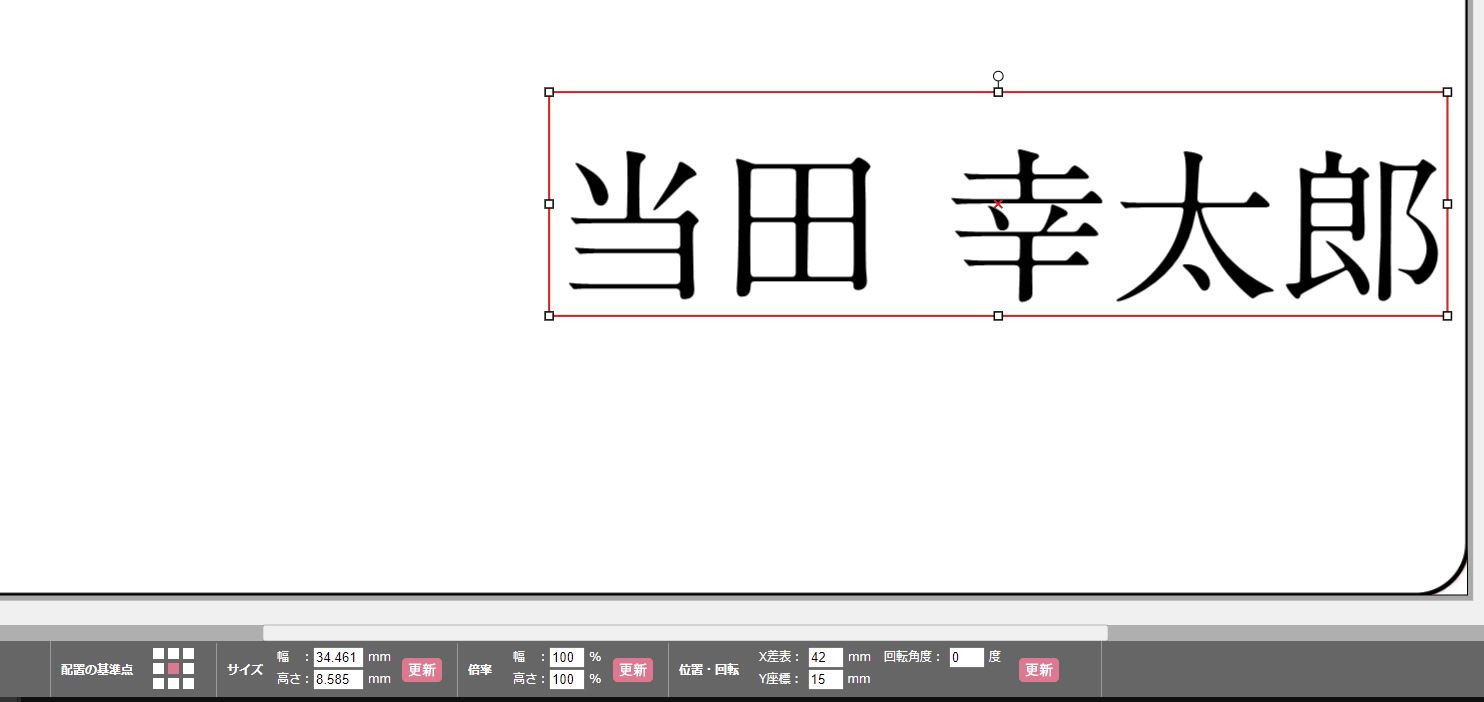
④文字ボックスを選択した状態で先程メモした数値を入力します。
サイズに合わせて文字の形が変わります。

先ほど広がってしまった入力範囲が、長体にすることでボックスに収まりました。
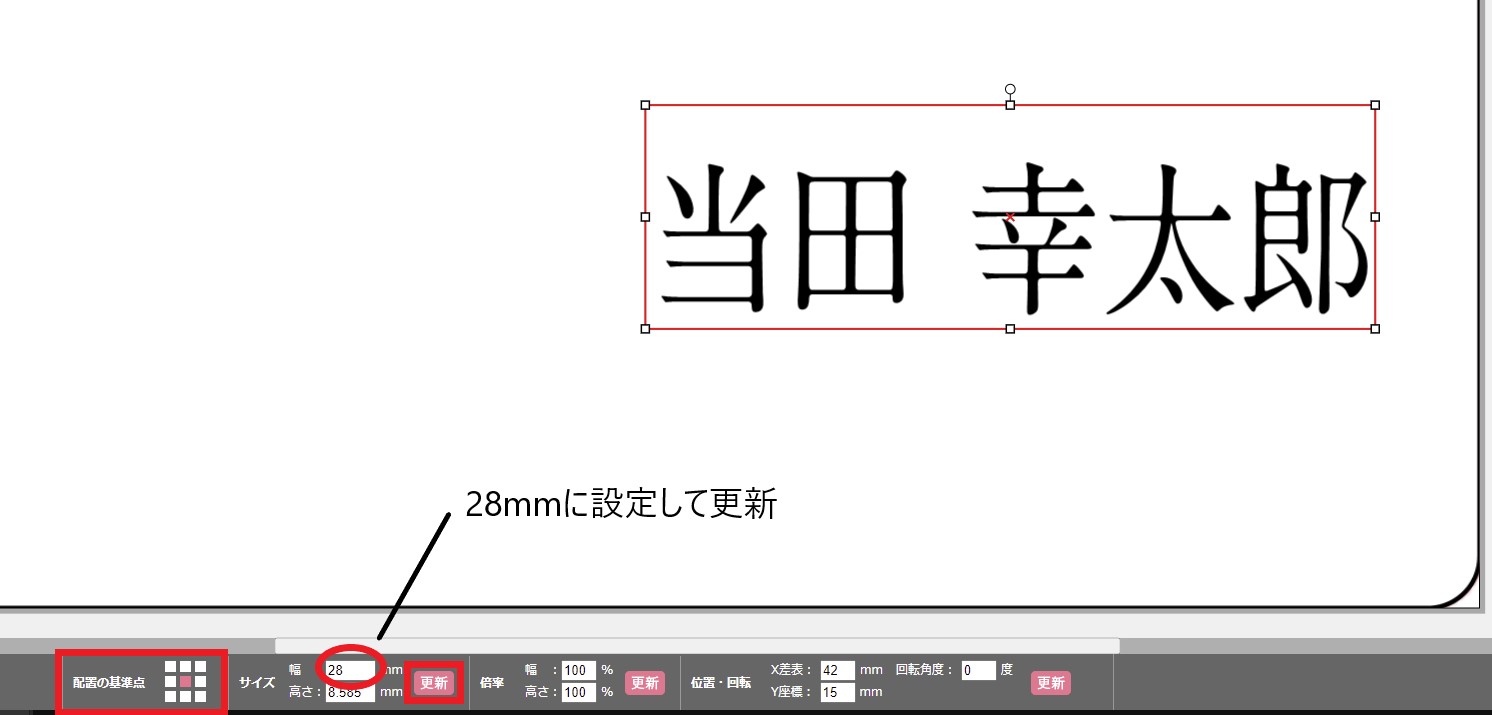
この方法は、文字の形を変えて(長体)合わせる方法でした。
方法としては一番簡単ですが、文字の雰囲気も変わってしまうため
雰囲気を変えたくない場合は次項目で紹介する方法をおすすめします。

■2,文字間を調整する

次は、文字の形を変えずに文字を調整する方法の紹介です。
この方法は文字の形は変わりませんが、つめられる間隔に限界がありますので、
文字の大きさと合わせて調整します。
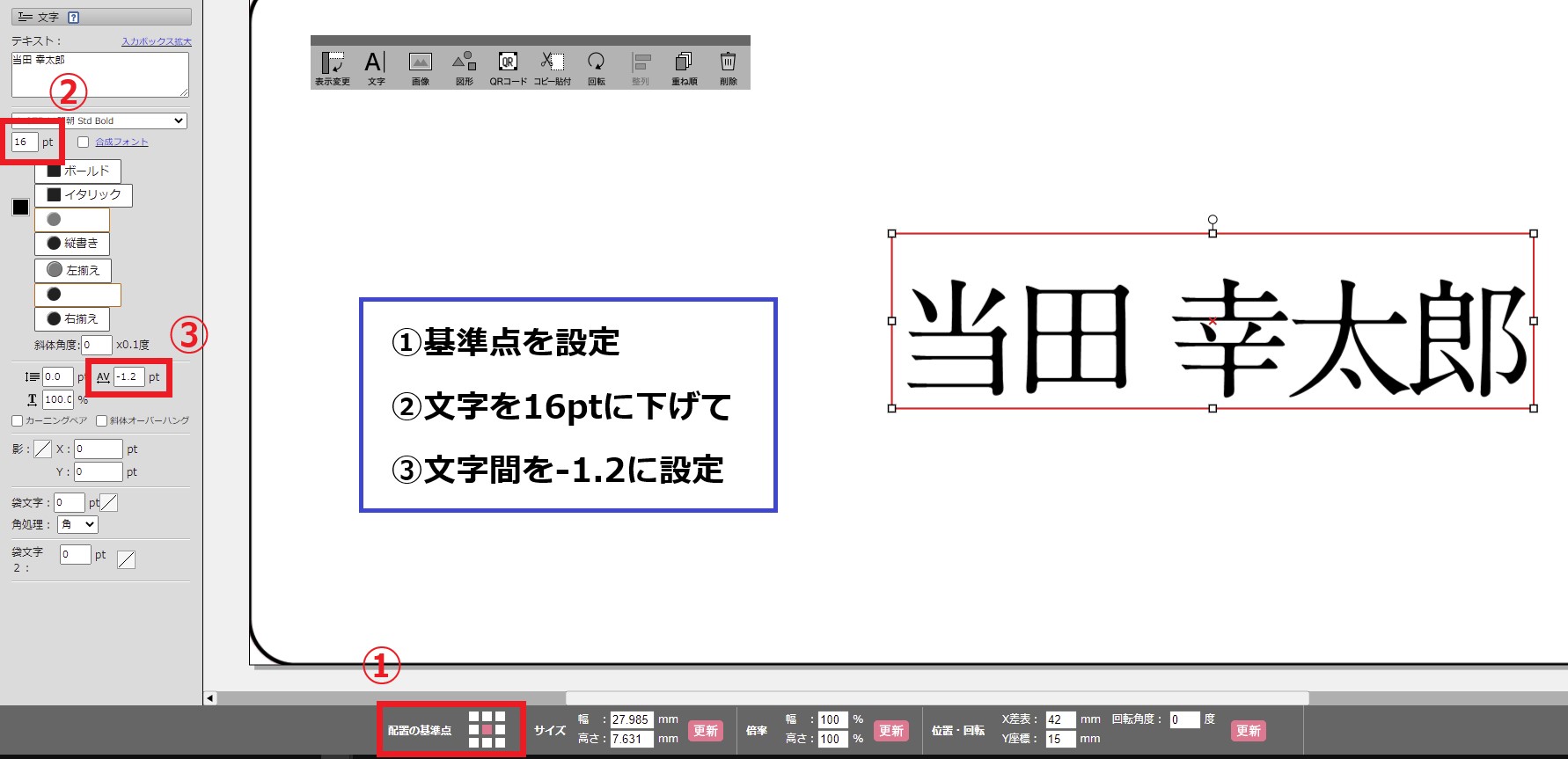
①調整したい文字ボックスを選択します。(このとき基準点を指定しておきます。)
②左に表示されたパレットのAVのところに0を基準に増減した数字を入力します。
③数字を変えて横幅を合わせます。

文字数が多い方の文字サイズを小さくし、合わせて字詰めを行うことで
他の方との調和を崩さずに文字の調整ができます。
反対に、文字数が少ない方については、文字サイズをそのままに
字詰めを広げることで違和感なく表現できます。

■3,文字幅を調整する

今回紹介する最後の方法です。
1と同じ機能ですが、文字ボックスのサイズではなく、直接文字の幅を変更します。
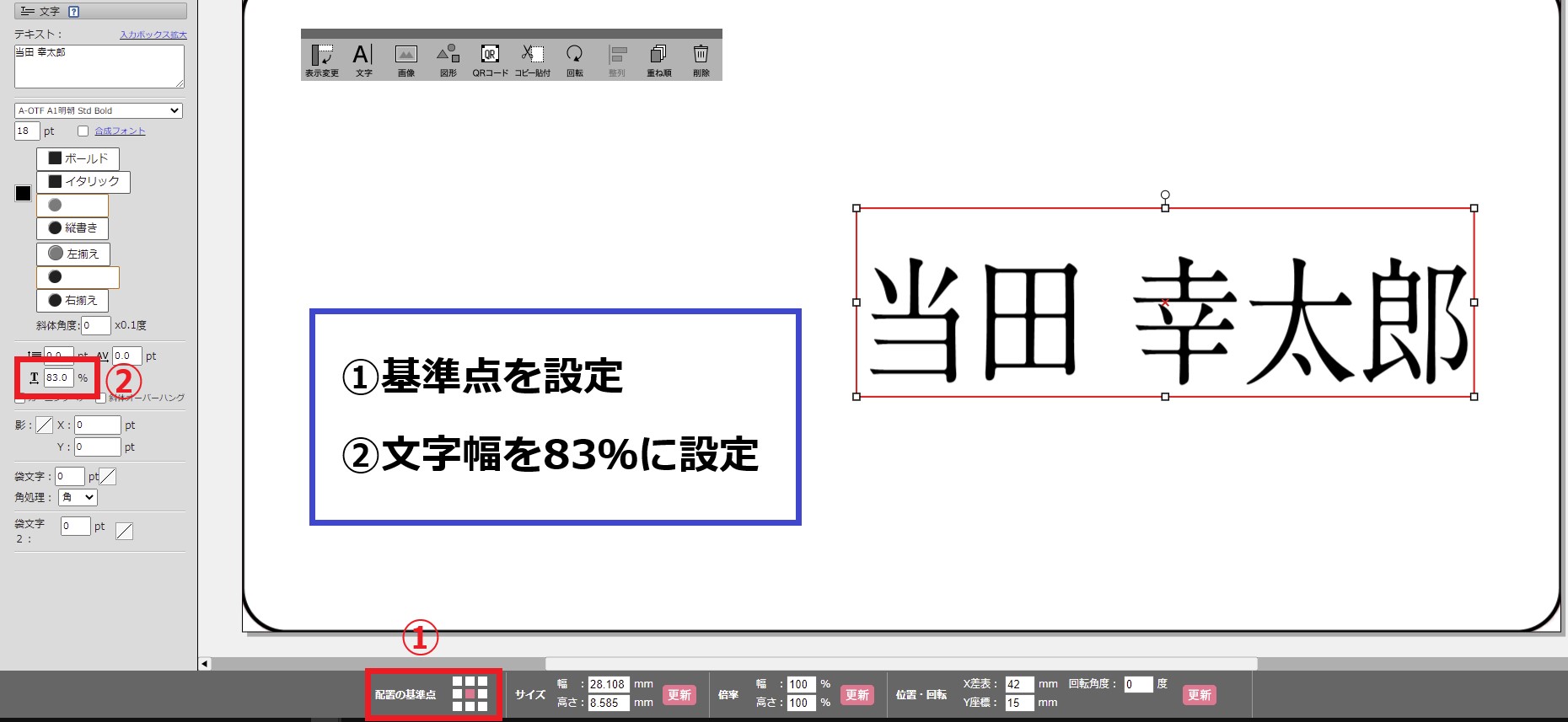
①調整したい文字ボックスを選択します。(この時基準点を指定しておきます。)
②左に表示されたパレットの”T”のところに100%を基準に増減した数字を入力します。
③文字の形が変わって横幅が調整されます。

以上、3つの方法をご紹介いたしました。
前回のグリッド機能やガイド機能と合わせてお使いいただくと更に便利です。

いかがでしたでしょうか。
他にも沢山の機能がありますので、順次ご紹介いたします。
最後までお読みいただき、ありがとうございました!

>自分でWEB編集(ネームプレート)一覧へ


【attaキャンペーン】感染防止対策キャンペーン

感染防止対策キャンペーン


いつもattaをご利用くださり誠にありがとうございます。
この度attaでは、感染防止対策商品を対象にキャンペーンを実施いたします。

キャンペーン期間:4月16日(金)~5月11日(火) 31日(月)
※緊急事態宣言延長に伴い期間を延長いたしました
利用回数:無制限

延防止等重点措置などもはじまり、
まだまだ気を緩められない日々が続きますが
一緒に頑張っていきましょう!

>感染防止対策キャンペーンページはこちら

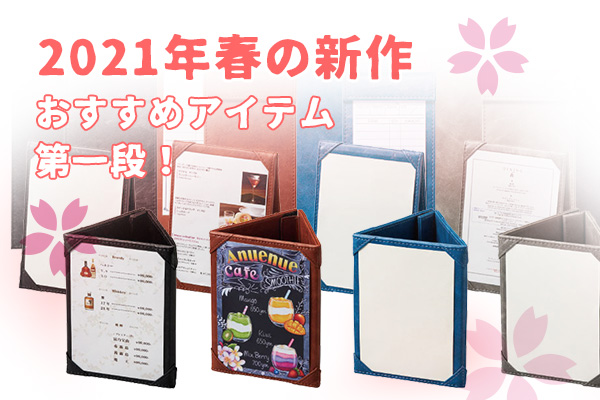
2021年春の新作おすすめ第一段!


4月になりました!桜も満開を迎え、気づけばすっかり春ですね。
今年も新作アイテムが豊富に入荷されましたので、
まずは第一弾、今回は春の新作からイチオシの
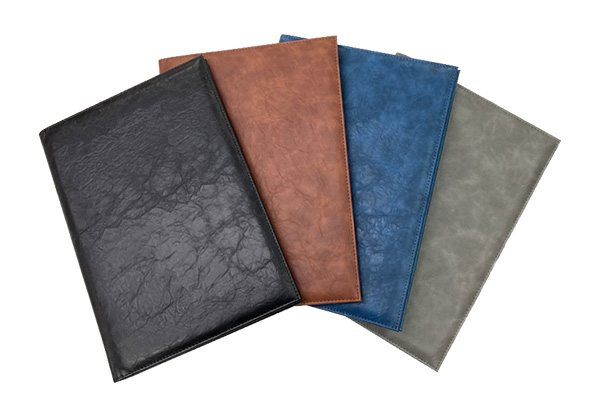
『スマート合皮シリーズ』をご紹介いたします。

2021年春の新作アイテム

■CLB-401 合皮スマートメニュー

表紙にも適度な厚みがあり、手触りも良く、高級感のあるメニューブックです。
ピンタイプですが、内蔵型のため外からはピンが見えず、一体型の重厚感が漂います。

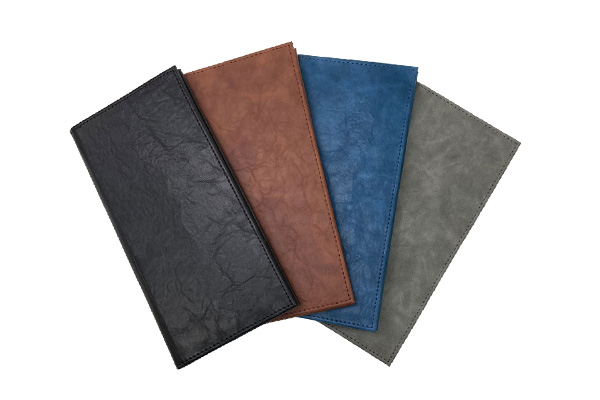
■BH-303 二ツ折伝票ホルダー

CLB-401のメニューブックと同じ素材を使用した伝票ホルダーです。

BH-303は二つ折りタイプ、
BH-304とBH-305は1枚タイプになります。

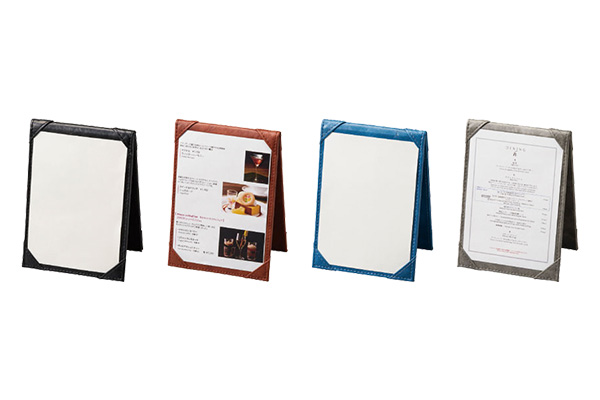
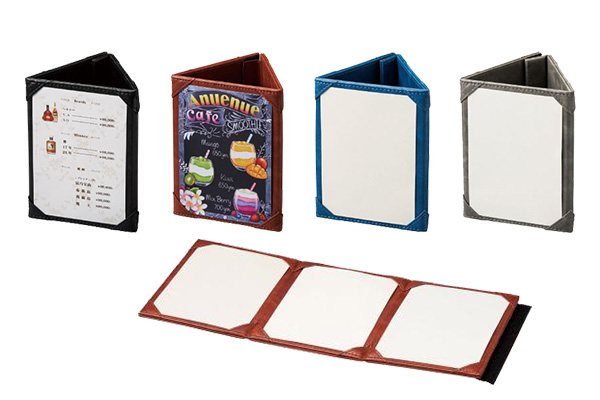
■NS-332 山型メニュー ■NS-333 折りたたみ式三角メニュー

こちらもCLB-401と同じ素材を使用したメニュースタンドです。
NS-332は、A6サイズの用紙が2面入る、
小さなA型看板のようなメニュースタンドです。

NS-333は、同じくA6サイズが3面入る、
三角柱タイプのメニューです。
どちらも卓上にピッタリのサイズで、しかも折りたたみも可能です。

いかがでしたでしょうか。
素材を統一することで、お店の一体感を演出することができます。

実はこちらの素材、ご紹介したアイテムだけではなく、
ティッシュケースや小物入れ、ごみ箱なども今回シリーズ化されていますので
そちらのご紹介はまた近いうちに・・・。

>新入荷アイテム一覧へ


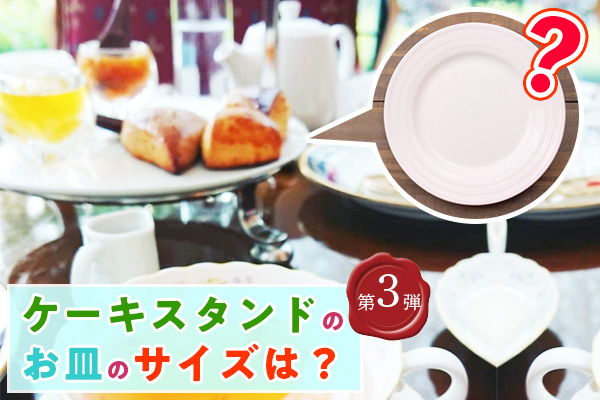
ケーキスタンドに合うお皿のサイズは? 第3弾


お家で、お店で食事を華やかにしてくれるケーキスタンド!
第1弾・第2弾と好評につき、今回はついに第3弾!
お待たせいたしました!
お皿のサイズの参考にしてみてくださいね。

※第1弾はコチラ
※第2弾はコチラ

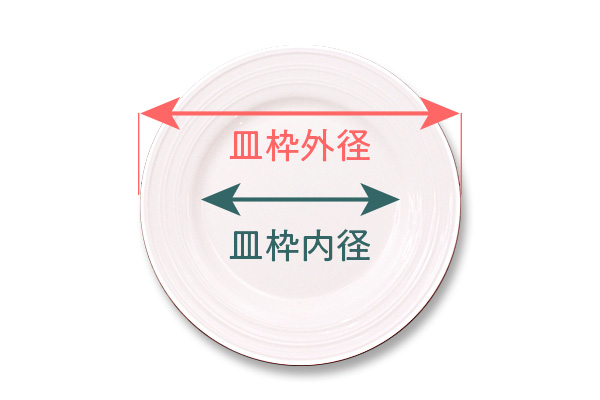
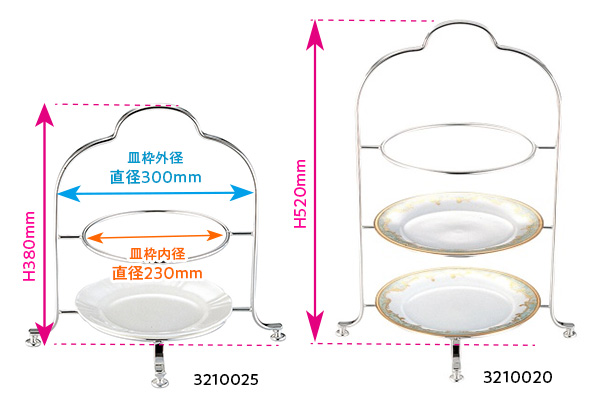
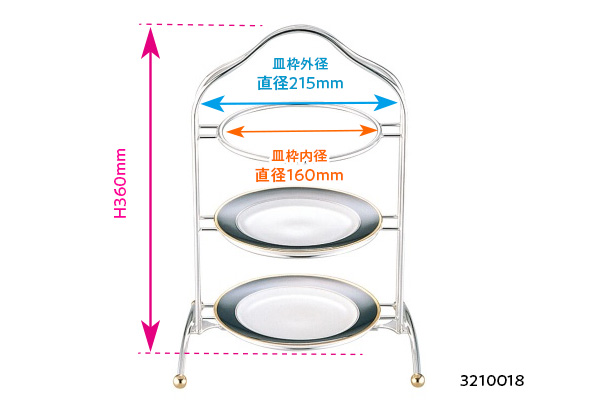
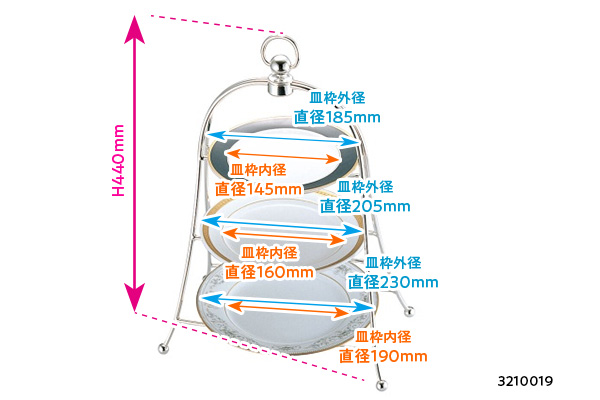
お皿のサイズの表記は、お皿自体の大きさを「皿枠外形」
お皿の底面のサイズを「皿枠内径」と表記いたします。

※こちらの画像はお皿のおもて面の写真になりますが
皿枠内径は裏面の底を想定しています

ケーキスタンド 対応皿サイズ

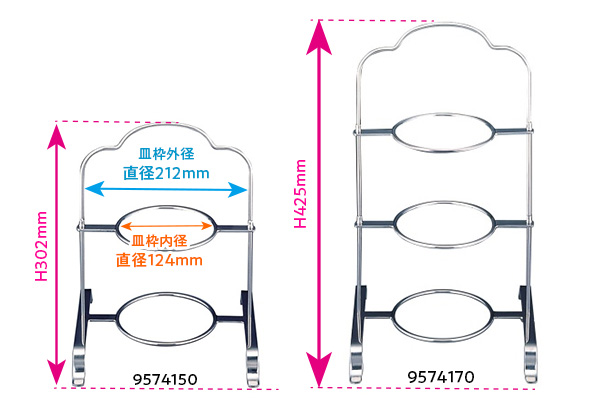
■18-8 スリムハイティースタンド  3段タイプ/2段タイプ

[ケーキスタンドのサイズ]
3段 直径213xH425mm
2段 直径213xH302mm

[お皿のサイズ]
皿枠内径 123mm以内
皿枠外径 205mm以内
おおよそ可能なお皿サイズは 130~205mmまでのお皿です。

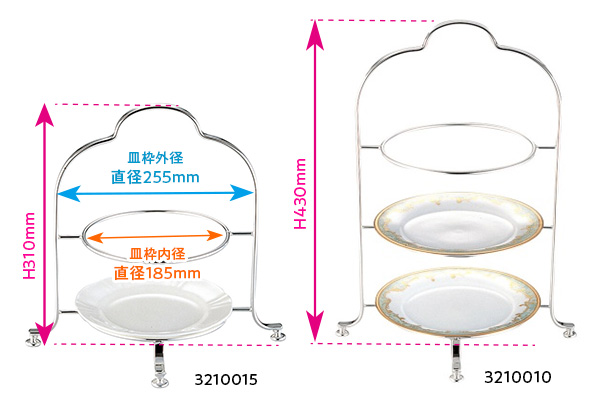
■18-8 ハイティースタンド S 3段タイプ/2段タイプ

[ケーキスタンドのサイズ]
3段 直径255xH430mm
2段 直径255xH310mm

[お皿のサイズ]
皿枠内径 182mm以内
皿枠外径 250mm以内
おおよそ可能なお皿サイズは 190~250mmまでのお皿です。

■18-8 ハイティースタンド L 3段タイプ/2段タイプ

[ケーキスタンドのサイズ]
3段 直径300xH520mm
2段 直径300xH380mm

[お皿のサイズ]
皿枠内径 228mm以内
皿枠外径 290mm以内
おおよそ可能なお皿サイズは 250~290mmまでのお皿です。

■18-8 アフタヌーンティースタンド

[ケーキスタンドのサイズ]
直径215xH360mm

[お皿のサイズ]
皿枠内径 160mm以内
皿枠外径 200mm以内
おおよそ可能なお皿サイズは 180~200mmまでのお皿です。

■18-8 アフタヌーンティースタンド 3サイズ用

[ケーキスタンドのサイズ]
(上段直径185・中段直径205・下段直径230)xH440mm

[お皿のサイズ]
・上段
皿枠内径 140mm以内
皿枠外径 180mm以内
おおよそ可能なお皿サイズは 160~180mmまでのお皿です。

・中段
皿枠内径 160mm以内
皿枠外径 200mm以内
おおよそ可能なお皿サイズは 180~200mmまでのお皿です。

・下段
皿枠内径 190mm以内
皿枠外径 220mm以内
おおよそ可能なお皿サイズは 200~220mmまでのお皿です。


いかがでしたか?
まだ詳細サイズをご紹介していないケーキスタンドがありますので、
第4弾、お楽しみに☆

>ケーキスタンド一覧へ


【attaキャンペーン】春の謝恩キャンペーン

飲食店様応援企画 春の謝恩キャンペーン


いつもattaをご利用くださり誠にありがとうございます。
日頃のご愛顧に感謝して、この春5つのキャンペーンをご用意しました!

キャンペーン期間:3月12日(金)~4月12日(月)
利用回数:無制限

まだまだ気を緩められない日々が続きますが
一緒に頑張っていきましょう!

>春の謝恩キャンペーン特集ページはこちら

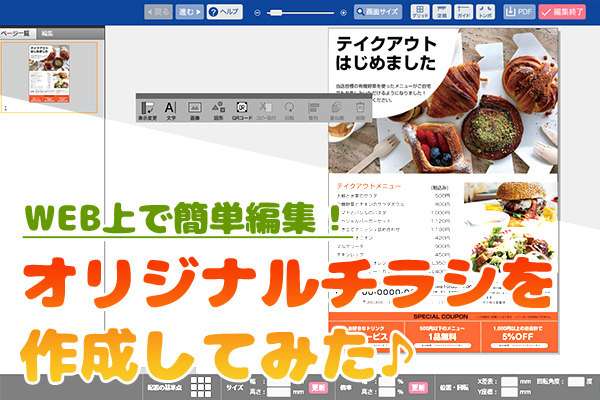
WEB上で簡単に編集!オリジナルチラシを作成してみた♪


飲食店の皆様、テイクアウトなど需要増えてますよね!!
SNSなどを使って集客することも多いと思いますがやっぱりチラシが一番!
私の家にもよく近所の中華屋さんのチラシが入ってきます♪
クーポン付きなのでうれしくて餃子・エビチリなどついテイクアウトしちゃいます。

今回は、web上で簡単にチラシの作成ができるツールをご紹介します。
是非紙のチラシ作成してみませんか?

オリジナルチラシ作成

とはいうものの、チラシ作りって難しそう・・・・。
チラシ作りには、一般的には印刷用のデータを作るための
AdobeのIllustratorやInDesignという専用ソフトが必要です。
専用ソフトを持っていないとなると、デザイン会社さんに
チラシのデータ作成をお願いするので、別途デザイン料がかかってしまいます(;;)

「デザインソフトさえあれば自分でもデザインできるのに・・」
「下げられるコストは、できるだけ下げたい・・」

そんな方に、おすすめの商品があるのです!!

■WEB編集できるチラシ5点

現在、attaでご用意している自分で編集できる
チラシ商品は5種類ございます。

実際に作ってみました!

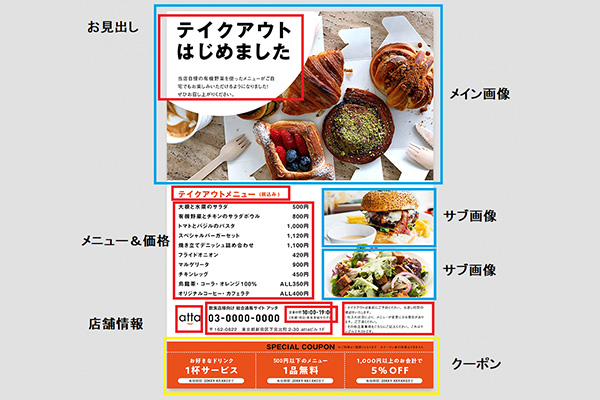
今回、わたくしスタッフMは、A0014-0028のデザインを使って
自分でWEB編集機能を使用したチラシ作成をしてみました!
ここでは実際に私が行った手順をご紹介します^^

■まず用意するもの・下準備

用意したもの
●メニューの画像 3点(メイン画像1点、サブ画像2点)
●メニューの価格設定をまとめたテキスト

チラシの内容となる写真とテキストを用意し
事前にエクセルなどにまとめておくとコピー&ペーストで簡単に編集できます。

■商品を購入

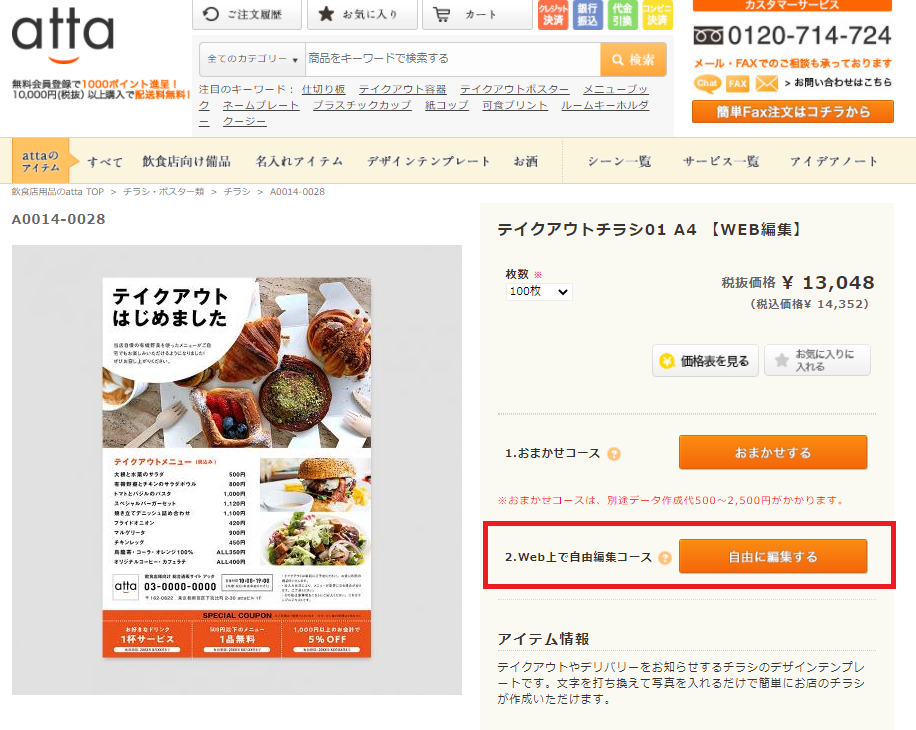
商品ページより、2.Web上で自由編集コースの「自由に編集する」ボタンを選択します。

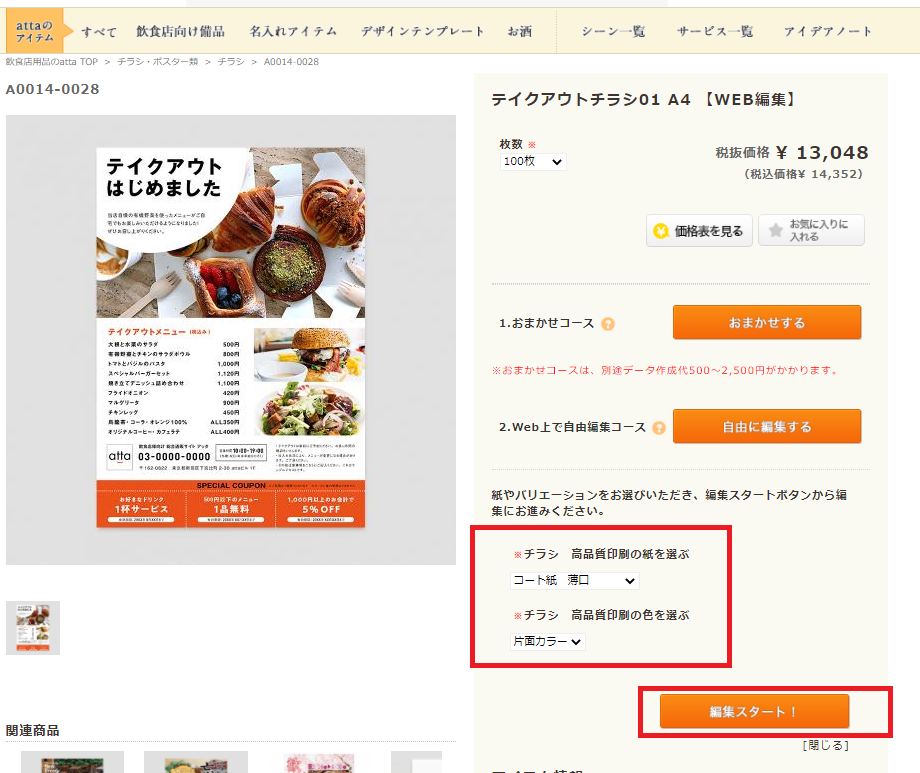
ボタンをクリックすると、紙の種類と色の選択が現れますので
ご希望の用紙を選択してください。
※現在チラシは片面のみの対応となります。

編集スタートボタンを押します。

■編集スタート!

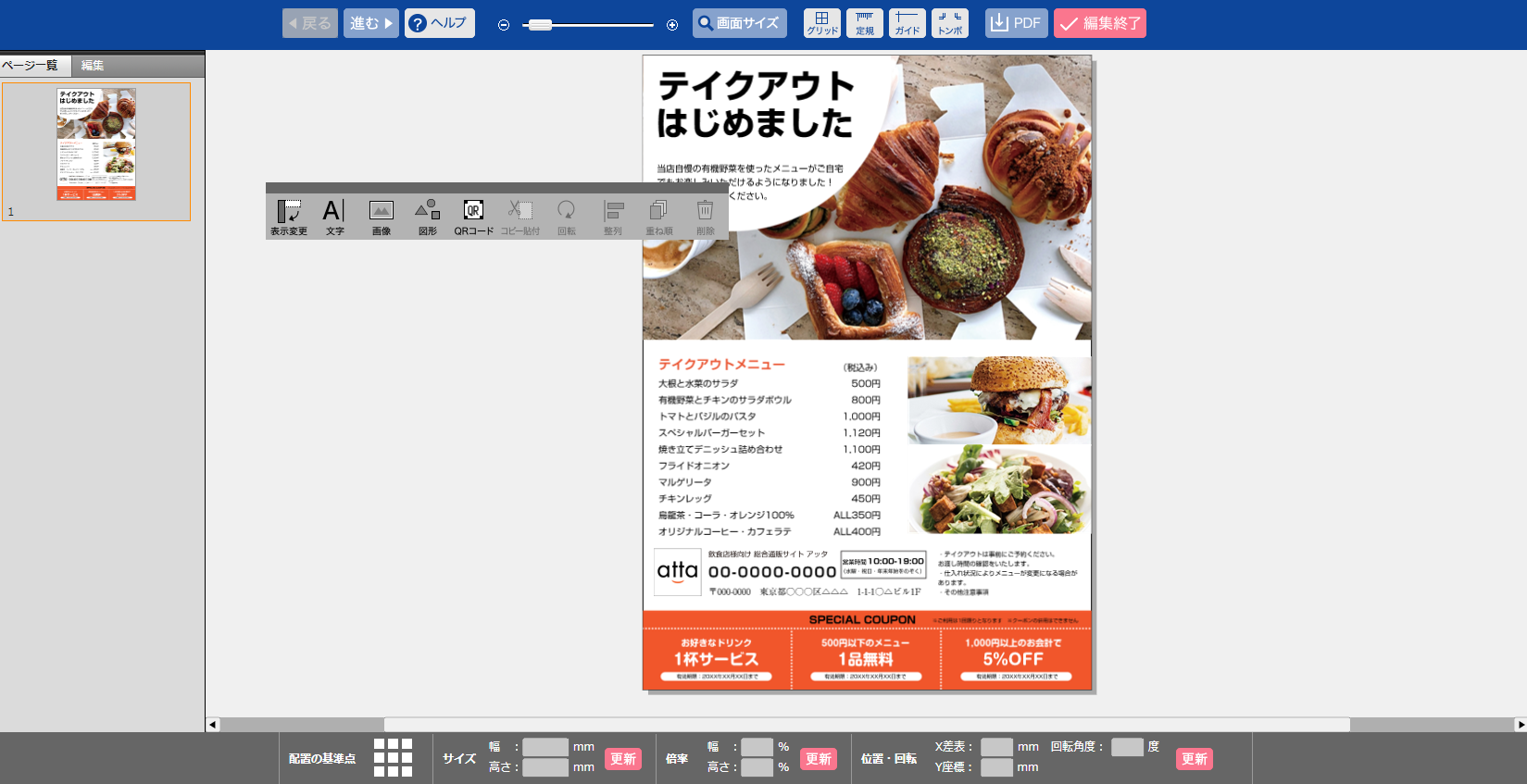
カートを進むと、エディター画面が起動します。

■画像の配置方法

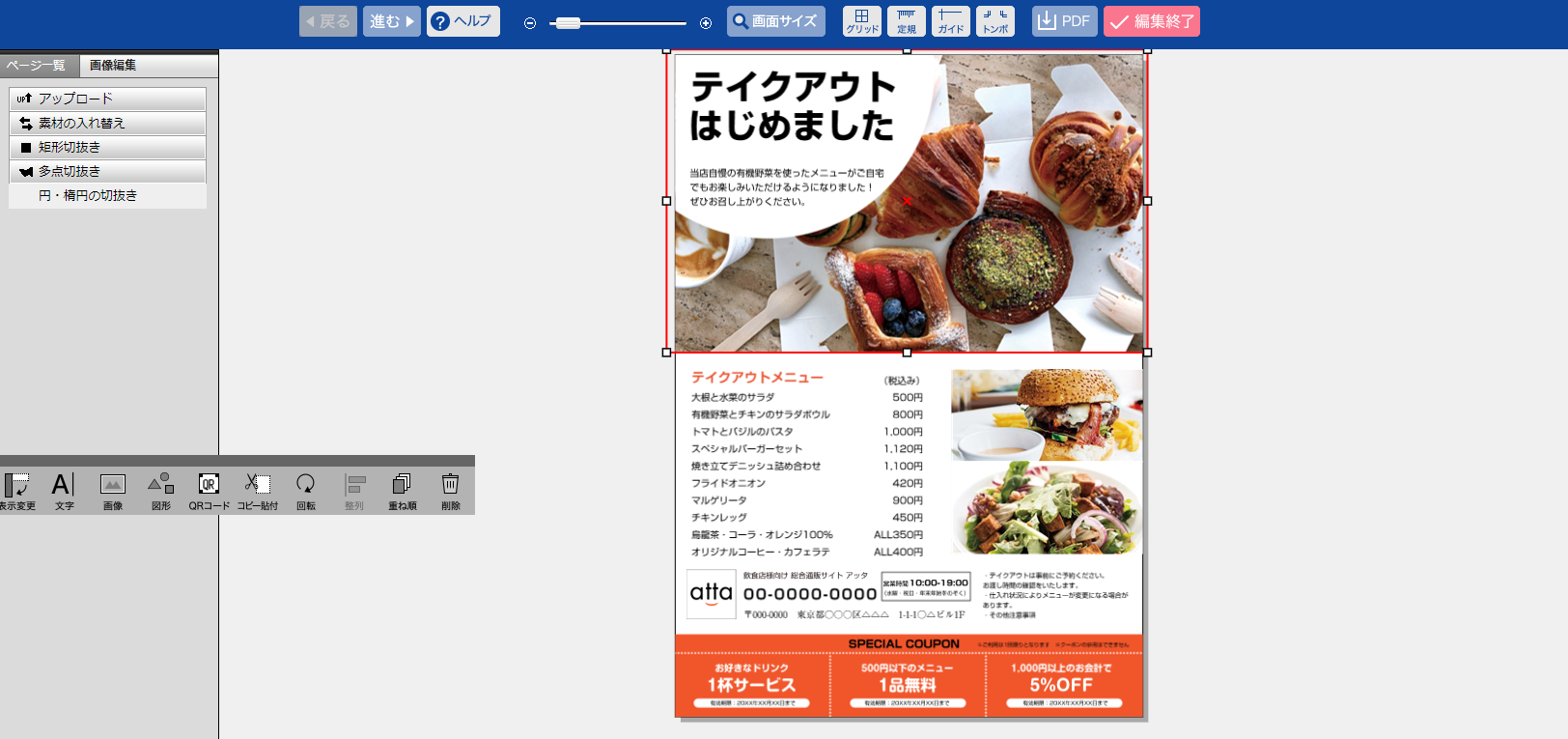
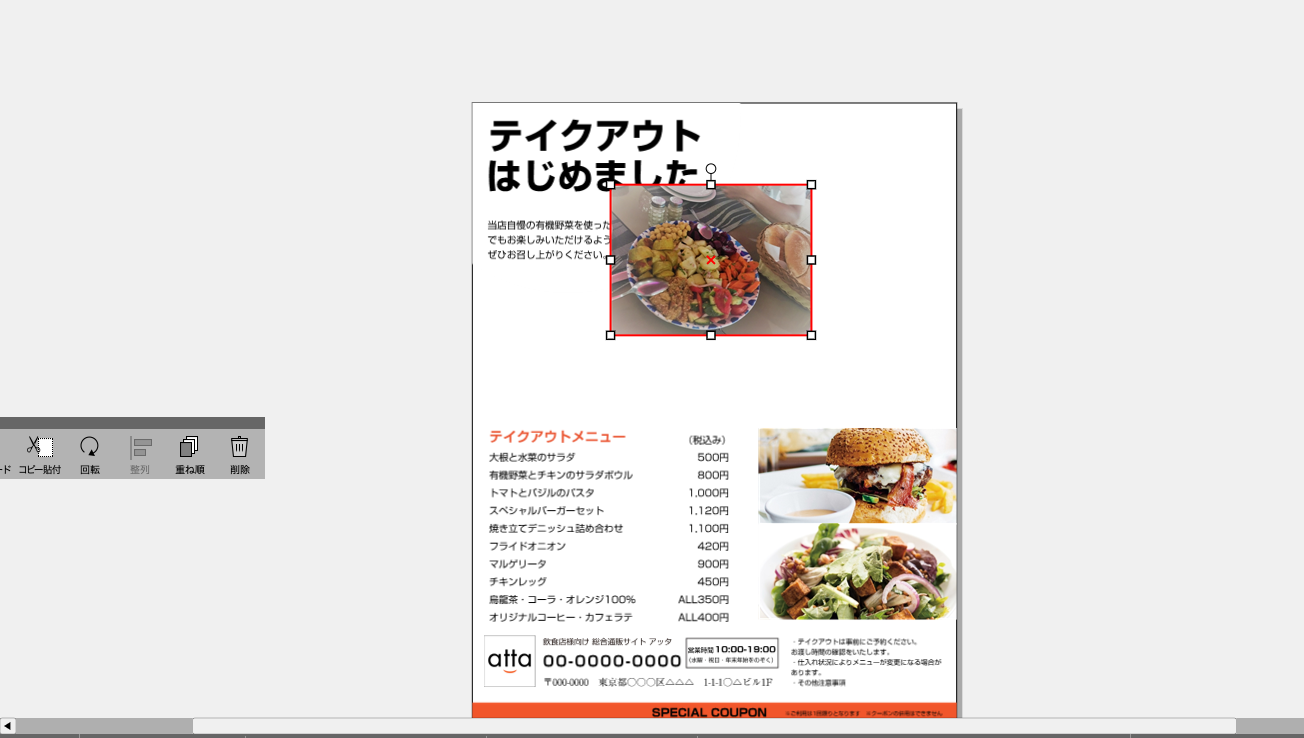
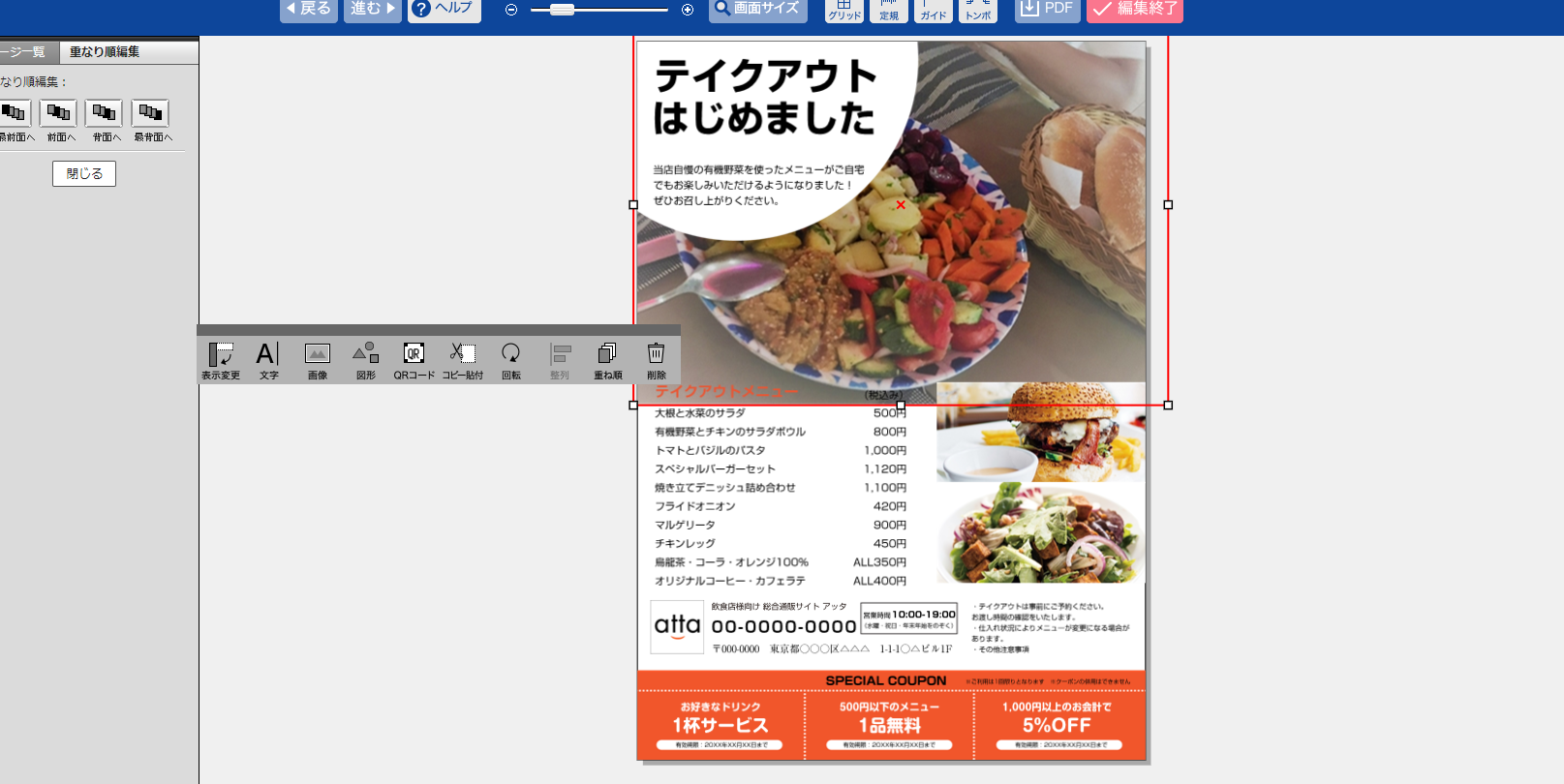
テンプレートにあるメイン画像をクリックします。

画像が選択されました。

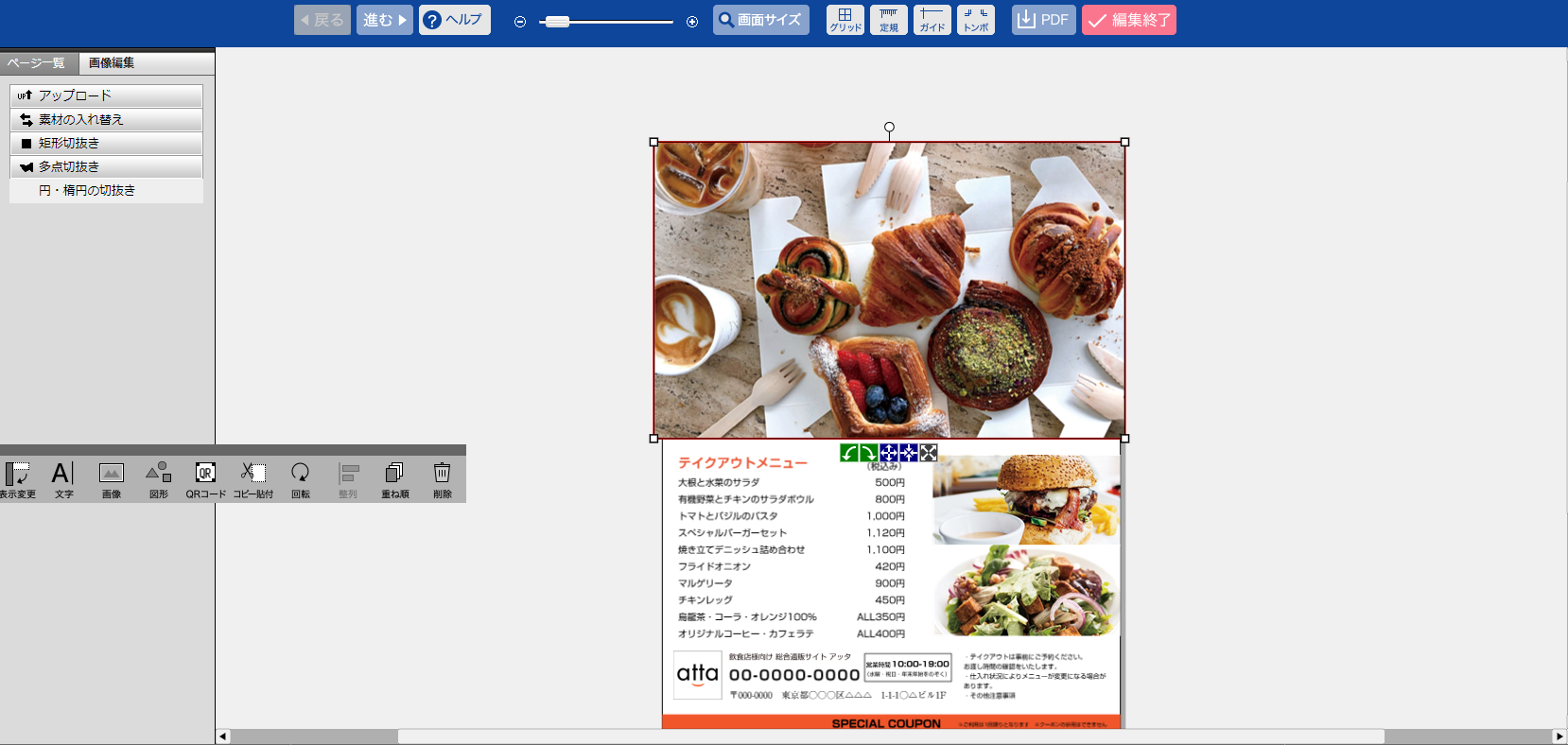
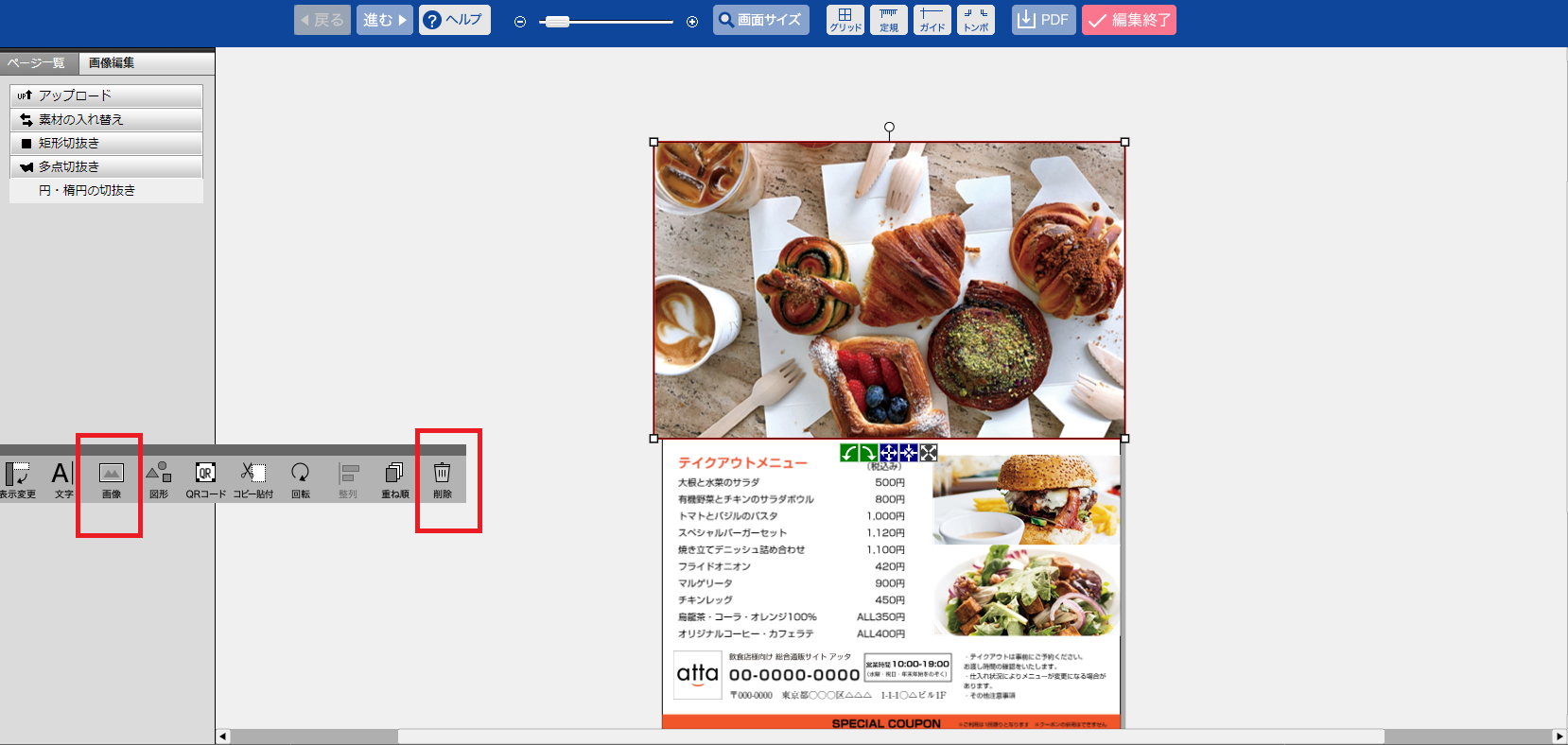
画面内にある長細いグレーのツールバーから
「画像」ボタンをクリックし、自分で用意したメイン画像を選択し挿入します。
すると、サンプル画像から自分で用意した画像にさし変わります。

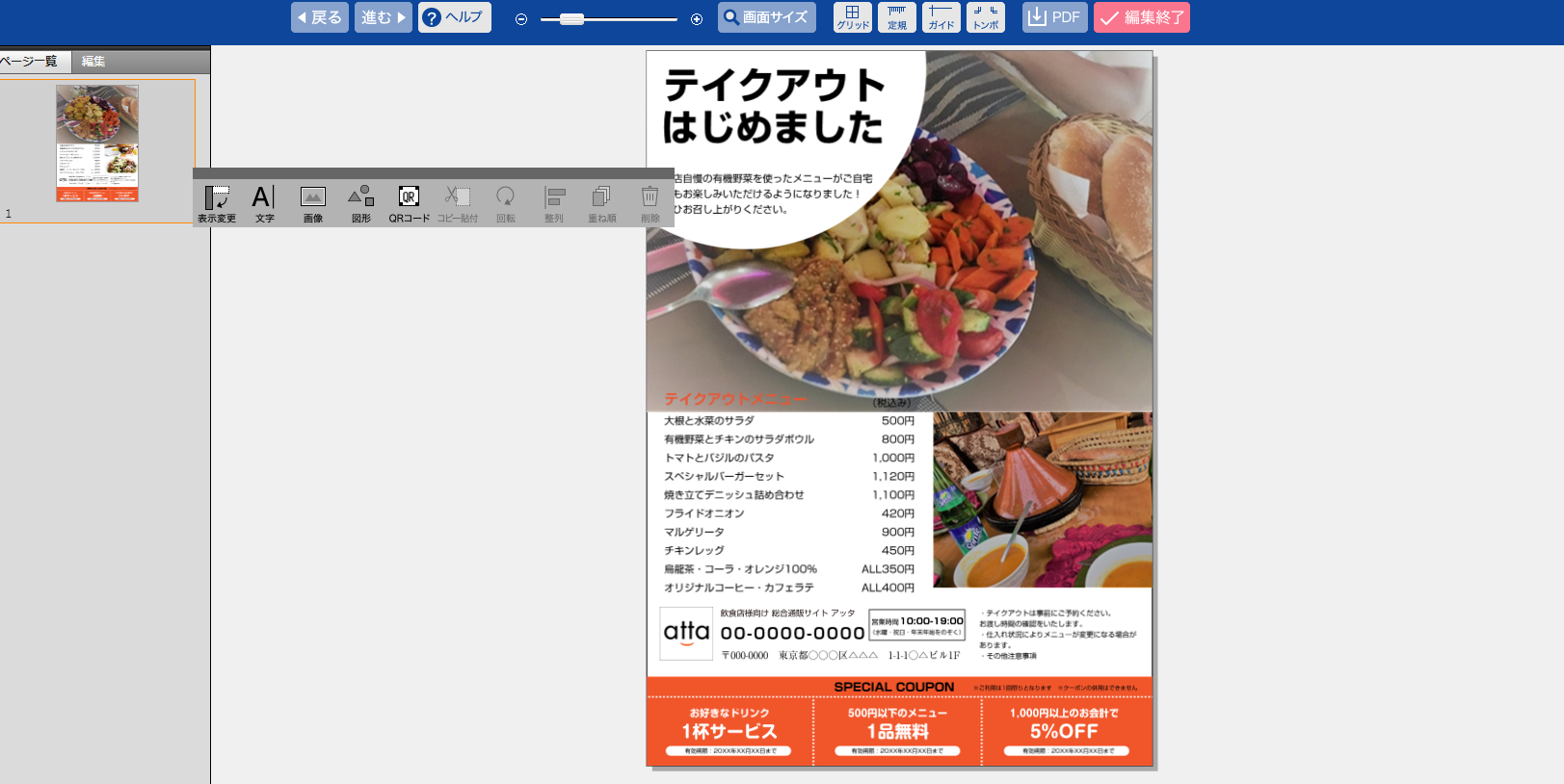
また、削除ボタンを押して、まっさらな状態から画像挿入することも可能です。
今回は、削除ボタンを押して画像を削除したバージョンのやり方で進めます。

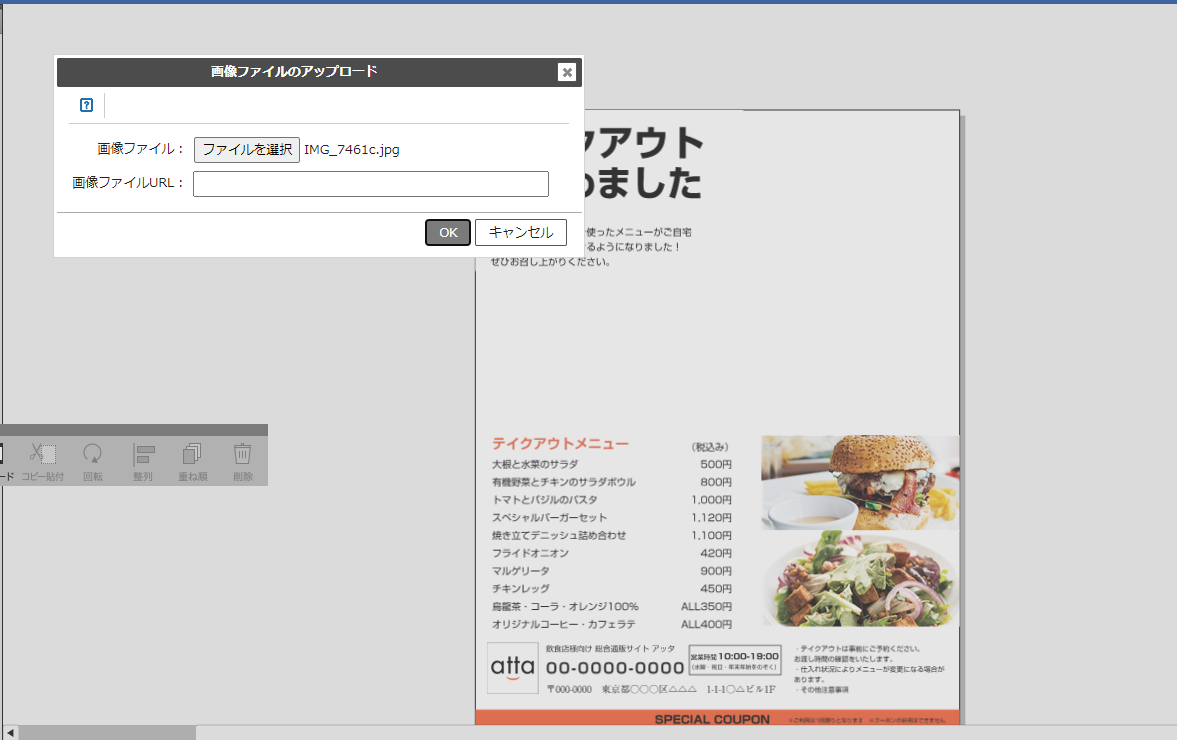
テンプレート画像を削除後、メインの画像をアップロードします。

一度画像を削除して挿入した場合、画面上の任意の場所をクリックすると
その場所に画像が反映されます。
画像を取り込んだあと、四隅のポッチ触りながら画像のサイズを調整します。

※用意した画像が小さいと、WEB上ではきれいでも印刷にするとジャギジャギになります。
なるべく高解像度(画像サイズの大きいもの)をご用意ください。

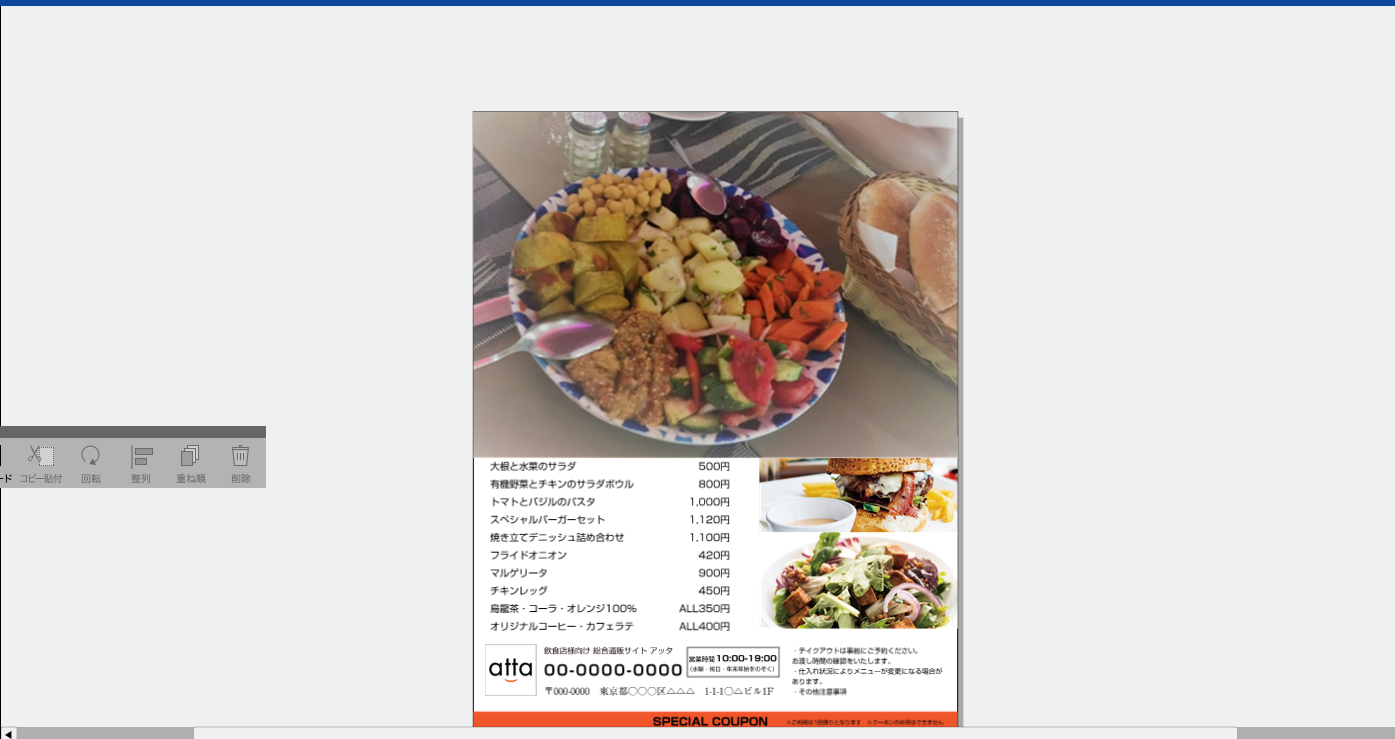
メイン画像は大きめに配置しましょう!
左右ピッタリにしてしまうと、チラシになった際に両端が印字されず
白くなってしまいます。

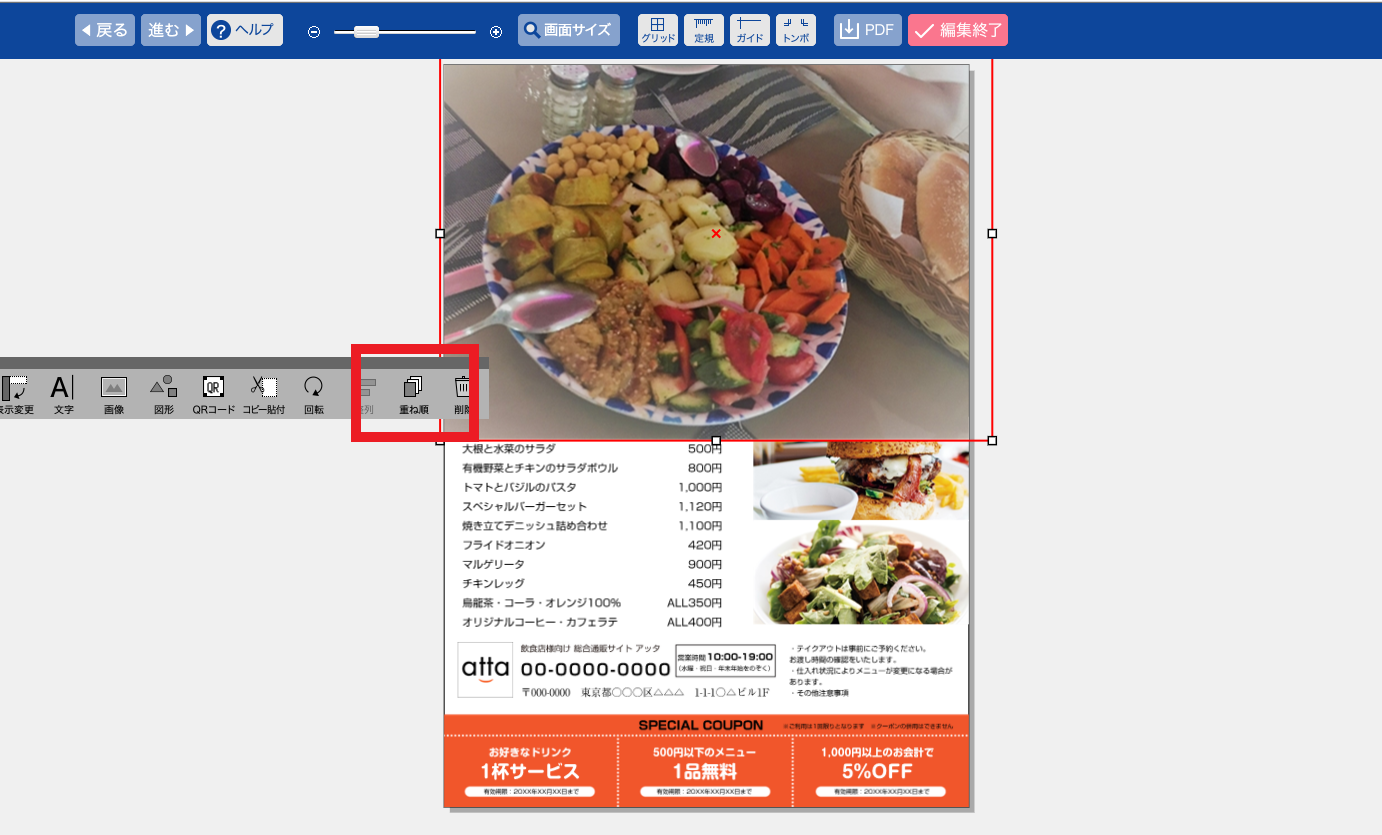
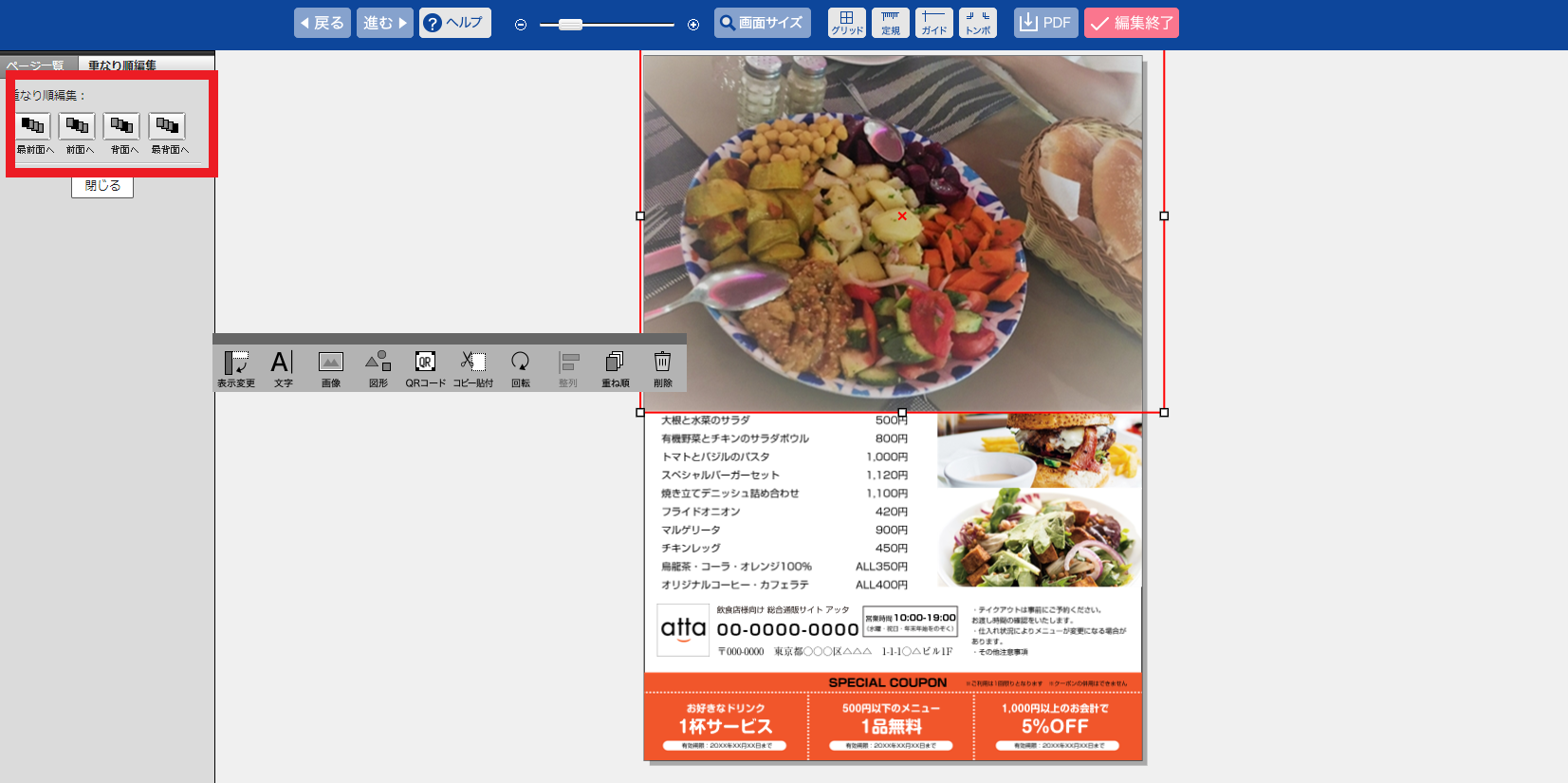
ツールバーの「重ね順」を選択します。

画像の下に隠れてしまったテキストを前面に出したいので
画像を「最背面」に変更します。

隠れていた文字が現れました。

サブ画像も同様に配置します。
(サンプル画像を削除せず、画像ボタンからダイレクトに差し替えも可能です)

■文字の入力方法

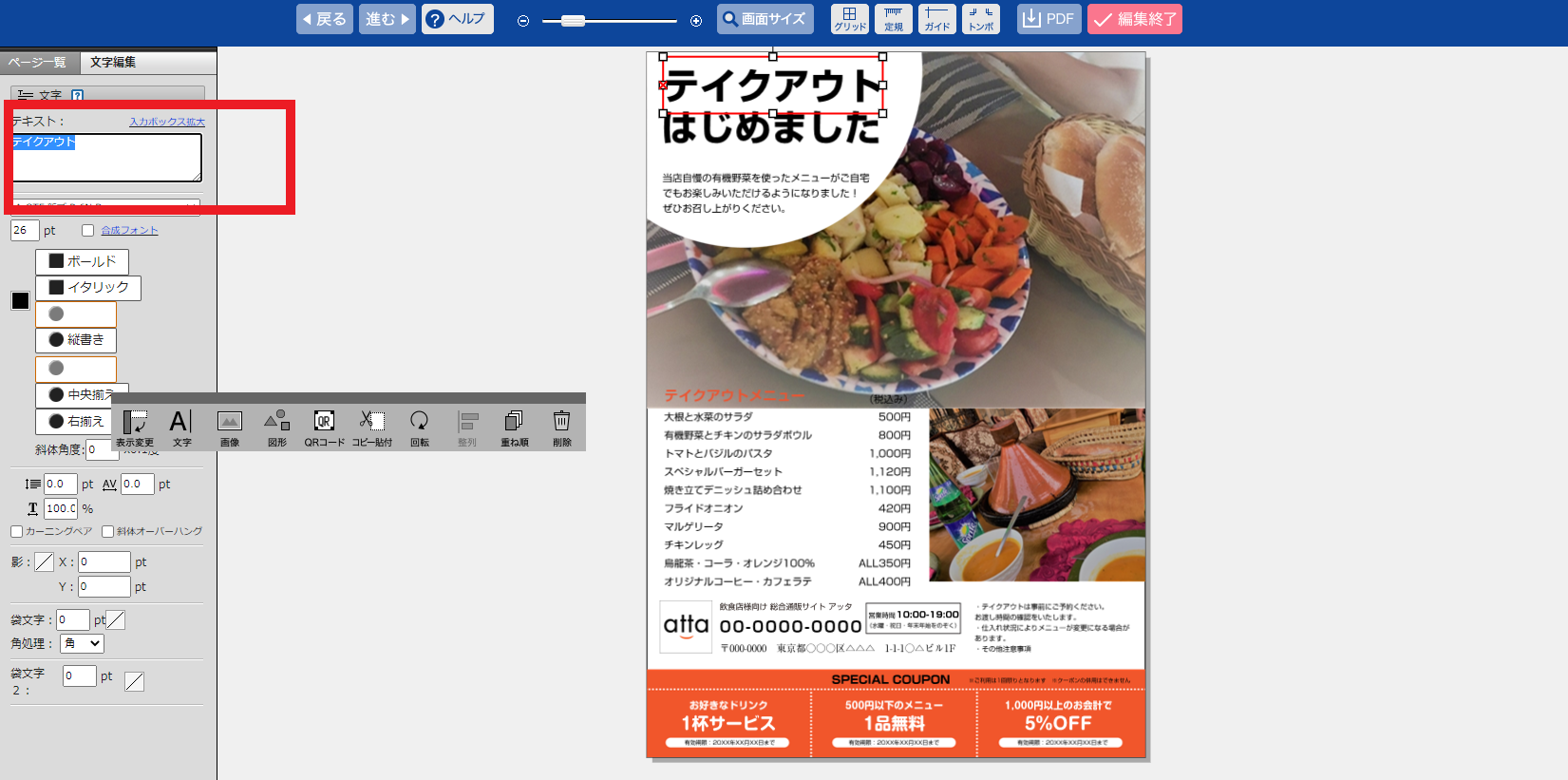
ツールバーの文字を選択後、変更したい文字をクリックします。
すると、左側の編集画面にテキスト入力ボックスが現れますので
こちらに文字を打ち込むことで文字入力ができます。
(書体や文字の大きさ、太さも変更可能です。)

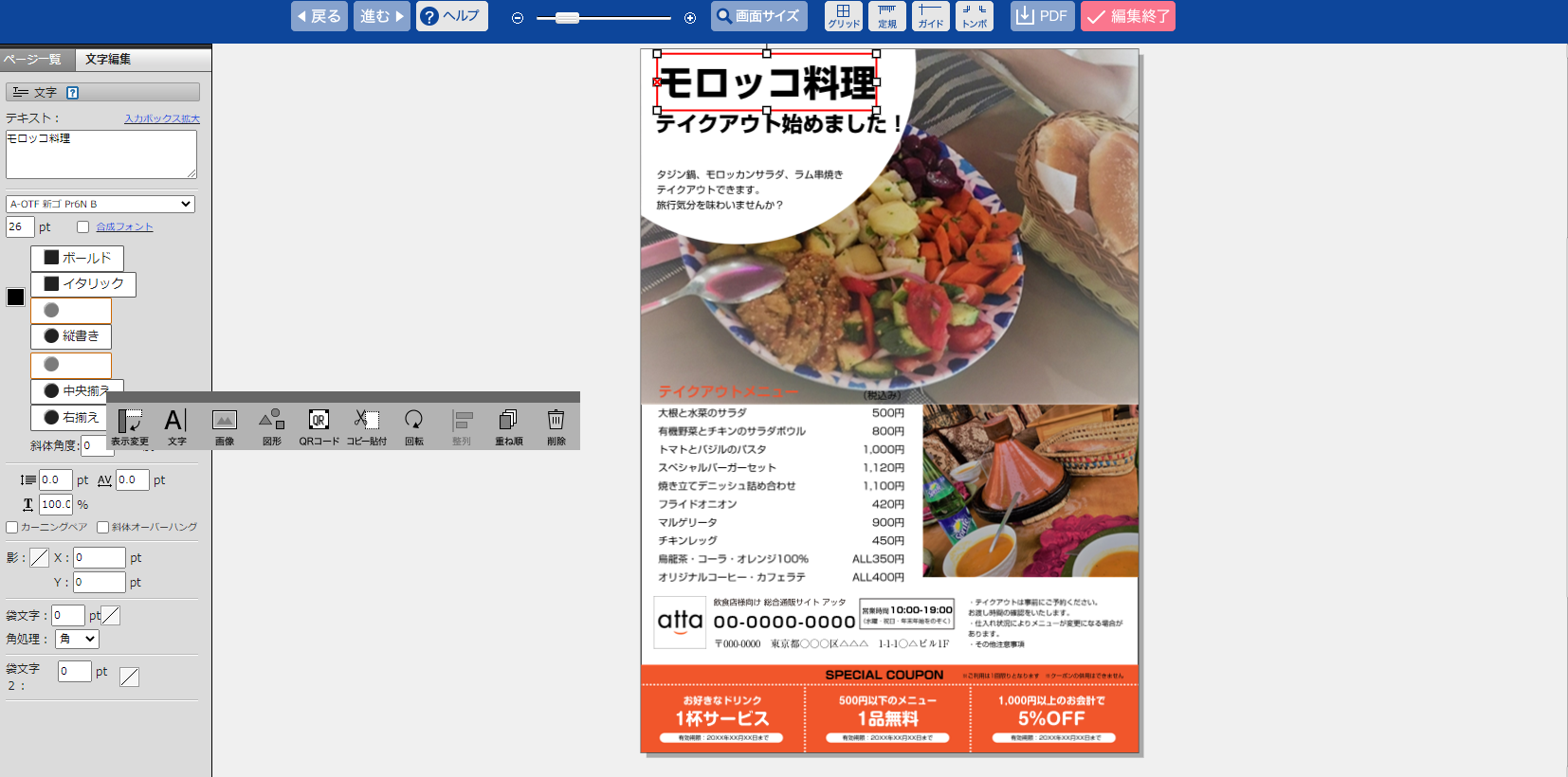
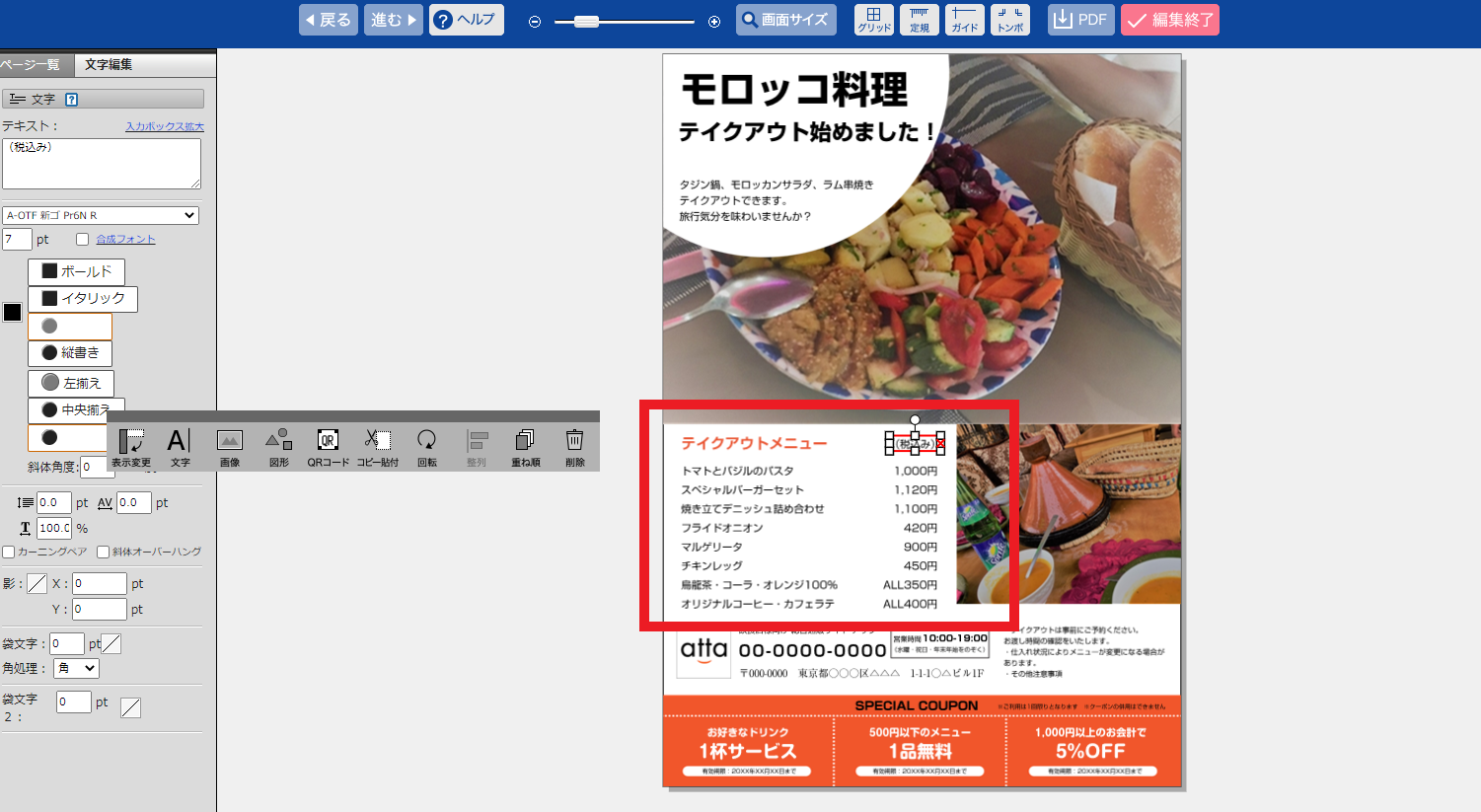
今回は「モロッコ料理」と入力してみました。
※画面に反映されない場合は、画面上の任意の場所をクリックしてみてください

続いて、メニュー側の文字も変更していきます。
行や文字の位置も自由に変更可能です。
もちろんテンプレート通りに入れてもOK!
ご自身の好きな量の項目を作れます。

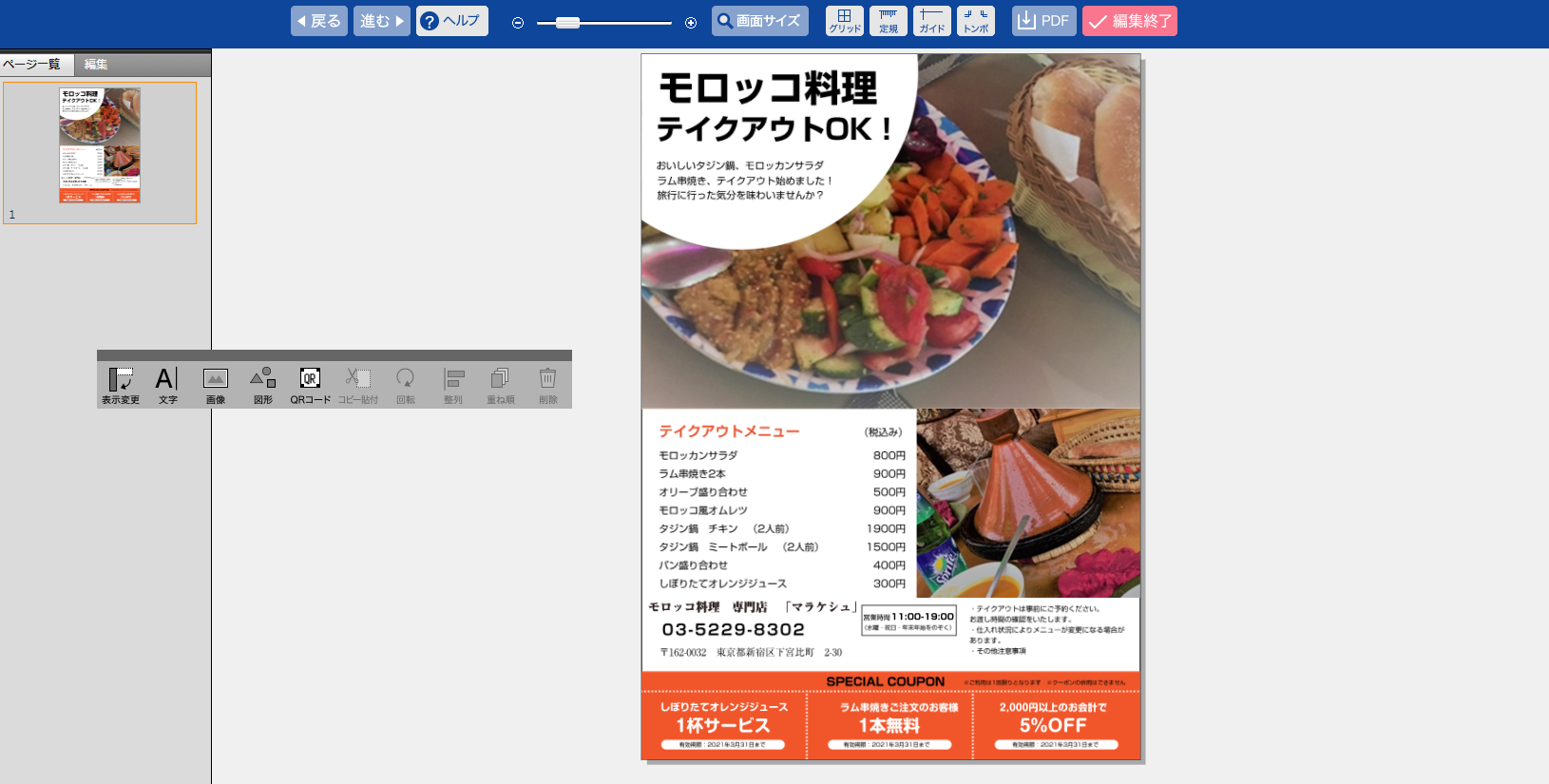
■できました!

電話番号や、クーポン内容などの文字も入れ直し
今回のチラシが無事完成しました!

いかがでしたか?
思ったよりも簡単に、仕上がりもいい感じにできました!
文字入力などはやや大変なところもありますが
内容を確認しながらひとつひとつ作り上げて行くと確認にもなります。

出来上がったチラシを店頭で配ったり、
近隣住民の皆様へお配りすれば、来店のきっかけのひとつになるかもしれません。
テイクアウト需要が高まっている今だからこそ
ぜひともチラシでお客様を呼び込みましょう♪

>チラシ・ポスター類一覧へ


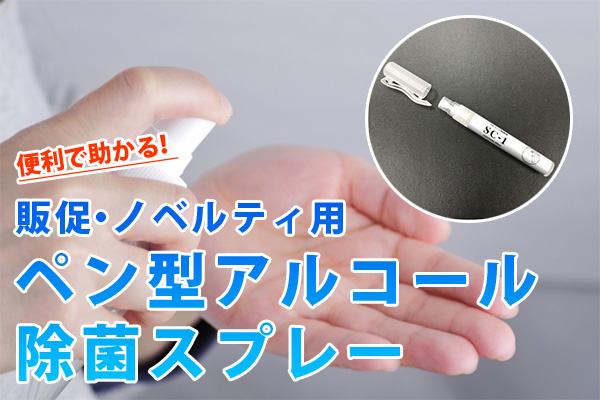
便利で助かる!販促・ノベルティ用のペン型アルコール除菌スプレー!


販促・配布・記念品などノベルティとしても最適!
ペン型で携帯しやすいアルコールスプレー!

いつもアイデアノートをご覧いただきありがとうございます。
近くに手を洗う場所がない、除菌用のスプレーが置いてない!
そんな時、ササっと取り出して使える除菌スプレーがあると便利ですよね。

今回は、外出時にも持ち運びしやすいペンタイプの
アルコール除菌スプレーの紹介です。

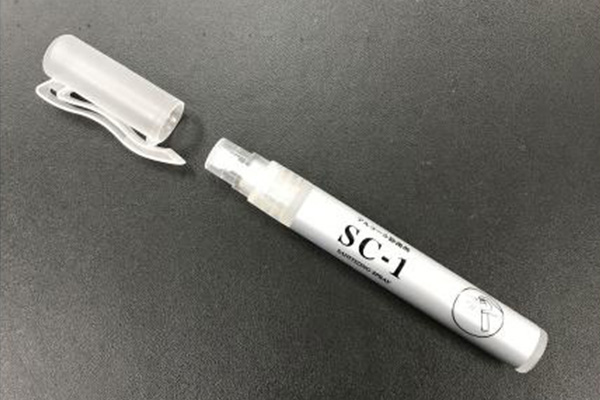
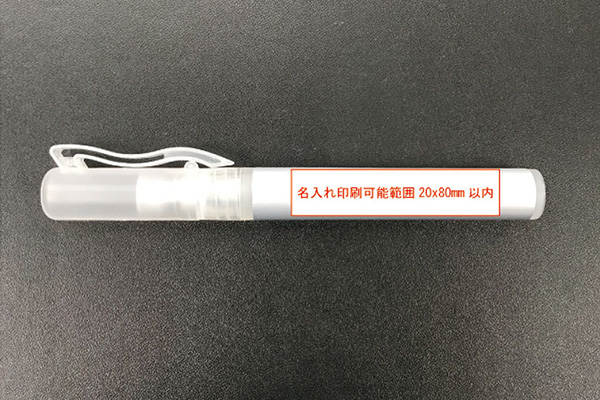
ペン型アルコールスプレー アルコール除菌剤 8ml 500本入り SC-1

今回ご紹介するのは、飲食店やホテルなどの宿泊施設、
学校や企業などでの販促・配布・記念品などノベルティとして最適な
ペン型で携帯しやすいアルコールスプレーです。

スプレータイプで馴染みが良く、吹きかけた後に擦り込むとすぐに乾きます。
またエタノールが配合されておりますので、ウイルスや雑菌の除菌が期待できる商品です。

ちょっとした外出にも、バッグや胸ポケットで邪魔にならないサイズで
使用するさいも簡単にスプレーできます。

■1箱500個入り~

この商品は、1箱500個入り~の販売となりますので、
ノベルティ・販促用の商品として今の時期、これからの時期に
ぴったりだと思います。

飲食店などの店舗では、来店されたお客様へお渡ししたり、
各テーブルに置いたりして、感染予防対策用にお使いいただけます。

イベント会場では、来場者へ安全安心のために配布したり、
イベントの景品としても喜ばれる商品だと思います。
学校では、卒業記念、入学記念などの記念品として贈るのもいいですよね。
こちらの商品は大ロットで名入れも可能ですので、
団体や企業では、名入れやロゴ入れをして、お客様へ配布することで、
イメージアップにもつながりそうです!

必要な時に、いつでもどこでも簡単にスプレーできる
便利でスマートなペン型のアルコール除菌スプレーはいかがですか?

■ラベル名入れもOK!!3,000本入り〜

なんと、こちらのペン型アルコールスプレーは
ラベル部分にロゴなどの名入れ印刷が可能です!
飲食店・イベント・学校・企業などの、販促・配布・記念品などノベルティとしても最適です!


いかがでしたでしょうか。
今回は、もらって喜ばれる販促品・ノベルティ用の
ペン型のアルコール除菌スプレーを紹介しました。
人に合う前、エチケットとしても、この時期にぴったりな贈り物です!
ぜひ、ご検討ください。

>飛沫感染対策商品一覧へ


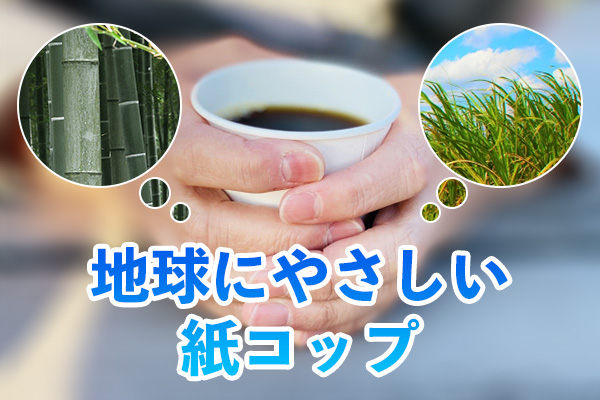
地球にやさしい紙コップ


環境に優しい植物由来の紙コップ
バガス、バンブー紙コップのご紹介です

いつもアイデアノートをご覧いただきありがとうございます。
テイクアウト需要が高まる昨今。。。。
世間ではエコや脱プラスチックなど、環境に配慮した言葉を
聞く事も増えてきたような気がします。
それに付随して「バガス」、「バンブー」といった
聞きなれない横文字も耳にするようになりました。笑
今回はそんな話題の紙コップ、環境配慮型の紙コップのご紹介です!

商品紹介

■バガス紙コップ

バガスと聞いてピンと来られる方は少ないと思いますが
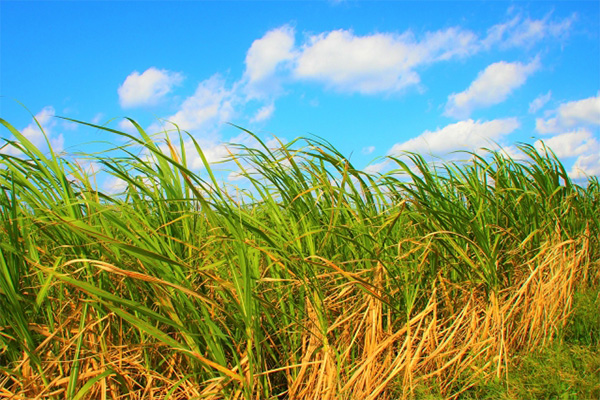
こちらは、さとうきびを圧搾した際に発生する繊維質の搾りかすのことを言います。
attaで取り扱っているバガス製紙コップは
サトウキビの搾りかすを50%以上配合している、環境に優しい紙コップです。

色味もやさしいナチュラルカラーで、風合いと環境配慮のエコ面でも
最近の人気商品となっています。

■バンブー紙コップ

バガスに比べると馴染みもあるバンブーの響きから、
竹を連想される方も多いと思います。
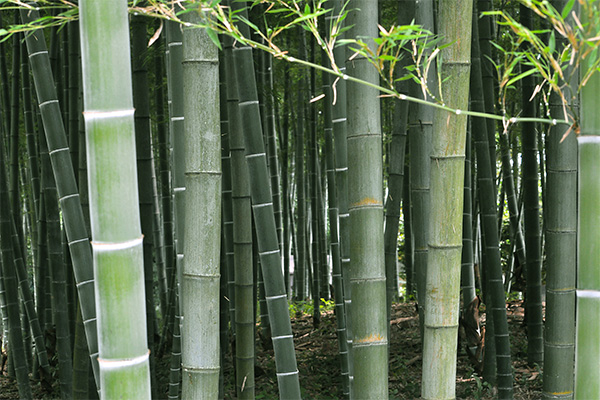
バンブー紙コップには、竹パルプが使用されており
竹パルプとは、その名の通り竹から作り出した紙のことを指します。

竹パルプがなぜ環境にいいかというと
通常木材から作られる紙を竹から作ることにより、
竹の成長の速さと森林環境保全のために定期的に伐採しなければならない
相互課題を両方ともクリアしてしまえるのです。
製品を通じて社会全体で地球の事考えていけるのは素敵ですね!

いかがでしたでしょうか。
どちらも植物由来の原料で環境に優しいという事ですね♪
風合いも若干違うので、お好みでお選びいただけましたら幸いです。

今後もattaでは環境に配慮したテイクアウト用品を随時ラインナップしていきます。
商品のご相談、ご提案など是非お気軽にお問合せ下さいませ。

>紙コップ一覧へ


自分でWEB編集機能のご紹介(その1)


いつもattaをご利用いただき、ありがとうございます。
最近、一段と寒さが厳しくなりましたが、風邪などひかれていませんか?

さて、今回はネームプレート等にある
「自分でWEB編集」のちょっとした機能をご紹介します。
以下のネームプレートを題材にしてご説明いたします。

自分でWEB編集機能のご紹介

■ネームプレート 二層板(金・黒) 60×30mm

まずは「グリッド」からご紹介します。
商品ページの「編集スタート!」ボタンをクリックすると編集画面が開きます。

その上部に以下のボタンがあります。
こちらの中の「グリッド」をクリックします。

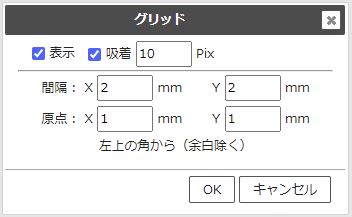
パネルが表示されたら、表示、吸着にチェックをして、
吸着の強さ(細かさ)を Pix のところに入力します。
Pixの数値が大きいほど吸着が強くなります。
その下の間隔と原点は、方眼の間隔と原点を指定します。
以下の設定は、吸着を10Pixにして、
原点を左上から1mm、1mmm、方眼の間隔を2mmずつにしています。

これで文字ボックスを置くと
グリッドに吸着して位置が整えやすくなります。

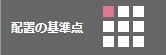
この時、画面下にある「配置の基準点」を設定しておきます。
※以下は左上を基準点にしていますが、お好みで変更してください。

次に「ガイド」をご紹介します。
先程のボタンの「ガイド」をクリックします。

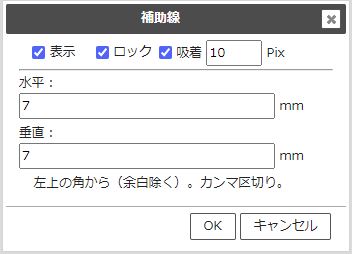
パネルが表示されたら、表示、ロック、吸着にチェックをして、
吸着の強さ(細かさ)を Pix のところに入力します。
Pixの数値が大きいほど吸着が強くなります。
その下の水平と垂直は、左上からガイドまでの距離になります。
以下の設定は、吸着を10Pixにして、
左上から水平を7mm、垂直を7mmに設定しています。

これで文字ボックスをガイドに合わせると
吸着して位置が整えやすくなります。

こちらも「配置の基準点」を左上にしています。

いかがでしたでしょうか。
他にも沢山の機能がありますので、順次ご紹介いたします。
最後までお読みいただき、ありがとうございました!
>自分でWEB編集(ネームプレート)一覧へ


空気で膨らみ簡単装着!タッチレスエアログローブディスペンサー


いつもアイデアノートをご覧いただきありがとうございます。
今回は、感染予防対策に役立つディスペンサーをご紹介いたします。

アイテム紹介


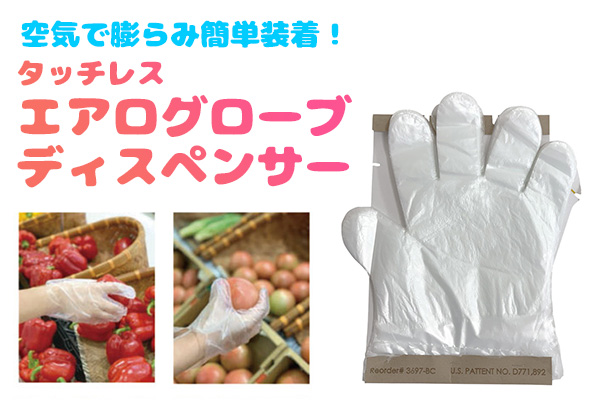
突然ですがこちら、何だと思われますか?

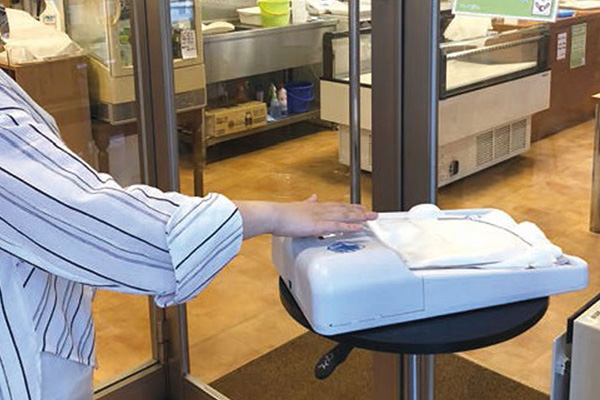
実はこれ、使い捨て手袋を簡単に装着することができる優れものなんです。
その名も、『タッチレスエアログローブディスペンサー』

・・・商品名、長くない?というツッコミは置いておき・・・

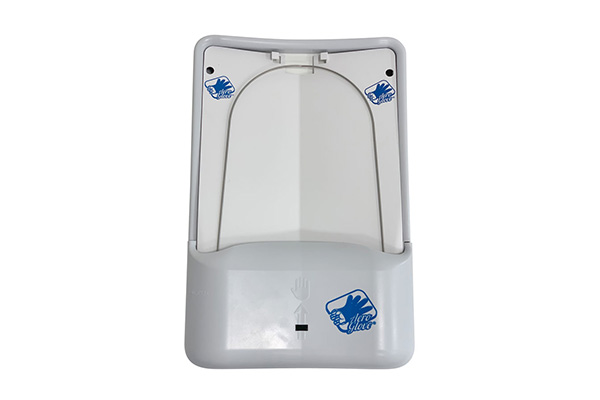
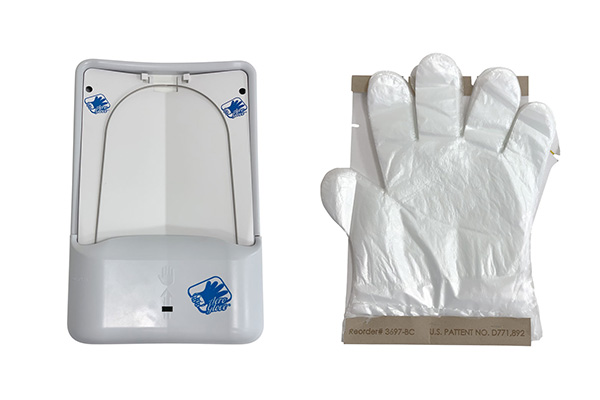
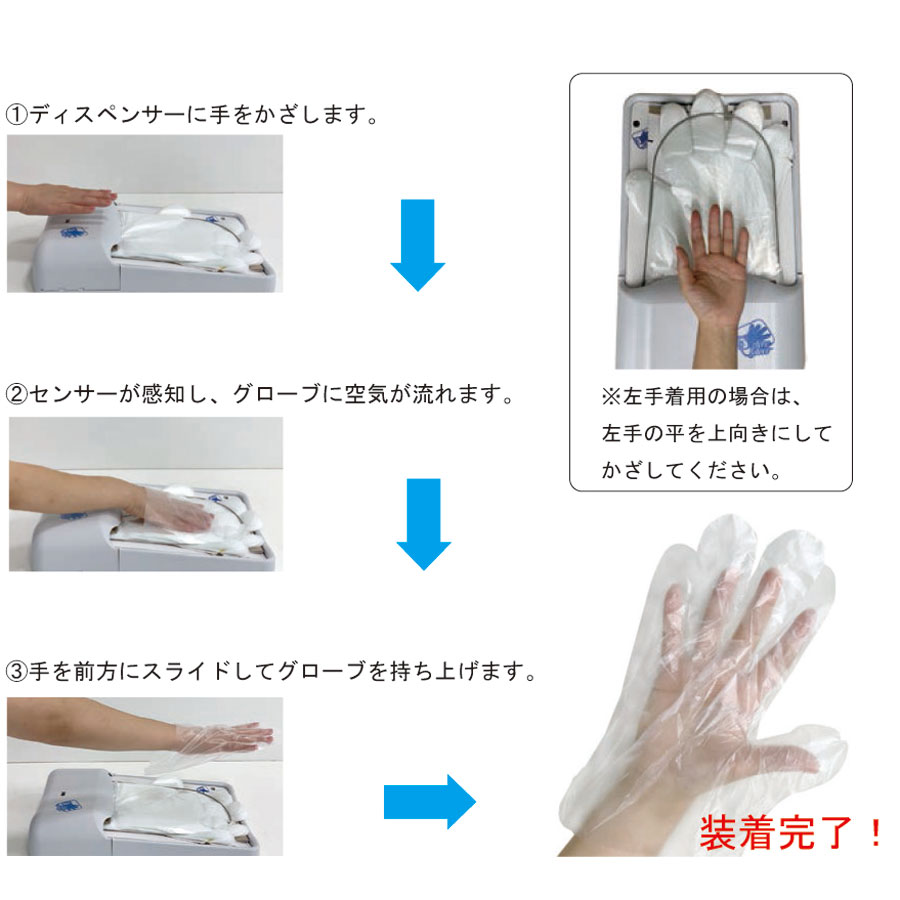
本体に、別売りの専用使い捨て手袋をセットして、
ディスペンサーに手をかざすと、
センサーが感知して空気でグローブを膨らませます。

膨らんだグローブに手を差し込み、
前方にスライドしながらグローブを持ち上げれば、
まさにタッチレスで装着することができるのです!
エアログローブディスペンサーは、コンパクトサイズで
乾電池でも動きますので設置場所を選びません。

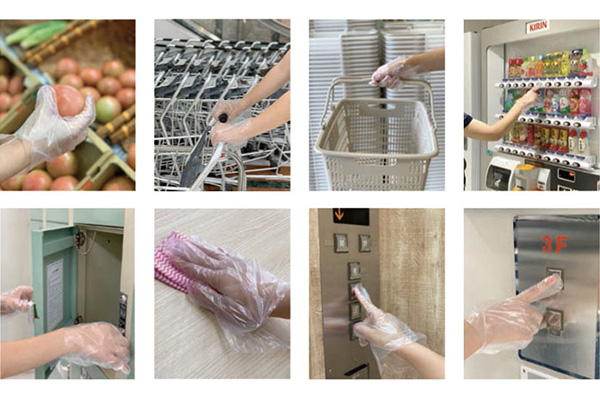
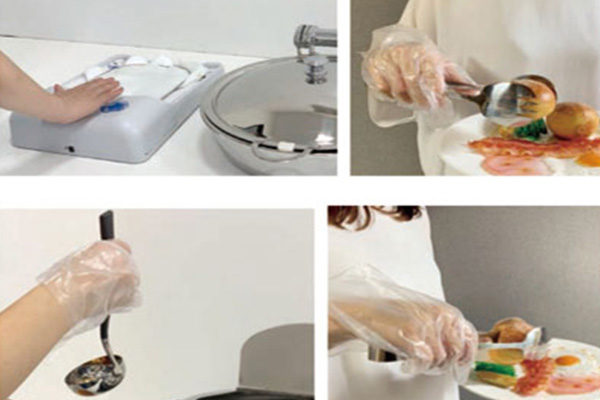
ホテルやレストランのブッフェスペースはもちろんのこと、
スーパーやオフィスビルなど公共性の高い施設などにもおススメです。

■こちらもあると便利!?

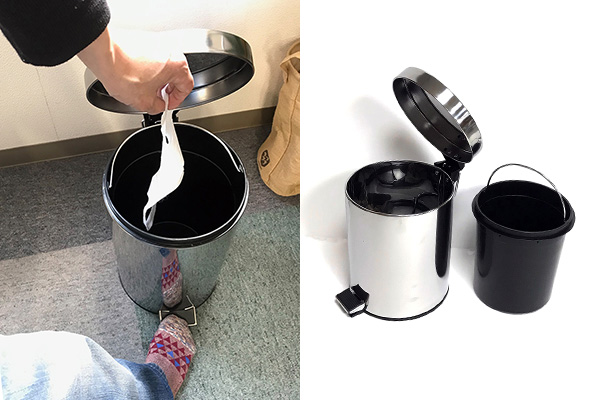
ディスペンサーのそばにこんなゴミ箱もあれば、
より『タッチレス』ですね!

いかがでしたでしょうか。
お客様にもスタッフにも安心と安全を。
『タッチレスエアログローブディスペンサー』、ぜひおススメです!

※本製品は、ウイルスなどを完全に除去するものではございません。

>飛沫感染対策商品一覧へ